
Fast antal minuter per besökare
Ge varje besökare en egen kort timer som startar i samma stund som hen kommer in på sidan.
Fixed minutes ger varje kund en personlig nedräkning. I stället för en gemensam deadline startar timern på det antal minuter du anger första gången kunden ser den och räknar sedan ner därifrån. Appen beskriver det som ”Individual fixed minutes countdown for each purchase session.”
Använd det när du vill skapa brådska utan ett verkligt slutdatum: ett ”reserverat för dig”-erbjudande, ett rabattfönster för förstagångsbesökare eller en knuff på en produkt som kräver eftertanke.
Så här ställer du in det
Section titled “Så här ställer du in det”-
Skapa nedräkningen
Section titled “Skapa nedräkningen”Klicka på Create countdown från översikten eller från sidan Countdowns.
-
Välj en mall av typen Countdown timer
Section titled “Välj en mall av typen Countdown timer”Låt typfliken stå kvar på Countdown timer, välj en design och klicka på Select.
-
Ge den ett namn
Section titled “Ge den ett namn”Ge den ett namn som visar vilket läge den använder, till exempel ”15-minute offer timer”.
-
Skriv texten
Section titled “Skriv texten”Öppna Content på fliken Settings och ställ in Title, Subtitle och timeretiketterna. Formuleringar som passar det här läget handlar om kunden, inte butiken: ”Your offer expires in:” i stället för ”Sale ends in:”. Se Timertext och knapp.
-
Välj Fixed minutes
Section titled “Välj Fixed minutes”Ställ in Time type på Fixed minutes under Setting timer.
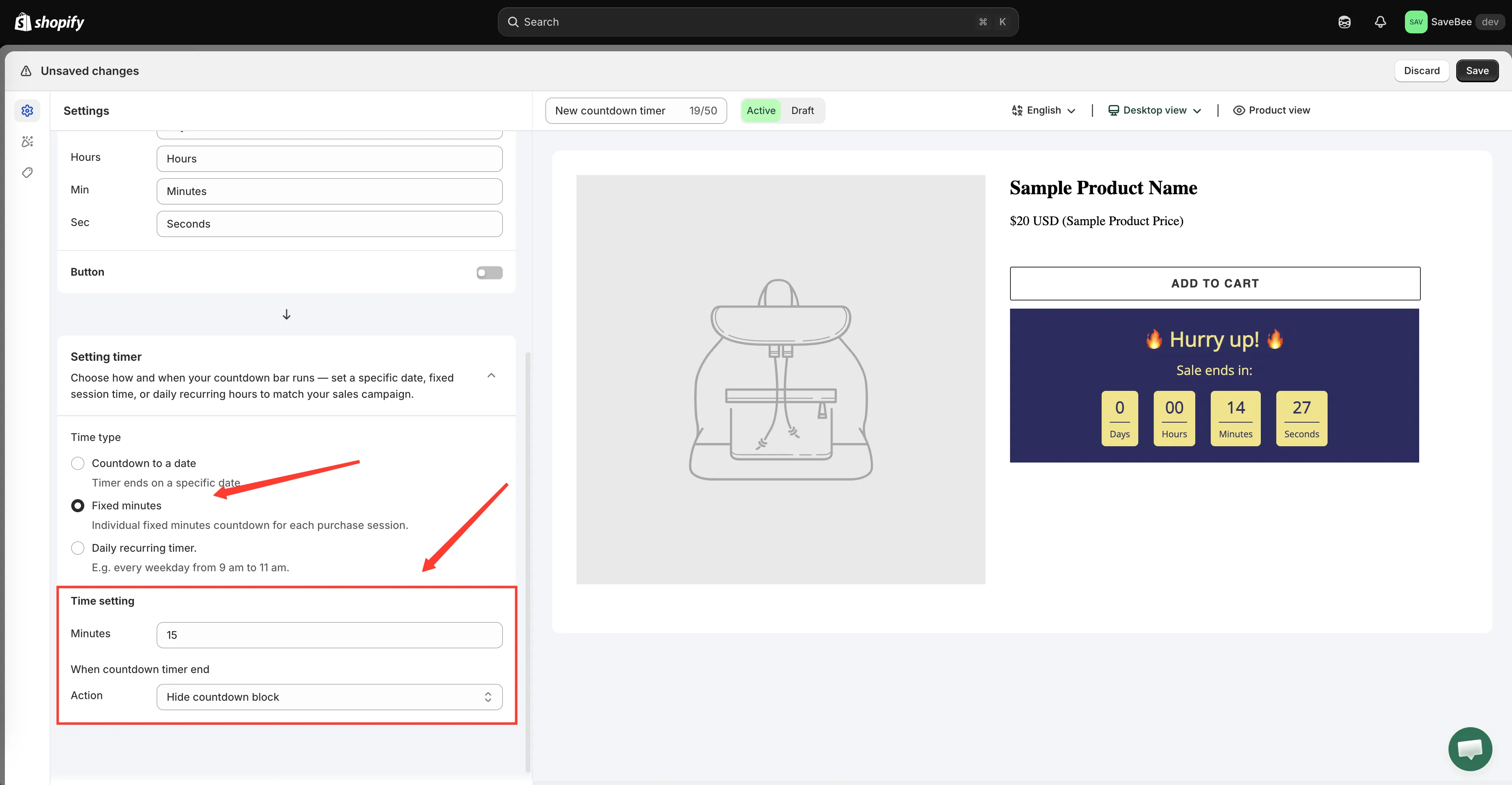
Fixed minutes ersätter datumfälten med ett enda värde, Minutes.
-
Ange antal minuter
Section titled “Ange antal minuter”Ange fönstrets längd i fältet Minutes. Standardvärdet är 15.
Håll det tillräckligt kort för att skapa brådska och tillräckligt långt för att kännas trovärdigt. De flesta butiker landar mellan 10 och 30 minuter.
-
Välj vad som händer vid noll
Section titled “Välj vad som händer vid noll”Ställ in When countdown timer end:
- Hide countdown block – timern försvinner när kundens fönster stängs.
- Repeat the timer – den startar om direkt för ett nytt fullständigt fönster, så kunden alltid ser en tickande klocka.
- Do nothing – den står kvar på noll.
-
Anpassa utseendet på fliken Design
Section titled “Anpassa utseendet på fliken Design”Justera färger, typsnitt och avstånd på fliken Design, eller behåll mallens utseende. Se Designa en nedräkning.
-
Välj var den visas
Section titled “Välj var den visas”Markera Product page på fliken Display, eller kopiera Shortcode för en egen placering. Begränsa den med Conditions om den bara ska gälla vissa produkter. Se Visningsvillkor.
-
Spara den som Active och kontrollera din butik
Section titled “Spara den som Active och kontrollera din butik”Spara med status Active och öppna sedan en matchande sida i din live-butik. Timern startar på hela antalet minuter.
Om du vill se vad en återkommande kund ser laddar du om sidan. Timern fortsätter där den slutade i stället för att starta om. Om du vill se en helt ny besökares vy igen öppnar du sidan i ett privat fönster eller inkognitofönster.
Så här kommer varje besökares timer ihåg
Section titled “Så här kommer varje besökares timer ihåg”Första gången en kund ser timern sparar appen kundens personliga sluttid i en cookie i webbläsaren. Vid varje senare sidvisning läser den cookien igen, så nedräkningen fortsätter i stället för att börja om.
Det innebär:
- Per webbläsare och enhet. Samma person får två separata timers på mobilen och på datorn.
- Rensade cookies nollställer den. Det gör även ett privat fönster eller en webbläsare som blockerar webbplatsdata.
- Om du ändrar värdet Minutes nollställs den för alla. Om du redigerar talet och sparar startar varje besökares timer om med den nya längden nästa gång en sida laddas. Bestäm längden före en kampanj i stället för att justera den under tiden.