
Räkna ned till ett datum
Bygg en timer som räknar ned till en fast tidsfrist – slutet på en rea, en lansering, en sista beställningsdag för förbeställning.
Countdown to a date är standardvärdet för Time type och det som de flesta kampanjer vill ha. Alla besökare ser samma klocka, som räknar ned till ett enda ögonblick som du väljer. När det ögonblicket har passerat gör timern det du sagt åt den att göra vid noll.
Använd den för en rea som verkligen tar slut, en produkt som verkligen lanseras eller en fraktgräns som du verkligen håller.
Steg för att ställa in den
Section titled “Steg för att ställa in den”-
Skapa nedräkningen
Section titled “Skapa nedräkningen”Öppna appen och klicka på Create countdown, antingen från översikten eller från sidan Countdowns.
-
Välj en mall för Countdown timer
Section titled “Välj en mall för Countdown timer”På sidan Countdown templates låter du typfliken stå kvar på Countdown timer, väljer en design och klickar på Select. Se Välj en mall om du vill filtrera efter tillfälle.
-
Namnge den
Section titled “Namnge den”Ge nedräkningen ett namn högst upp i byggaren – till exempel ”Spring sale, ends 31 Mar”. Bara du ser det.
-
Skriv texten
Section titled “Skriv texten”På fliken Settings öppnar du Content och fyller i Title, Subtitle och de fyra timeretiketterna. Alla detaljer finns i Timertext och knapp.
-
Välj Countdown to a date
Section titled “Välj Countdown to a date”Öppna sektionen Setting timer och ställ in Time type på Countdown to a date. Den beskrivs i appen som ”Timer ends on a specific date.” och är vald som standard på en ny timer.

Countdown to a date är standardvärdet för Time type.
-
Ange End date
Section titled “Ange End date”Under Date between anger du End till det datum och den tid då kampanjen slutar. Det är det ögonblick som timern räknar mot, ned till sekunden.
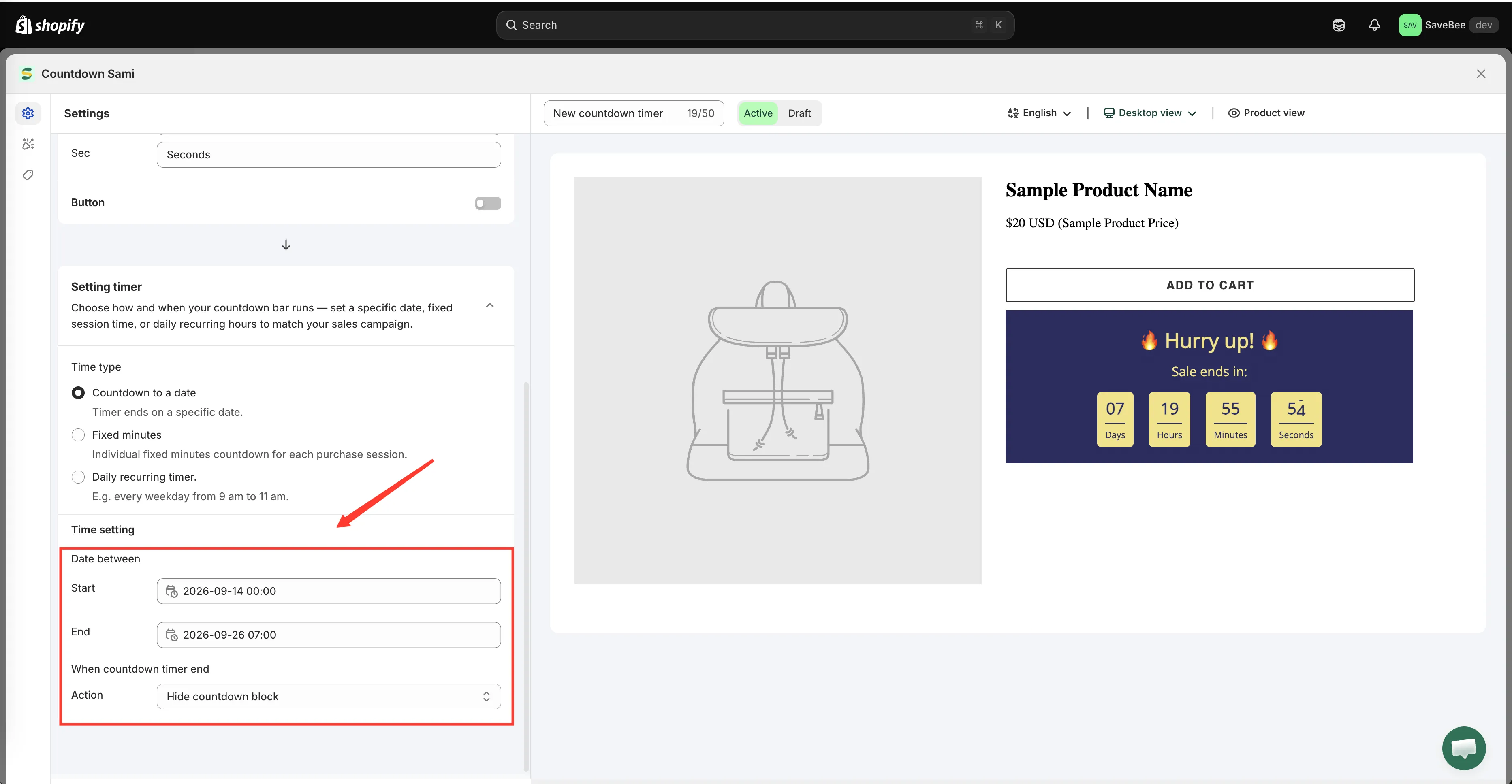
End är tidsfristen. Start är valfritt.
-
Ange ett Start-datum eller lämna det tomt
Section titled “Ange ett Start-datum eller lämna det tomt”Lämna Start tomt så är timern live så snart du sparar den.
Ange ett Start så förblir timern dold tills det ögonblicket kommer och visas sedan av sig själv. Så schemalägger du en rea i förväg: bygg den idag, ställ in att den startar fredag morgon, spara den som Active och glöm den.
-
Välj vad som händer vid noll
Section titled “Välj vad som händer vid noll”Ställ in When countdown timer end på något av Do nothing, Hide countdown block eller Repeat the timer. För en verklig tidsfrist är Hide countdown block oftast rätt. Se När timern tar slut.
-
Ge den stil på fliken Design
Section titled “Ge den stil på fliken Design”Byt till Design för att ändra färger, typsnitt, bakgrund, kantlinjer och avstånd – eller hoppa över det och behåll mallens utseende. Se Designa en nedräkning.
-
Välj var den visas
Section titled “Välj var den visas”På fliken Display bockar du i Product page under Show countdown on för att placera den automatiskt på produktsidor, eller kopierar Shortcode för att lägga den på ett specifikt ställe.
Använd sektionen Conditions ovanför för att begränsa timern till vissa produkter, kollektioner, sidor, kunder, språk eller länder. Se Visningsvillkor.
-
Spara den som Active
Section titled “Spara den som Active”Ställ in status på Active och klicka på Save. En Draft sparas men renderas aldrig.
-
Kontrollera den i din butik
Section titled “Kontrollera den i din butik”Öppna en sida som matchar nedräkningens villkor i din live-butik. Timern ska vara synlig och ticka. Om Start-datumet inte har kommit ännu visas ingenting, vilket är rätt.
Hur tidsfristen läses
Section titled “Hur tidsfristen läses”Den återstående tiden beräknas i besökarens webbläsare genom att jämföra det End date du angav med enhetens klocka. Det finns ingen separat tidszonsinställning – det End date du anger är den tidsfrist som appen räknar mot.
De praktiska följderna:
- Besökare i andra tidszoner ser samma ögonblick uttryckt som sin egen återstående tid, vilket är det du vill ha.
- En besökare vars enhetsklocka går rejält fel ser en felaktig timer. Appen kan inte göra något åt det, och det är ovanligt.
Förlänga eller förkorta en pågående rea
Section titled “Förlänga eller förkorta en pågående rea”Ändra datumet för End och spara. Varje besökares timer hämtar den nya tidsfristen nästa gång sidan laddas – du behöver inte skapa om nedräkningen.
Du kan göra det utan att öppna hela byggaren, från listan Countdowns.