
Skapa en försäljningspopup
Bygg en försäljningspopup från början till slut, från innehållet till en live-sida i butiken.
Den här guiden bygger en komplett försäljningspopup: en bild, en rubrik och en textrad, en länk, en position, ett schema och de sidor där den ska visas.
Kontrollera att appinbäddningen är aktiverad innan du börjar – den renderar försäljningspopupar såväl som nedräkningar.
Så här ställer du in den
Section titled “Så här ställer du in den”-
Öppna Sale Popups och skapa en
Section titled “Öppna Sale Popups och skapa en”Klicka på Sale Popups i appens meny och sedan på Create popup.
-
Ge den ett namn
Section titled “Ge den ett namn”Ge den ett namn högst upp i redigeraren – till exempel ”Vårrea-banner”. Bara du ser det.
-
Skriv innehållet
Section titled “Skriv innehållet”Fyll i följande på fliken Component:
- Heading text – den fetstilta första raden. En ny popup börjar med
🔥 Hurry up! 🔥 - Content text – raden under rubriken. En ny popup börjar med ”The Sale is on – Don’t miss out on hot deals for a limited time only!”
- Link – dit popupen leder när man klickar på den, med möjlighet att öppna den i en ny flik
- Image – en valfri bild bredvid texten
Fullständig information finns i Popup-innehåll och bild.
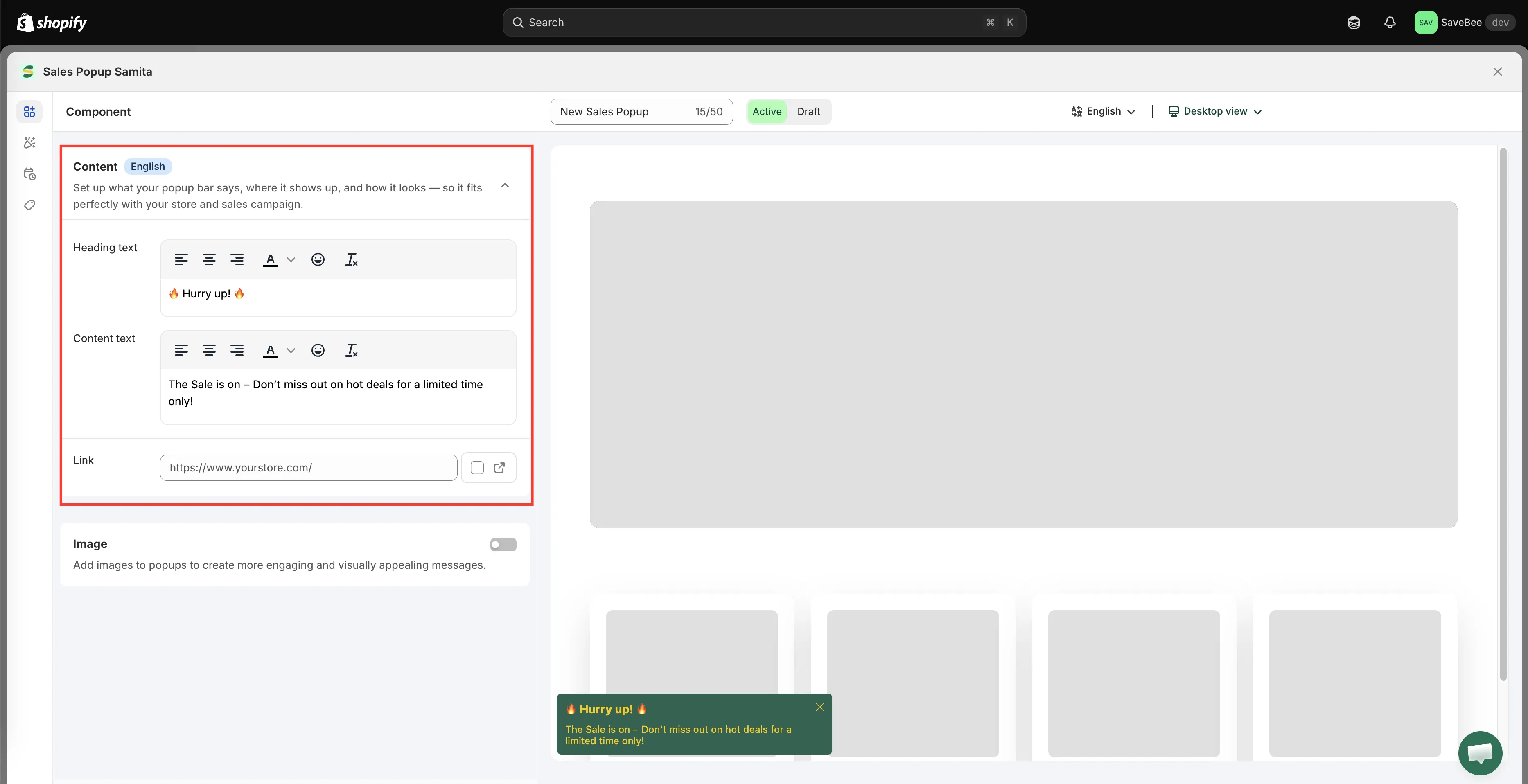
Fliken Component innehåller allt som kunden läser och klickar på.
- Heading text – den fetstilta första raden. En ny popup börjar med
-
Utforma och placera den
Section titled “Utforma och placera den”Växla till fliken Design:
- Appearance and background – enfärgad, gradient eller bildfyllning, med opacitet, kantlinjer, utfyllnad och marginaler
- Position settings – var den flyter, separat för dator och mobil, med en animation
- Size settings – popupens storlek och bildstorlek, med olika storlekar på mobil om du vill
- Font family and font size – teckenstorlek för rubrik och innehåll
Mer information finns i Design och position.
-
Ange schemat
Section titled “Ange schemat”Växla till fliken Schedule:
- Schedule date – Start at och End at
- Times shown – hur många gånger en kund ser den
- Duration – hur länge den visas på skärmen, i sekunder
- Always visible – låt den vara kvar på skärmen i stället för att tona bort
Mer information finns i Synlighet och schema.
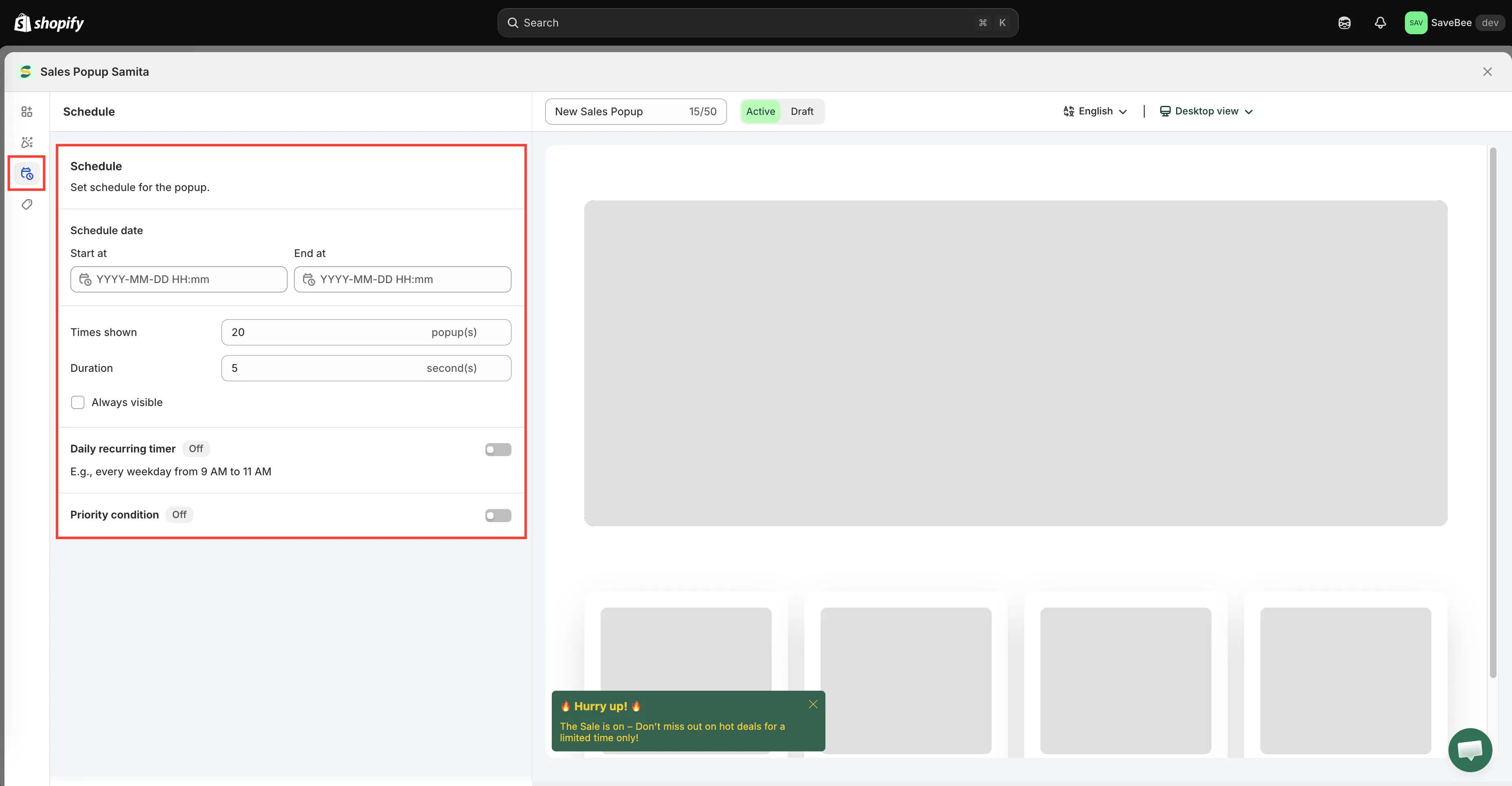
Fliken Schedule styr när popupen körs och hur länge den visas.
-
Välj vem som ser den
Section titled “Välj vem som ser den”Växla till fliken Display och ange Conditions. Popupar kan riktas med All pages, Select products, Collections, Page, Customer, Customer tag, Language och Country. Se Visningsvillkor.
Samma flik innehåller en shortcode under Custom location to show popup, om du hellre vill fästa popupen i sidan än låta den flyta.
-
Kontrollera de gemensamma inställningarna
Section titled “Kontrollera de gemensamma inställningarna”Öppna Popup General Settings och kontrollera tidsinställningarna som gäller för alla popupar – hur lång tid det dröjer innan den första visas, pausen mellan popupar och maxantalet. En ny butiks standardvärden är medvetet låga. Se Allmänna inställningar för försäljningspopupar.
-
Spara den som Active
Section titled “Spara den som Active”Ange statusen Active och klicka på Save. En popup med status Draft visas aldrig.
-
Kontrollera den i din butik
Section titled “Kontrollera den i din butik”Öppna din live-butik på en sida som matchar popupens villkor och vänta tills den visas – kom ihåg fördröjningen Time before the first pop i de allmänna inställningarna.
Kontrollera tre saker:
- Den visas i det hörn du valde och täcker inget viktigt.
- Stängningsknappen fungerar.
- Länken leder dit du avsåg.
Kontrollera sedan den på en mobil. Popupar tar proportionellt mycket mer plats på en liten skärm, och det är här inställningarna för mobilposition och mobilstorlek kommer till sin rätt.