
Var en banderoll visas
Välj toppen, foten eller en kortkod och begränsa sedan banderollen efter sida, enhet och datum.
Panelen Placement är den tredje ikonen i byggarens sidofält. Den svarar på fyra frågor: var på sidan, på vilka sidor, på vilka enheter och när.
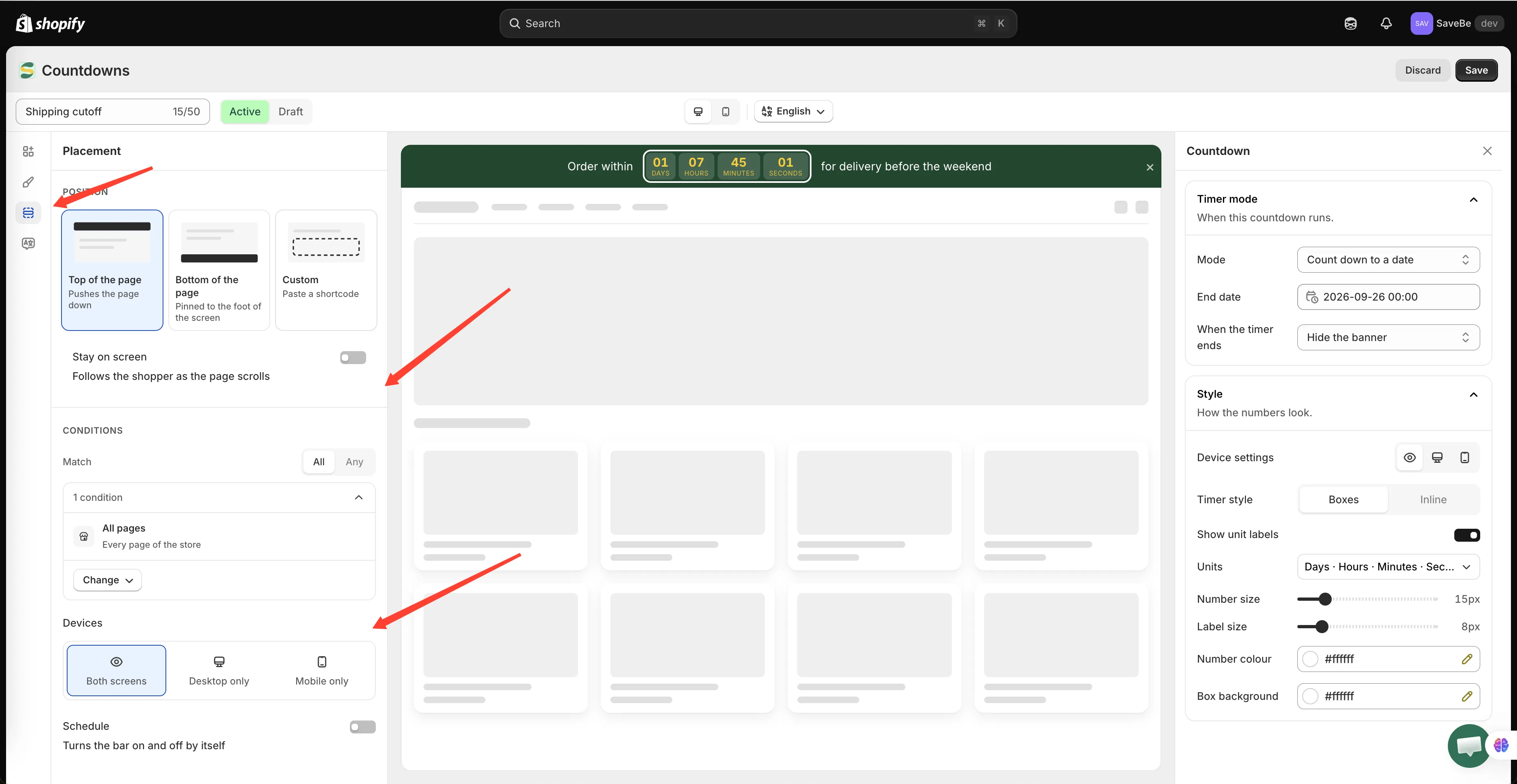
Först position, sedan vem som ser den och när.
Position
Section titled “Position”| Position | Vad den gör |
|---|---|
| Top of the page | Sitter ovanför allt och skjuter ned sidan |
| Bottom of the page | Fäst längst ned på skärmen |
| Custom | Hamnar där du klistrar in kortkoden |
Överkant och nederkant kräver ingenting av dig – appen infogar banderollen själv.
Stay on screen
Section titled “Stay on screen”Av: banderollen scrollar bort med resten av sidan. På: den följer besökaren när hen scrollar.
Custom och kortkoden
Section titled “Custom och kortkoden”Välj Custom så visar panelen ett kodavsnitt att kopiera:
<div class="samita-banner" data-id="9"></div>Klistra in det i ditt tema där banderollen ska visas. Appen fyller i den. Överkant och nederkant kräver ingen inklistring.
Conditions
Section titled “Conditions”Villkor avgör vilka sidor och vilka besökare som får banderollen.
Överst finns All conditions eller Any condition – om alla regler måste vara sanna eller bara en av dem.
Under det finns listan med regler. Klicka på en för att öppna den, klicka på Add condition för att lägga till en till.
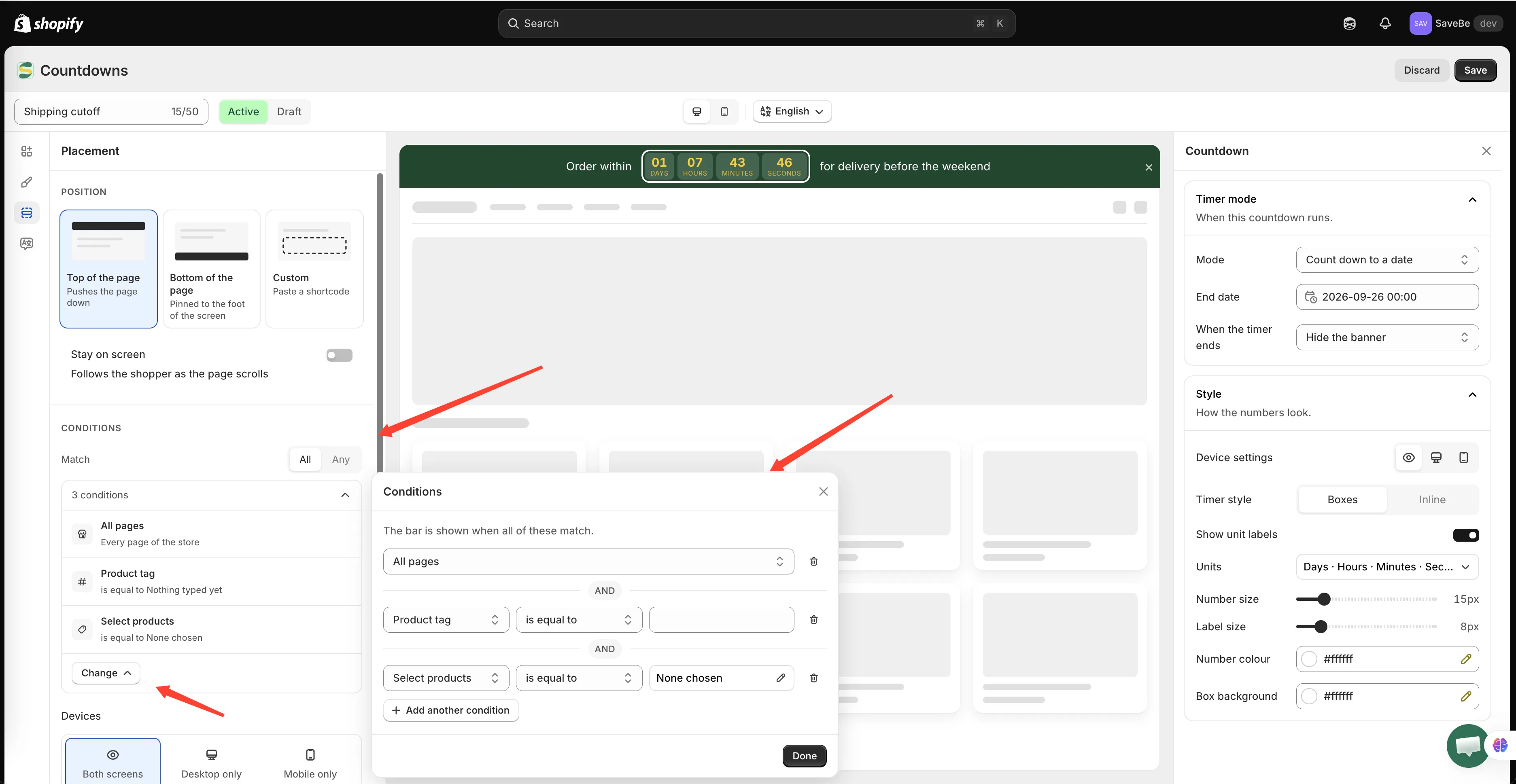
Inga regler alls betyder att banderollen visas överallt.
Reglerna du kan lägga till
Section titled “Reglerna du kan lägga till”| Regel | Matchar på |
|---|---|
| All pages | Varje sida i butiken |
| Page | En sidtyp – startsida, produkt, kollektion, varukorg, sök, blogg, artikel – eller specifika URL:er |
| Select products | Produktsidor för de produkter du väljer |
| Product tag | Produktsidor vars produkt har en viss tagg |
| Collections | Produktsidor för produkter i de kollektioner du väljer |
| Customer | Om besökaren är inloggad |
| Customer tag | En tagg på den inloggade kunden |
| Language | Det språk som besökaren läser butiken på |
| Country | Besökarens land |
När du öppnar en regel visas en Comparison – is equal to, is not equal to och, för textregler, starts with, ends with, contains, does not contain.
Ta bort en regel
Section titled “Ta bort en regel”Öppna den och klicka på Remove condition längst ned.
Enheter
Section titled “Enheter”Both screens, Desktop only eller Mobile only – för hela banderollen.
Om du vill ta bort ett element på en mobil i stället för hela banderollen – eller ge en mobil egna storlekar och färger för det – använder du elementets Device settings i stället. Se Ett element, två skärmar.
Schedule
Section titled “Schedule”Slår på och av banderollen av sig själv, så att du inte behöver komma ihåg att gå tillbaka och ställa in den på Draft.
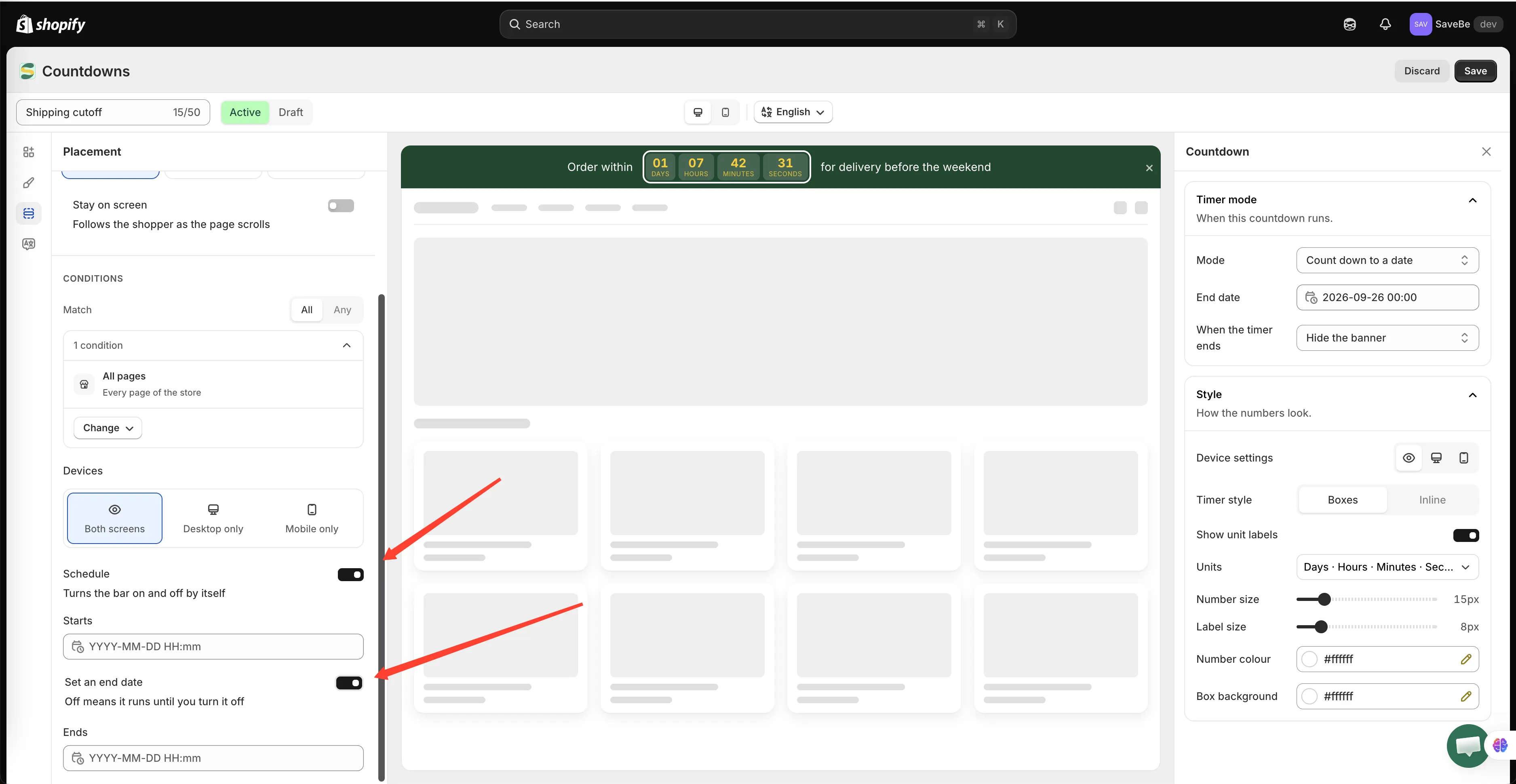
Före starten eller efter slutet finns banderollen helt enkelt inte där.
-
Slå på Schedule
Section titled “Slå på Schedule”Fältet Starts visas.
-
Ange när den startar
Section titled “Ange när den startar”Välj ett datum och en tid. Före det ögonblicket renderas inte banderollen, inte ens när den är Active.
-
Ange ett slut, om den har ett
Section titled “Ange ett slut, om den har ett”Slå på Set an end date så visas ett fält Ends.
Lämna det av så körs banderollen tills du slår av den själv.
Slutet måste komma efter starten – appen säger till om det inte gör det.