
Synlighet och schema
Ange när en försäljningspopup körs, hur länge den visas på skärmen och hur ofta en kund ser den.
Fliken Schedule avgör när en popup får visas och vad som händer när den väl visas. Appen sammanfattar den som ”Set schedule for the popup.”
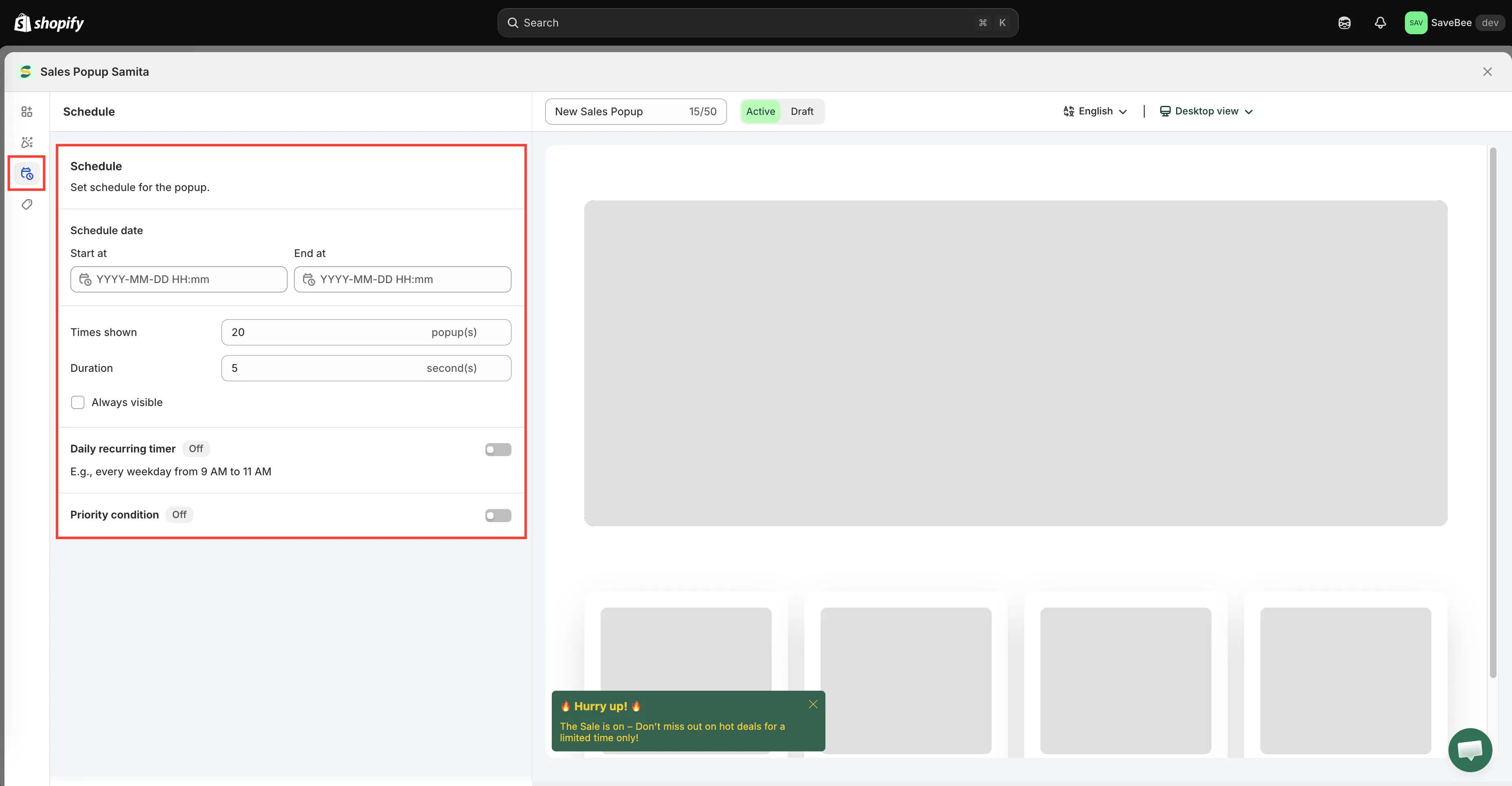
Fliken Schedule i popup-redigeraren.
Schemadatum
Section titled “Schemadatum”Start at och End at anger kampanjfönstret. Utanför det visas inte popupen, oavsett vad dess status säger.
Ange båda för en kampanj med riktiga datum – en helgrea eller en lanseringsvecka. En popup med ett slutdatum stänger av sig själv när kampanjen är slut, vilket är en sak mindre att komma ihåg.
Antal visningar
Section titled “Antal visningar”Hur många gånger en kund ser den här popupen, räknat i kundens webbläsare.
Det här är den viktigaste inställningen för att inte irritera folk. En popup som dyker upp igen vid varje sidvisning under en surfsession på tio sidor har setts tio gånger, och den tionde övertygar ingen.
Två eller tre gånger räcker för de flesta meddelanden.
Varaktighet
Section titled “Varaktighet”Hur länge popupen visas på skärmen innan den stänger sig själv, i sekunder.
Tillräckligt länge för att läsa och agera, tillräckligt kort för att gå ur vägen. Om din popup har en rubrik och en textrad är fem till åtta sekunder ett rimligt intervall.
Alltid synlig
Section titled “Alltid synlig”Håller popupen kvar på skärmen tills kunden stänger den, i stället för att den tonar bort av sig själv.
Använd det sparsamt. Det passar något som kunden verkligen behöver kvittera och är fel för en kampanj – en permanent popup på en liten skärm är något som folk lämnar sidan på i stället för att stänga.
Dagligen återkommande timer
Section titled “Dagligen återkommande timer”En popup kan också köras enligt ett upprepat schema i stället för kontinuerligt. Aktivera Daily recurring timer – som appen beskriver med exemplet ”E.g., every weekday from 9 AM to 11 AM” – och ange:
- Weekday – de dagar den körs, måndag till söndag
- Time between – en Start time och End time, var och en med timmar, minuter och sekunder
Utanför de tiderna visas inte popupen. Använd det för ett verkligt återkommande erbjudande – en lunchdeal eller en kampanj som bara gäller i helgen.
Precis som på andra ställen i appen utvärderas detta mot kundens egen enhetsklocka, så ”09.00” betyder 09.00 där kunden befinner sig.
Prioritet
Section titled “Prioritet”När mer än en popup kan visas samtidigt avgör Priority vilken som vinner. Lägre tal kommer först – 0 är högsta prioritet.
Varje popups prioritet visas i listan Sale Popups, så att du ser körordningen med en blick.
Inställningar som finns på andra ställen
Section titled “Inställningar som finns på andra ställen”Viss tidsinställning gäller för alla popupar och inte bara den här – hur lång tid det dröjer innan den första visas, pausen mellan två popupar och det maximala antalet som visas. De finns på sidan Popup General Settings.