
Översikt över banderoller
Ett fält över toppen eller foten av varje sida med ett meddelande, en nedräkning, en knapp, en kod eller en bild.
En banderoll är ett band som spänner över hela bredden av din butik. Där kan du meddela fri frakt, en rea som slutar ikväll eller en rabattkod – utan att redigera ditt tema eller ta över sidan.
Banderoller är inte en typ av nedräkning. De finns i en egen del av appen, som nås från Banners i appens meny, med en egen listsida och en egen redigerare.
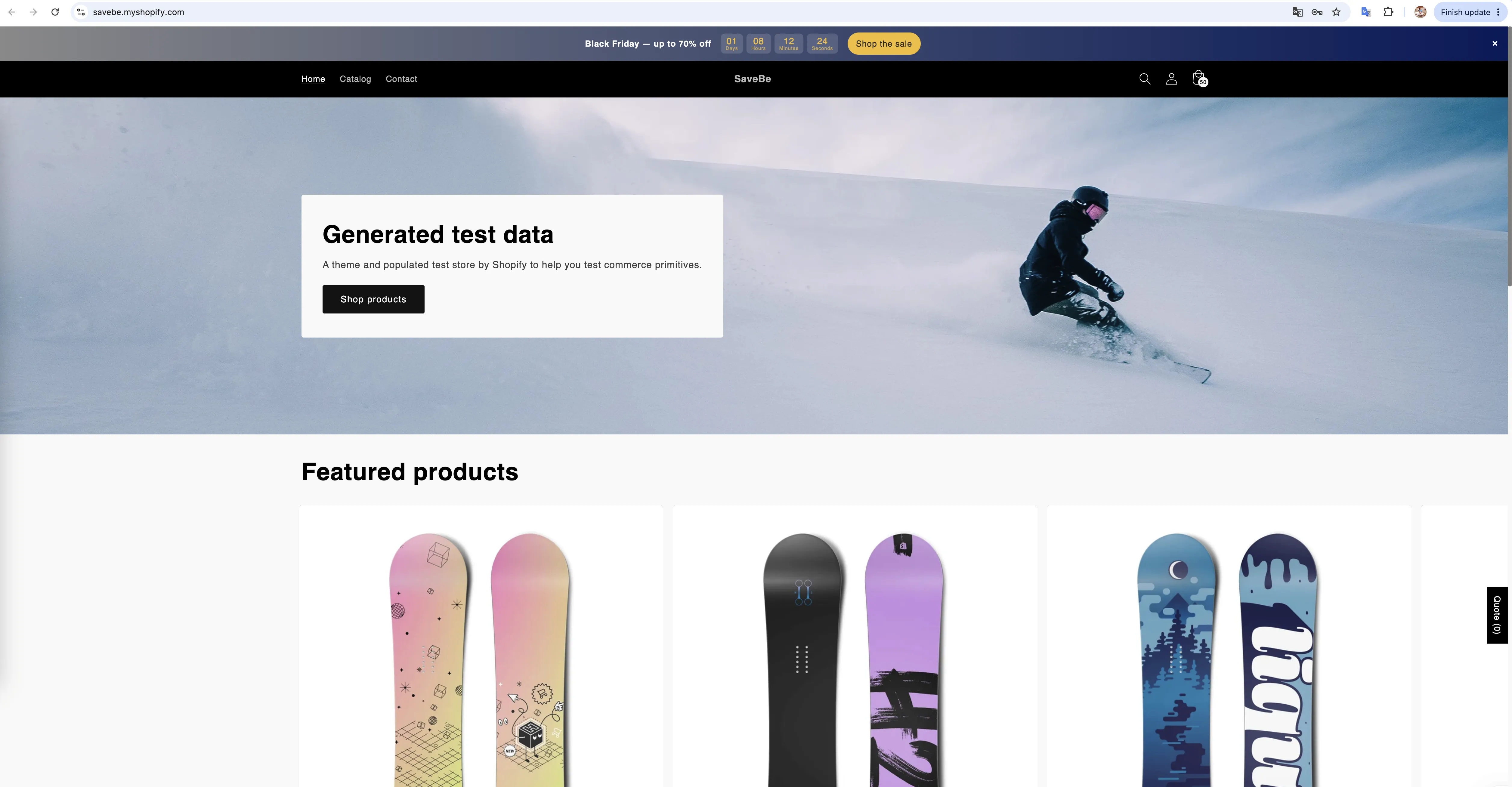
En banderoll högst upp i butiken, med ett meddelande, en nedräkning och en knapp.
Vad en banderoll består av
Section titled “Vad en banderoll består av”En banderoll innehåller element som läggs ut i en rad. Det finns sex sorter:
| Element | Vad det är |
|---|---|
| Text | En rad ord – själva meddelandet |
| Countdown | En live-timer som räknar ned till ett datum, eller per besökare |
| Button | En länk, ett hopp till ett avsnitt eller en rabattkod som besökaren tillämpar |
| Discount code | En kod som besökaren kopierar med ett klick |
| Image | En logotyp, ett märke eller en liten illustration |
| Line break | Startar en ny rad, så att banderollen kan gå över två rader |
Elementen finns i en grupp. En grupp är det vanliga fallet och ser ut som en enkel banderoll. Lägg till en andra grupp så växlar banderollen mellan dem, så att en banderoll kan säga två saker i tur och ordning.
Så är redigeraren upplagd
Section titled “Så är redigeraren upplagd”Byggaren har tre paneler nedåt till vänster och en fjärde kolumn till höger för det element du har valt.
| Panel | Vad den innehåller | Guide |
|---|---|---|
| Content | Grupper, element och den ordning de står i | Innehåll och element i banderollen |
| Design | Bakgrund, färger, avstånd, stängningsknappen, banderollens länk | Designa en banderoll |
| Placement | Var den sitter, vilka sidor och enheter som ser den och när den körs | Var en banderoll visas |
Animation – hur banderollen kommer in och hur grupper växlar – är en del av panelen Design och har en egen guide.
Den placerar sig själv
Section titled “Den placerar sig själv”Du behöver inte röra ditt tema. Välj Top of the page eller Bottom of the page så infogar appen banderollen åt dig.
Vill du ha den någon annanstans – under en specifik sektion, halvvägs ned på en landningssida – väljer du Custom och klistrar in kortkoden där den ska sitta. Se Var en banderoll visas.
Var du ska börja
Section titled “Var du ska börja”Hantera dina banderoller
Section titled “Hantera dina banderoller”Sidan Banners listar alla, med flikarna All, Active och Draft, sökning och sortering. Se Hantera banderoller.