
表示期間とスケジュール
セールポップアップが動作する時期、画面に表示される時間、1人のお客様に表示される頻度を設定します。
Schedule タブでは、ポップアップを表示できる時期と、表示された後の動作を設定します。アプリでは「Set schedule for the popup.」と説明されています。
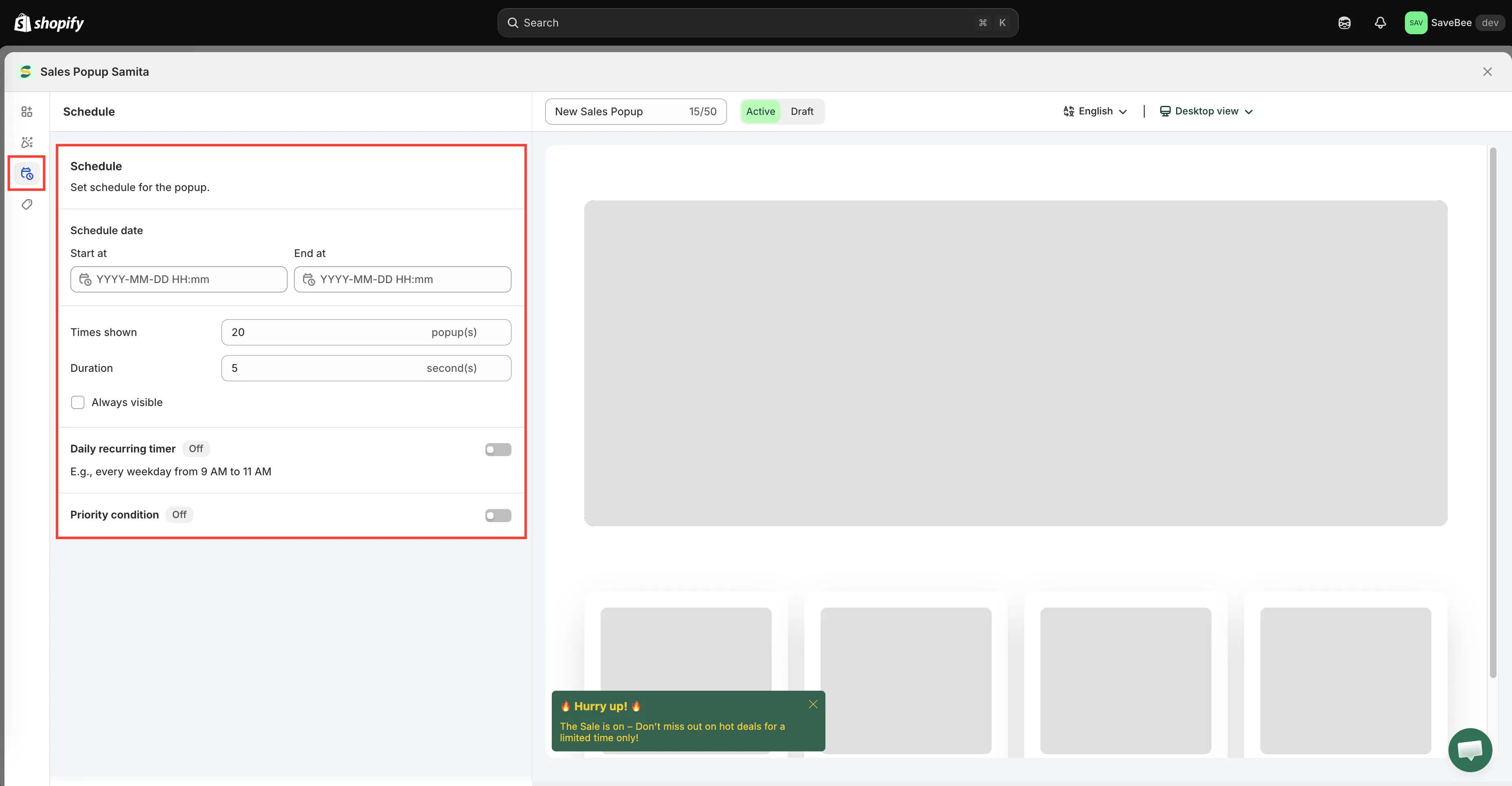
ポップアップエディタのScheduleタブ。
Schedule date
Section titled “Schedule date”Start at と End at でキャンペーンの期間を設定します。この期間外は、ステータスに関係なくポップアップは表示されません。
週末セールや新商品発売週など、日程が決まっているキャンペーンでは、両方を設定します。終了日を設定したポップアップはプロモーションの終了とともに自動で停止するため、忘れずに対応すべきことが1つ減ります。
Times shown
Section titled “Times shown”1人のお客様にこのポップアップが表示される回数で、ブラウザ上でカウントされます。
お客様に煩わしい思いをさせないために、最も重要な設定です。10ページを閲覧するセッションで毎回ポップアップが再表示されると、10回目を見た時点で説得力はなくなっています。
ほとんどのお知らせでは、2〜3回で十分です。
Duration
Section titled “Duration”ポップアップが自動で閉じるまで画面に表示される時間(秒)です。
読んで行動するのに十分な長さで、邪魔にならない程度の短さにします。見出しと1行のテキストがあるポップアップなら、5〜8秒が目安です。
Always visible
Section titled “Always visible”お客様が閉じるまで、時間が経っても消さずにポップアップを表示し続けます。
使用は控えめにしてください。お客様に必ず確認してもらいたい内容には適していますが、プロモーションには向きません。小さな画面でずっと表示されるポップアップは、閉じられるのではなく、離脱の原因になります。
Daily recurring timer
Section titled “Daily recurring timer”ポップアップは、常時表示ではなく、繰り返しのスケジュールで動作させることもできます。Daily recurring timer をオンにして(アプリでは「E.g., every weekday from 9 AM to 11 AM」という例で説明されています)、次の項目を設定します。
- Weekday:動作する曜日(月曜日から日曜日)
- Time between:Start time と End time。それぞれ時、分、秒を指定します
この時間帯以外は、ポップアップは表示されません。ランチタイムのお得なオファーや、週末限定のプロモーションなど、定期的に行うオファーに使います。
アプリの他の機能と同様に、お客様自身の端末の時計を基準に判定されるため、「午前9時」はお客様がいる場所での午前9時を意味します。
Priority
Section titled “Priority”複数のポップアップが同時に表示される可能性がある場合、Priority でどれを優先するかが決まります。数字が小さいほど優先され、0 が最も高い優先度です。
各ポップアップの優先度はSale Popups一覧に表示されるため、表示順をひと目で確認できます。
ほかの場所にある設定
Section titled “ほかの場所にある設定”最初のポップアップが表示されるまでの時間、2つのポップアップの間隔、表示する最大数など、一部のタイミングはこのポップアップだけでなくすべてのポップアップに適用されます。これらはPopup General Settingsページにあります。