
Sichtbarkeit und Zeitplan
Legen Sie fest, wann ein Sale-Popup läuft, wie lange es angezeigt wird und wie oft es dieselbe Person sieht.
Im Tab Schedule legen Sie fest, wann ein Popup erscheinen darf und was danach passiert. Die App fasst das so zusammen: „Set schedule for the popup.“
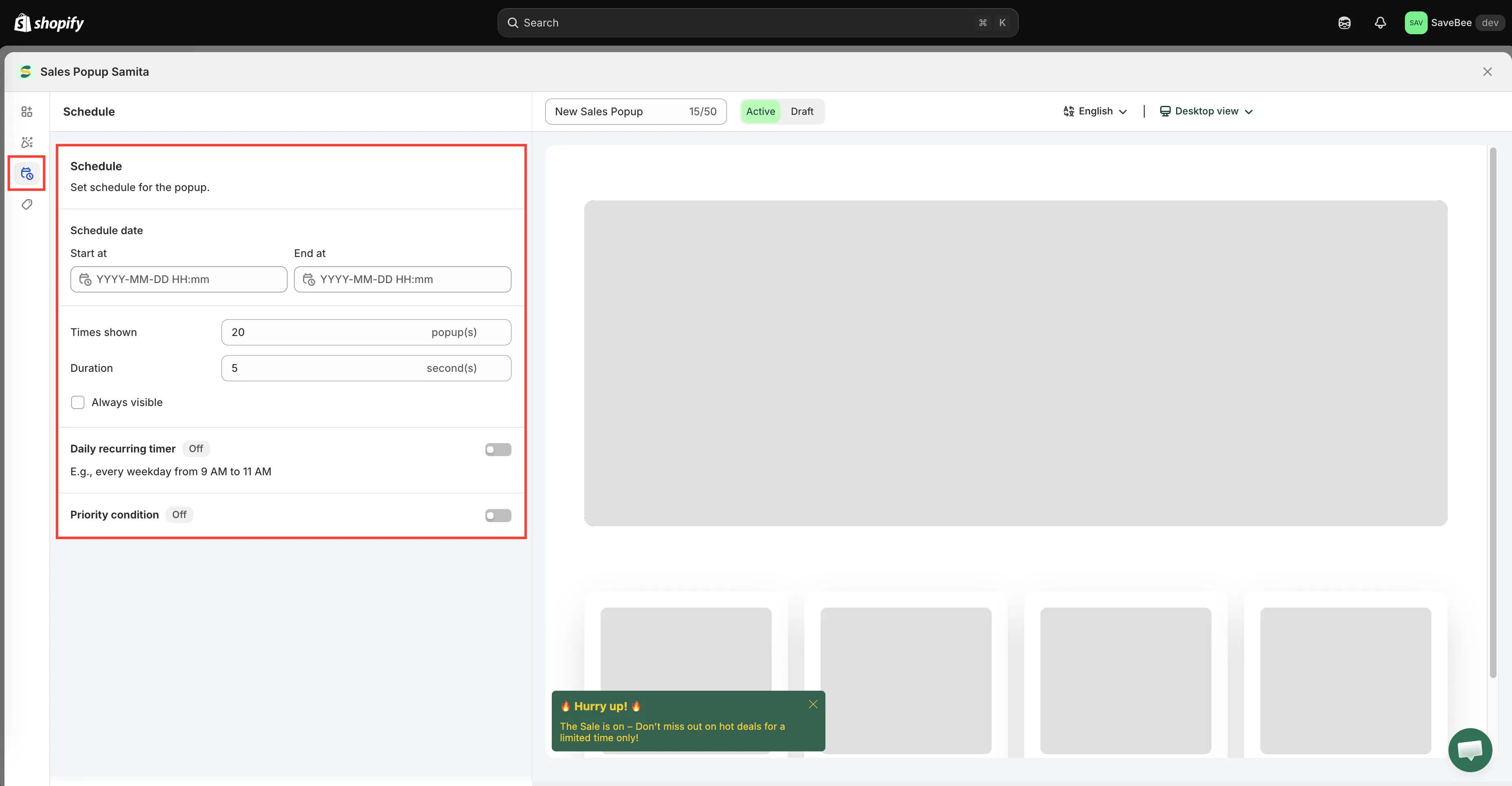
Der Tab Schedule im Popup-Editor.
Zeitplandatum
Abschnitt betitelt „Zeitplandatum“Mit Start at und End at legen Sie den Zeitraum der Kampagne fest. Außerhalb dieses Zeitraums erscheint das Popup nicht – unabhängig von seinem Status.
Legen Sie beide Werte für eine Kampagne mit festen Terminen fest, etwa einen Wochenend-Sale oder eine Launch-Woche. Ein Popup mit Enddatum schaltet sich ab, sobald die Aktion endet – eine Sorge weniger.
Anzeigehäufigkeit
Abschnitt betitelt „Anzeigehäufigkeit“Wie oft dieselbe Person dieses Popup sieht, gezählt im jeweiligen Browser.
Das ist die wichtigste Einstellung, um niemanden zu nerven. Ein Popup, das bei jedem Seitenaufruf einer Sitzung mit zehn Seiten erneut erscheint, wurde zehnmal gesehen – und beim zehnten Mal überzeugt es niemanden mehr.
Für die meisten Ankündigungen genügen zwei oder drei Anzeigen.
Wie lange das Popup auf dem Bildschirm bleibt, bevor es sich selbst schließt, in Sekunden.
Lang genug zum Lesen und Reagieren, kurz genug, um nicht im Weg zu sein. Bei einem Popup mit Überschrift und einer Textzeile sind fünf bis acht Sekunden ein sinnvoller Bereich.
Always visible
Abschnitt betitelt „Always visible“Das Popup bleibt auf dem Bildschirm, bis die Person es schließt, statt nach einer Zeit zu verschwinden.
Setzen Sie die Option sparsam ein. Sie passt zu Hinweisen, die Ihre Kundschaft wirklich zur Kenntnis nehmen muss, aber nicht zu einer Werbeaktion – ein dauerhaftes Popup auf einem kleinen Bildschirm führt eher dazu, dass Menschen die Seite verlassen, statt es zu schließen.
Daily recurring timer
Abschnitt betitelt „Daily recurring timer“Ein Popup kann auch nach einem wiederkehrenden Zeitplan laufen statt durchgehend. Aktivieren Sie Daily recurring timer – in der App mit dem Beispiel „E.g., every weekday from 9 AM to 11 AM“ beschrieben – und legen Sie fest:
- Weekday – die Tage, an denen es läuft, von Montag bis Sonntag
- Time between – eine Start time und eine End time, jeweils mit Stunden, Minuten und Sekunden
Außerhalb dieser Zeiten erscheint das Popup nicht. Nutzen Sie die Option für ein wirklich wiederkehrendes Angebot, etwa eine Mittagsaktion oder eine Aktion nur am Wochenende.
Wie überall in der App wird die Uhrzeit anhand der Uhr des jeweiligen Geräts ausgewertet. „9 AM“ bedeutet also 9 Uhr morgens am Standort der Person.
Priority
Abschnitt betitelt „Priority“Wenn mehrere Popups gleichzeitig erscheinen könnten, entscheidet Priority, welches Vorrang hat. Niedrigere Zahlen kommen zuerst – 0 ist die höchste Priorität.
Die Priorität jedes Popups wird in der Liste der Sale-Popups angezeigt, sodass Sie die Reihenfolge auf einen Blick sehen.
Einstellungen an anderer Stelle
Abschnitt betitelt „Einstellungen an anderer Stelle“Manche Zeitangaben gelten für alle Popups statt nur für dieses – etwa wie lange es bis zum ersten Popup dauert, der Abstand zwischen zwei Popups und die maximale Anzahl angezeigter Popups. Diese finden Sie auf der Seite Popup General Settings.