
Visibilité et planification
Définissez quand une popup de promotion s'exécute, combien de temps elle reste à l'écran et combien de fois une même personne la voit.
L’onglet Schedule détermine quand une popup peut apparaître, et ce qui se passe une fois qu’elle est affichée. L’application le résume ainsi : « Set schedule for the popup. »
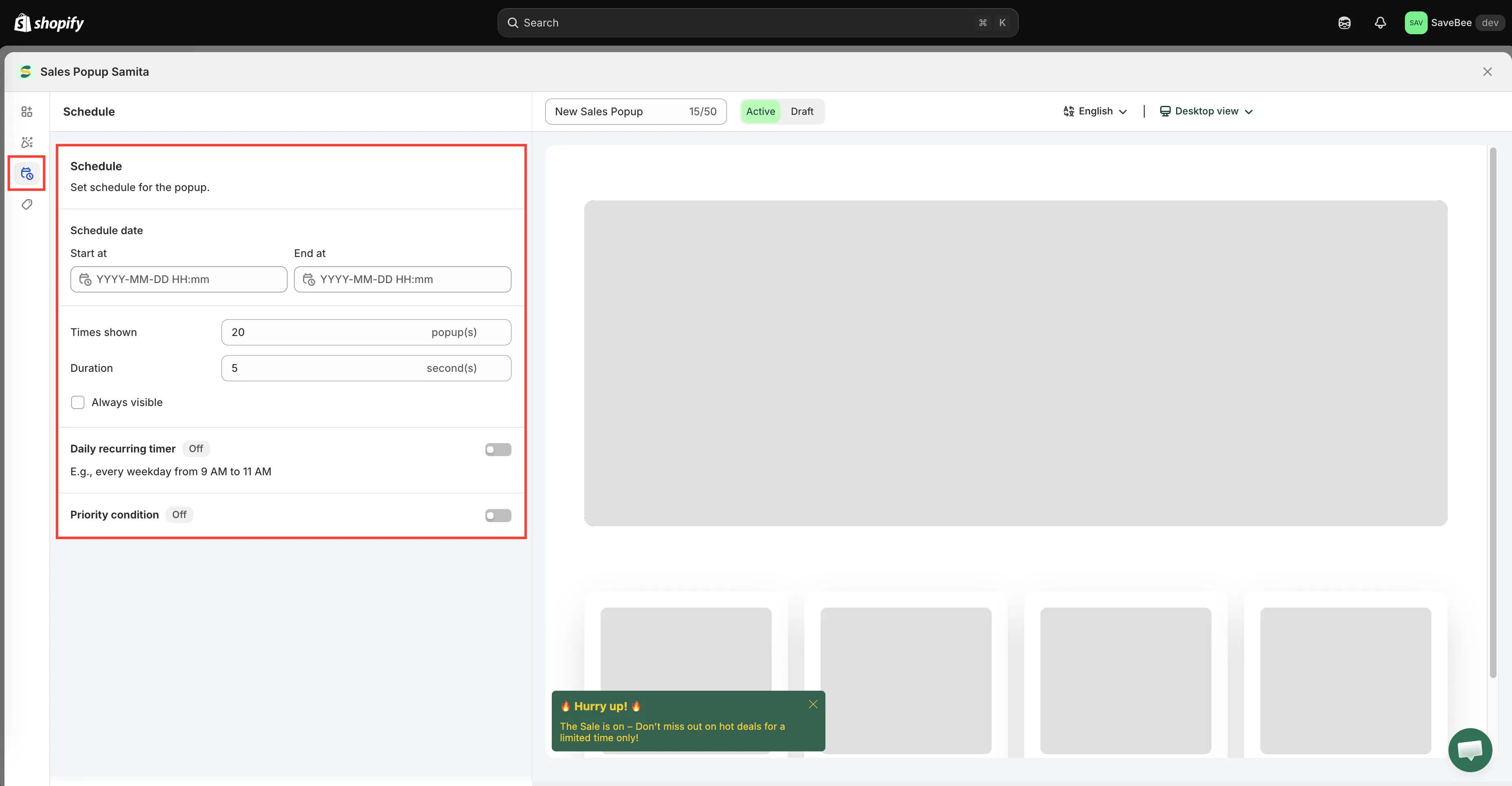
L’onglet Schedule de l’éditeur de popup.
Schedule date
Section intitulée « Schedule date »Start at et End at définissent la période de la campagne. En dehors de cette période, la popup n’apparaît pas, quel que soit son statut.
Renseignez les deux pour une campagne aux dates précises : une vente de week-end, une semaine de lancement. Une popup avec une date de fin se désactive d’elle-même à la fin de la promotion, ce qui fait une chose de moins à retenir.
Times shown
Section intitulée « Times shown »Combien de fois une même personne voit cette popup, comptées dans son navigateur.
C’est le paramètre le plus important pour ne pas agacer les gens. Une popup qui réapparaît à chaque page d’une session de dix pages a été vue dix fois, et la dixième ne convainc plus personne.
Deux ou trois fois suffisent pour la plupart des annonces.
Duration
Section intitulée « Duration »Combien de temps la popup reste à l’écran avant de se fermer d’elle-même, en secondes.
Assez longtemps pour lire et agir, assez court pour ne pas gêner. Si votre popup contient un titre et une ligne de texte, de cinq à huit secondes est une plage raisonnable.
Always visible
Section intitulée « Always visible »Garde la popup à l’écran jusqu’à ce que la personne la ferme, au lieu de la faire disparaître au bout d’un délai.
Utilisez-la avec parcimonie. Elle convient à un message que la personne doit vraiment lire, et pas à une promotion : une popup permanente sur un petit écran pousse à quitter la page plutôt qu’à la fermer.
Daily recurring timer
Section intitulée « Daily recurring timer »Une popup peut aussi suivre un calendrier récurrent plutôt que de s’exécuter en continu. Activez Daily recurring timer, décrit dans l’application avec l’exemple « E.g., every weekday from 9 AM to 11 AM », puis définissez :
- Weekday : les jours d’exécution, du lundi au dimanche
- Time between : une Start time et une End time, chacune avec heures, minutes et secondes
En dehors de ces heures, la popup n’apparaît pas. Utilisez-la pour une offre réellement récurrente : une offre du déjeuner, une promotion réservée au week-end.
Comme partout ailleurs dans l’application, cela est évalué selon l’horloge de l’appareil de la personne : « 9 AM » signifie donc 9 h là où elle se trouve.
Priority
Section intitulée « Priority »Quand plusieurs popups pourraient apparaître en même temps, Priority décide laquelle l’emporte. Les nombres les plus bas passent en premier : 0 est la priorité la plus haute.
La priorité de chaque popup est affichée dans la liste Sale Popups, ce qui permet de voir l’ordre d’exécution d’un coup d’œil.
Paramètres situés ailleurs
Section intitulée « Paramètres situés ailleurs »Certains réglages de minutage s’appliquent à toutes les popups et non à celle-ci seulement : le délai avant l’apparition de la première, l’intervalle entre deux popups et le nombre maximal affiché. Ils se trouvent dans la page Popup General Settings.