
Włączanie funkcji Quick Buy na karcie produktu
Pozwól klientom dodawać produkty do koszyka w dużych ilościach bezpośrednio ze strony kolekcji, bez otwierania każdego produktu.
Quick Buy dodaje opcję Add to Cart z ilościami hurtowymi bezpośrednio na stronie kolekcji, dzięki czemu klienci nie muszą odwiedzać każdej strony produktu osobno – przyspiesza to zakupy hurtowe.
Tworzenie kolekcji Quick Buy
Dział zatytułowany „Tworzenie kolekcji Quick Buy”-
Rozpocznij tworzenie
Dział zatytułowany „Rozpocznij tworzenie”Otwórz aplikację, przejdź do Quick Order Form, a następnie kliknij Create w sekcji Collection Quick Buy.
-
Wybierz kolumny
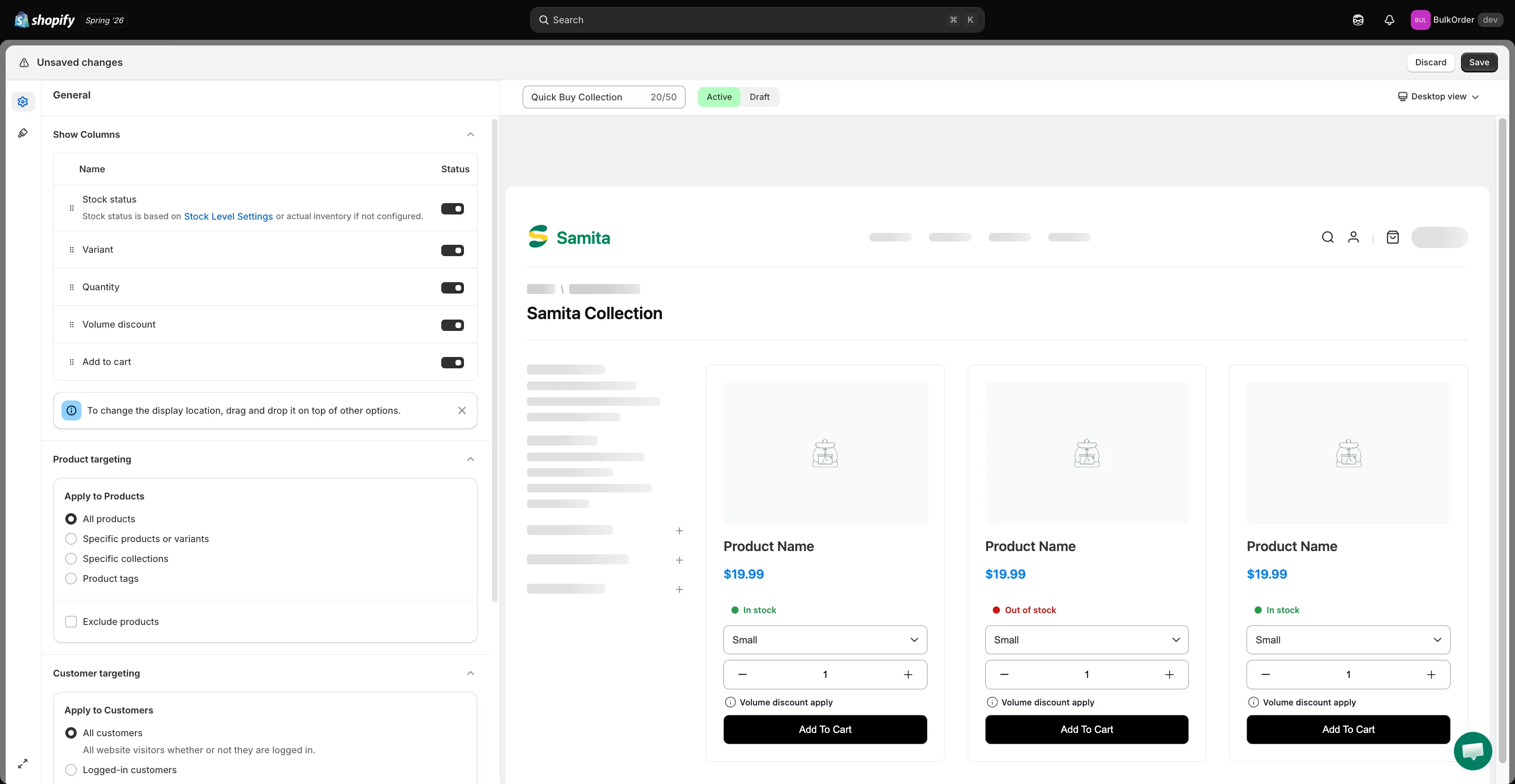
Dział zatytułowany „Wybierz kolumny”Na karcie General, w sekcji Show Columns, można wyświetlić 5 pól: Stock status, Variant, Quantity, Volume discount i Add to cart.
Włącz przełącznik przy każdym polu, które chcesz pokazać, i zmień ich kolejność przeciągnij i upuść.
-
Ustaw, kiedy i gdzie się pojawia
Dział zatytułowany „Ustaw, kiedy i gdzie się pojawia”- Product targeting – zastosuj Quick Buy do All products, Specific products or variants, Specific collections lub Product tags, a opcjonalnie Exclude products.
- Customer targeting – pokaż go dla All customers, Logged-in customers lub Customer tags, a opcjonalnie Exclude Customers.
- Page targeting – zaznacz, na jakich stronach ma się wyświetlać: Home page, Collection page, Search page i/lub Another page (featured products and related products).
Projektowanie funkcji Quick Buy
Dział zatytułowany „Projektowanie funkcji Quick Buy”-
Nadaj styl
Dział zatytułowany „Nadaj styl”Kliknij kartę Design (ikona wałka malarskiego) i stylizuj Add to cart button, Variant selector i Quantity selector – kolory, rozmiar i grubość tekstu, szerokość i zaokrąglenie obramowania. Sprawdź podgląd na żywo po prawej stronie, aby zobaczyć zmiany.
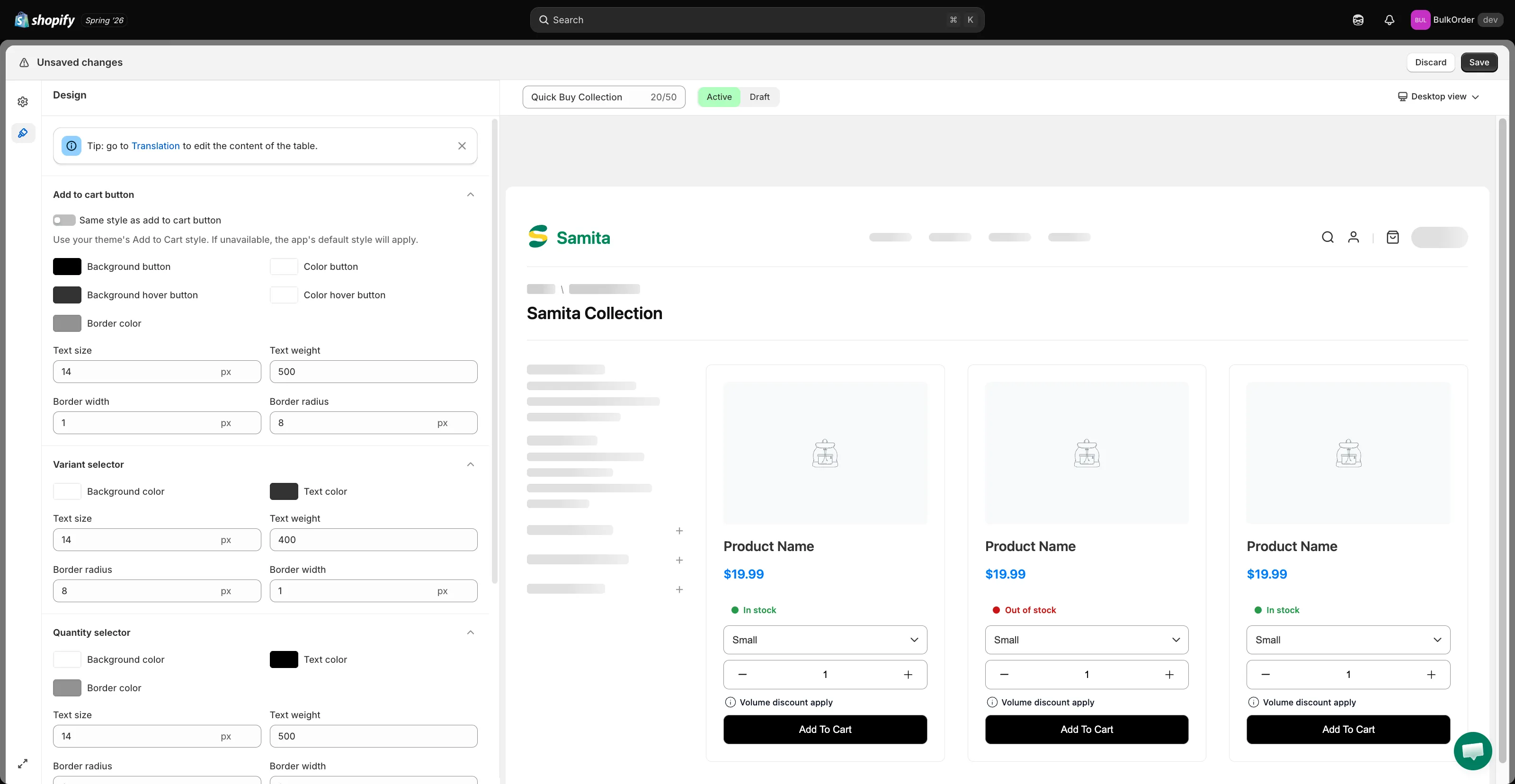
Aby przycisk koszyka pasował do domyślnego przycisku Add to cart w Twoim motywie, włącz Same style as add to cart button.
-
Kliknij Save, a następnie sprawdź efekt w swoim sklepie.
-
Przetłumacz tekst (opcjonalnie)
Dział zatytułowany „Przetłumacz tekst (opcjonalnie)”Kliknij Translation we wskazówce wyświetlanej na karcie Design, a następnie wybierz z listy Quick Buy Collection.