
商品カードでクイック購入機能を有効にする
お客様が各商品を開かなくても、コレクションページから直接、まとめた数量で商品をカートに追加できるようにします。
クイック購入を使うと、コレクションページに数量をまとめて指定できるAdd to Cartオプションが追加されます。お客様は商品ページを1つずつ開く必要がなくなり、まとめ買いがスムーズになります。
クイック購入のコレクションを作成する
Section titled “クイック購入のコレクションを作成する”-
作成を開始する
Section titled “作成を開始する”アプリを開いてQuick Order Formに移動し、Collection Quick Buyの下にあるCreateをクリックします。
-
列を選択する
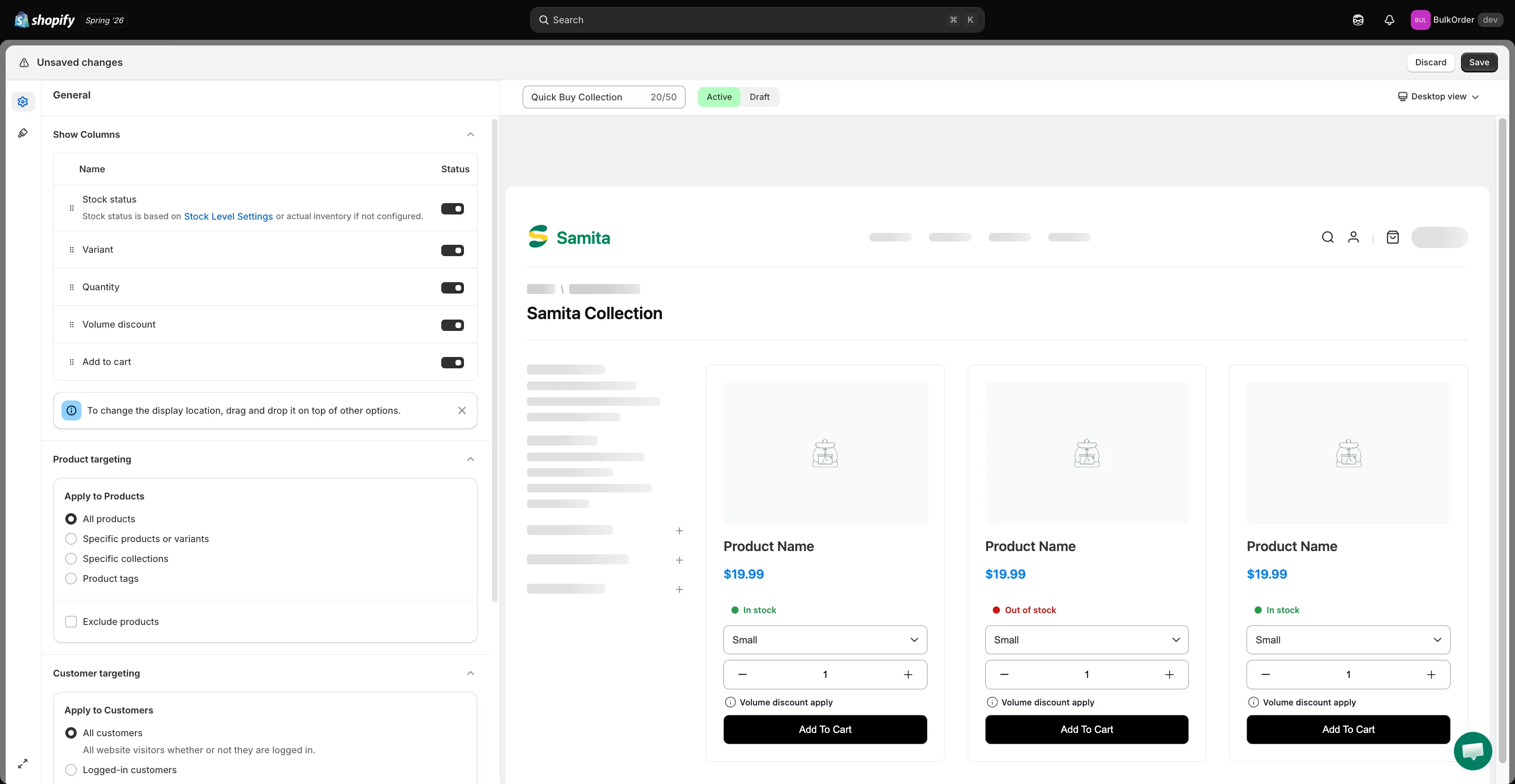
Section titled “列を選択する”GeneralタブのShow Columnsで、表示できる5つのフィールドがあります:Stock status、Variant、Quantity、Volume discount、Add to cart。
表示したいフィールドごとにトグルをオンにし、ドラッグ&ドロップで並べ替えます。
-
表示するタイミングと場所を設定する
Section titled “表示するタイミングと場所を設定する”- Product targeting — クイック購入を、All products、Specific products or variants、Specific collections、Product tagsに適用し、必要に応じてExclude productsを設定します。
- Customer targeting — All customers、Logged-in customers、Customer tagsに表示し、必要に応じてExclude Customersを設定します。
- Page targeting — 表示するページ(Home page、Collection page、Search page、Another page (featured products and related products))にチェックを入れます。
クイック購入機能をデザインする
Section titled “クイック購入機能をデザインする”-
スタイルを設定する
Section titled “スタイルを設定する”Designタブ(ペイントローラーのアイコン)をクリックし、Add to cart button、Variant selector、Quantity selectorのスタイル(色、テキストのサイズと太さ、枠線の太さと角の丸み)を設定します。右側のライブプレビューで変更内容を確認できます。
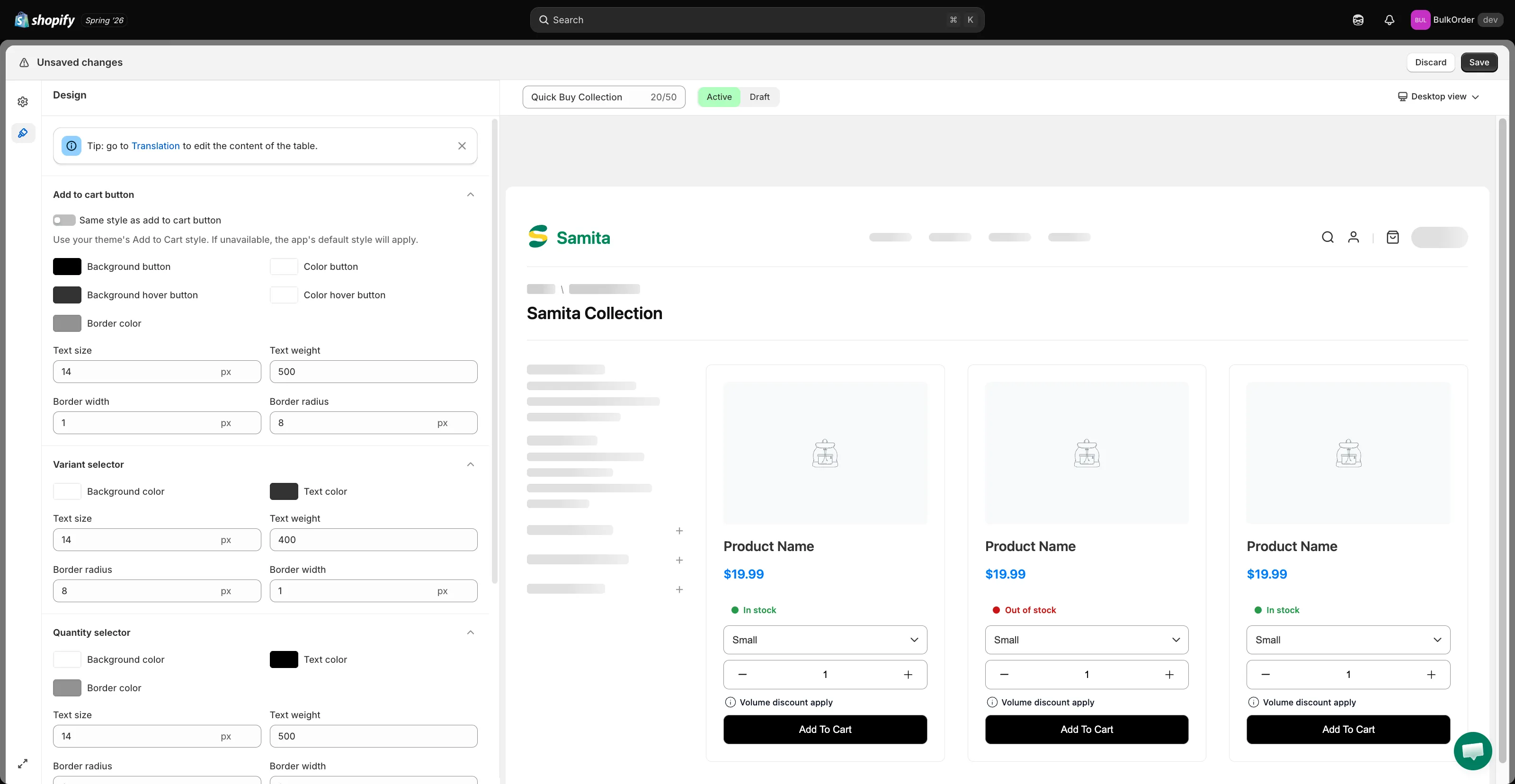
カートボタンをテーマのデフォルトのAdd to cartボタンに合わせるには、Same style as add to cart buttonを有効にします。
-
Saveをクリックし、ストアフロントで結果を確認します。
-
テキストを翻訳する(任意)
Section titled “テキストを翻訳する(任意)”Designタブに表示されるヒントのTranslationをクリックし、リストからQuick Buy Collectionを選択します。