
Quick-Buy-Funktion in der Produktkarte aktivieren
Ermöglichen Sie Ihrer Kundschaft, Produkte in großen Mengen direkt von der Kollektionsseite in den Warenkorb zu legen, ohne jedes Produkt zu öffnen.
Quick Buy fügt direkt auf der Kollektionsseite eine Option Add to Cart mit Großmengen hinzu, sodass Ihre Kundschaft nicht jede Produktseite einzeln aufrufen muss – das beschleunigt den Großeinkauf.
Quick-Buy-Kollektion erstellen
Abschnitt betitelt „Quick-Buy-Kollektion erstellen“-
Erstellung starten
Abschnitt betitelt „Erstellung starten“Öffnen Sie die App, gehen Sie zu Quick Order Form und klicken Sie dann unter Collection Quick Buy auf Create.
-
Spalten auswählen
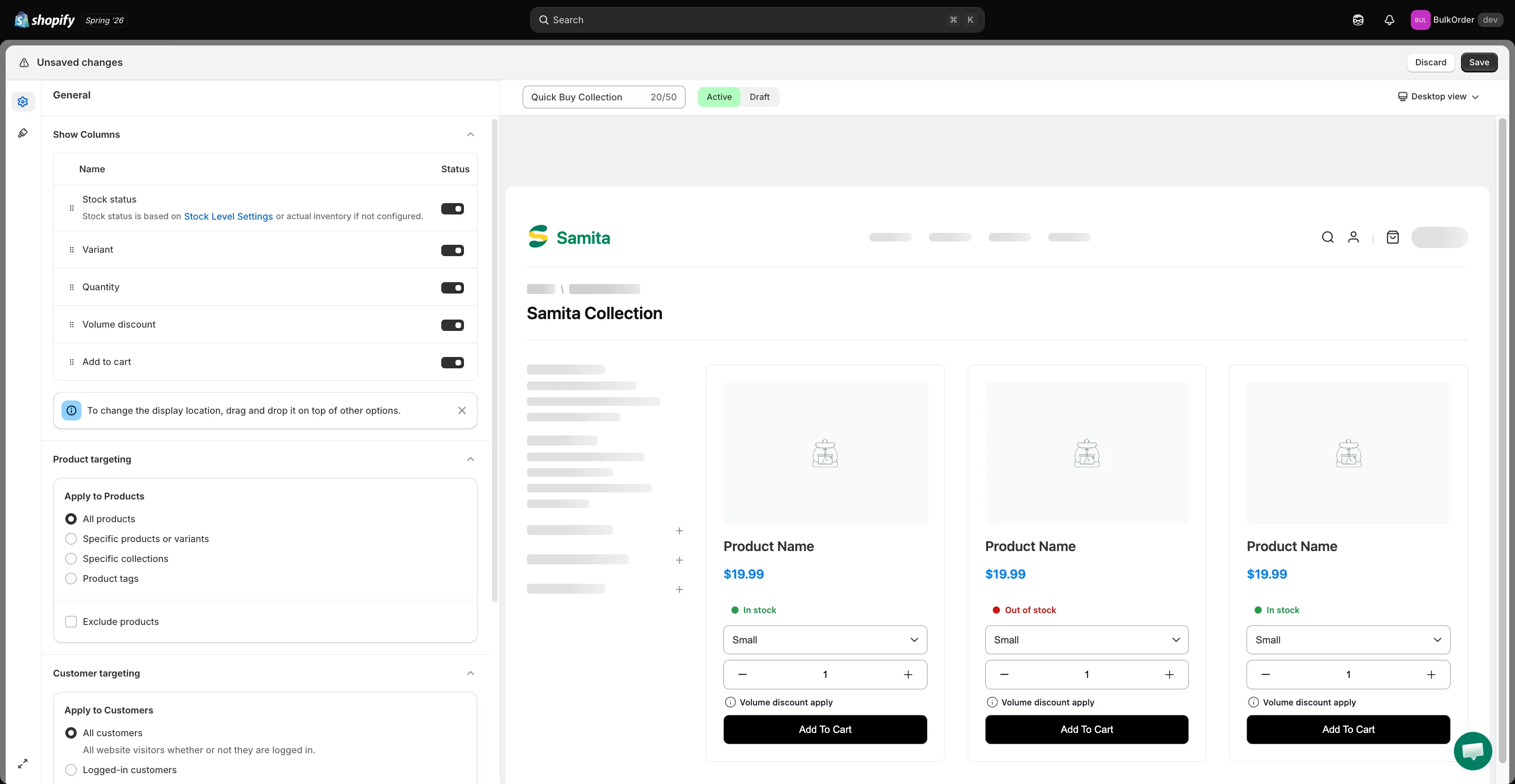
Abschnitt betitelt „Spalten auswählen“Im Tab General gibt es unter Show Columns 5 Felder, die Sie anzeigen können: Stock status, Variant, Quantity, Volume discount und Add to cart.
Aktivieren Sie den Schalter für jedes gewünschte Feld und ordnen Sie die Felder per Drag-and-drop neu an.
-
Festlegen, wann und wo es erscheint
Abschnitt betitelt „Festlegen, wann und wo es erscheint“- Product targeting – wenden Sie Quick Buy auf All products, Specific products or variants, Specific collections oder Product tags an und schließen Sie optional Produkte aus (Exclude products).
- Customer targeting – zeigen Sie es All customers, Logged-in customers oder Customer tags an und schließen Sie optional Kundschaft aus (Exclude Customers).
- Page targeting – aktivieren Sie, auf welchen Seiten es erscheint: Home page, Collection page, Search page und/oder Another page (featured products and related products).
Quick-Buy-Funktion gestalten
Abschnitt betitelt „Quick-Buy-Funktion gestalten“-
Gestalten
Abschnitt betitelt „Gestalten“Klicken Sie auf den Tab Design (das Farbroller-Symbol) und gestalten Sie Add to cart button, Variant selector und Quantity selector – Farben, Textgröße und -stärke, Rahmenbreite und -radius. In der Live-Vorschau rechts sehen Sie Ihre Änderungen.
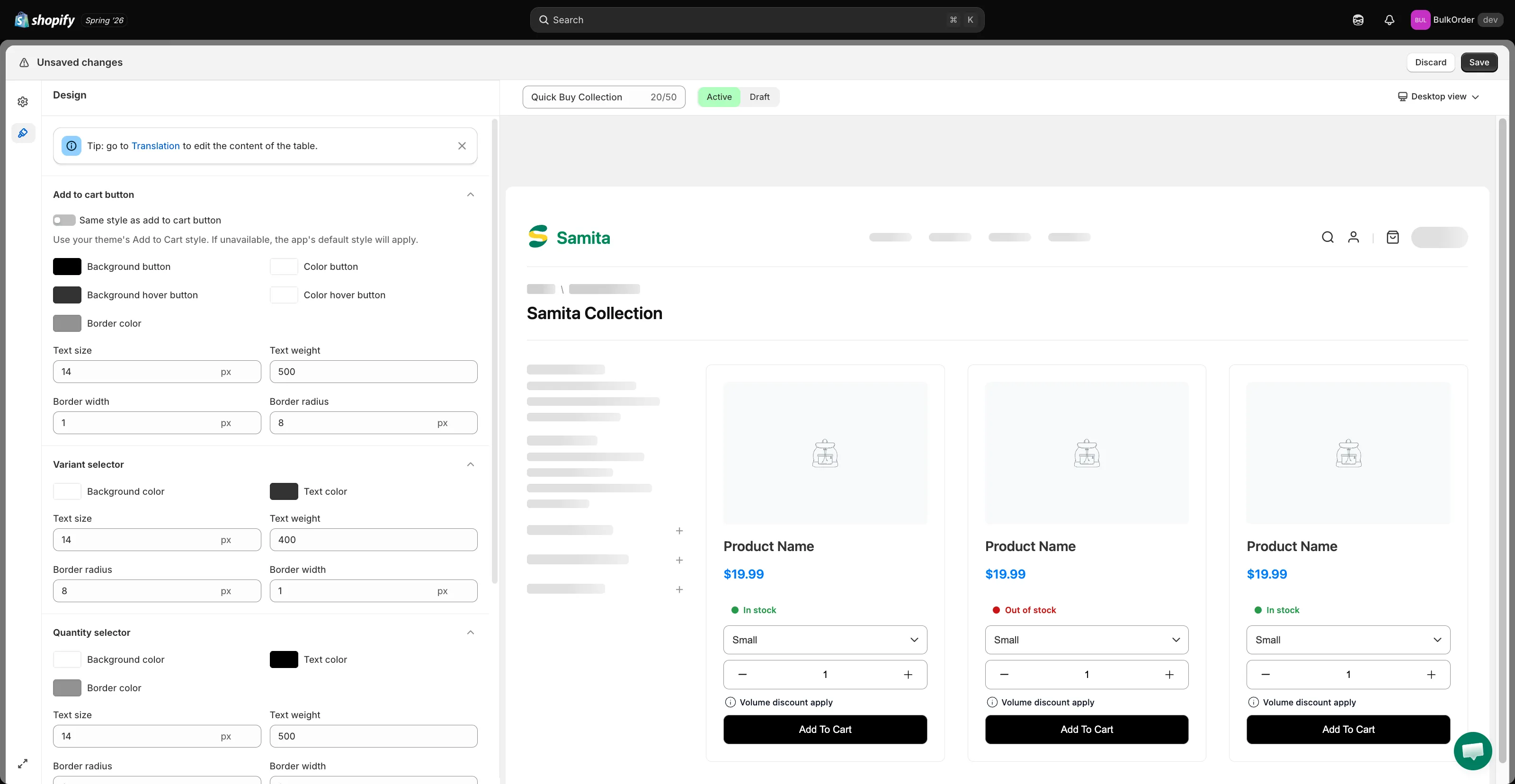
Damit die Warenkorb-Schaltfläche zur Standardschaltfläche Add to cart Ihres Themes passt, aktivieren Sie Same style as add to cart button.
-
Speichern
Abschnitt betitelt „Speichern“Klicken Sie auf Save und prüfen Sie dann das Ergebnis in Ihrem Onlineshop.
-
Text übersetzen (optional)
Abschnitt betitelt „Text übersetzen (optional)“Klicken Sie im Tipp im Tab Design auf Translation und wählen Sie dann Quick Buy Collection aus der Liste.