
Creare un banner
Crea un banner a partire da un modello iniziale e pubblicalo nella tua vetrina.
Questo è il percorso completo, dalla pagina Banners vuota a una barra visibile a chi visita il negozio.
-
Apri Banners e creane uno
Sezione intitolata “Apri Banners e creane uno”Nel menu dell’app, clicca su Banners, poi su Create banner.
Se è il primo, la pagina mostra Create your first banner con lo stesso pulsante al centro.
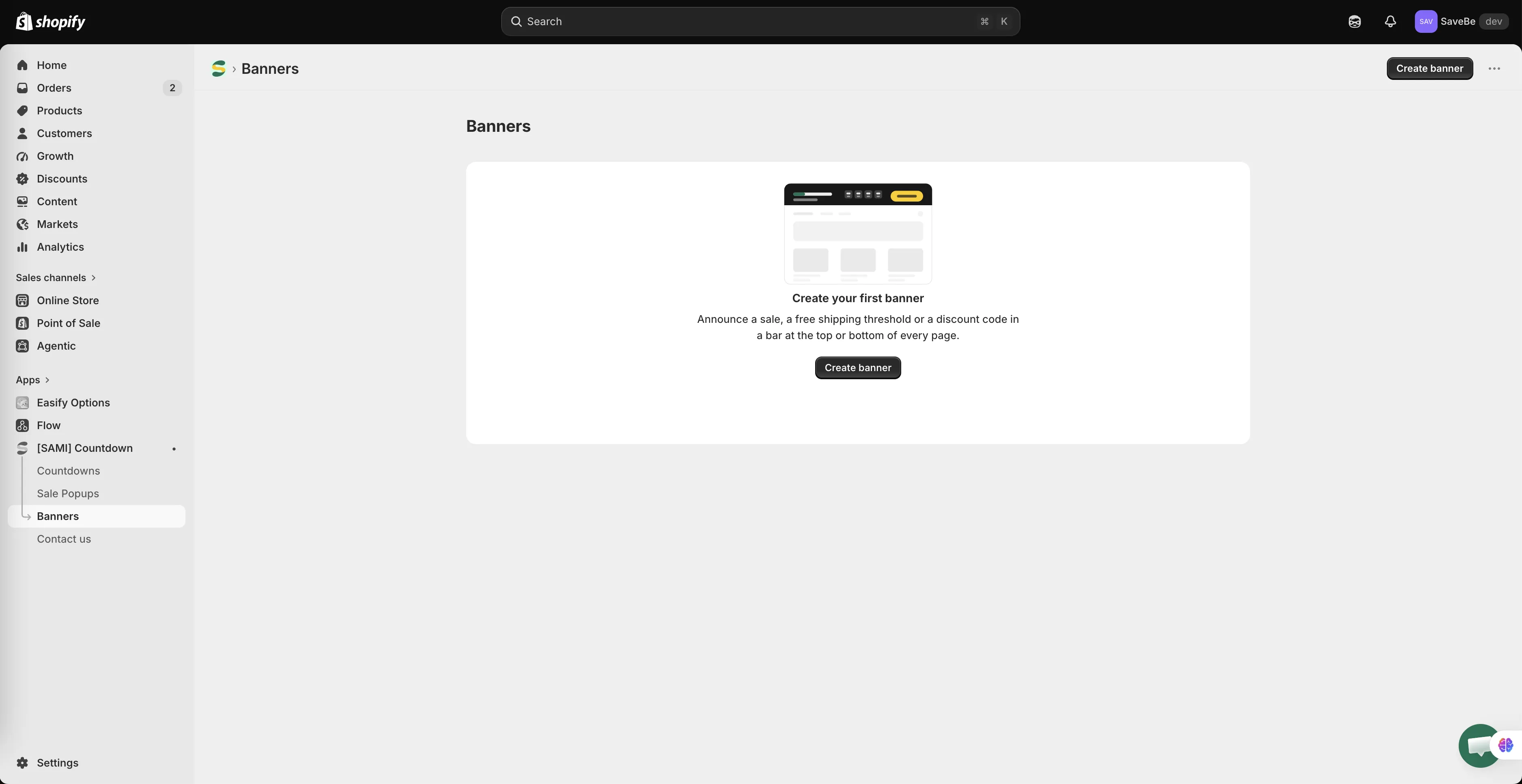
La pagina Banners prima di crearne uno.
-
Scegli un punto di partenza
Sezione intitolata “Scegli un punto di partenza”Si apre una finestra con dieci modelli iniziali, raggruppati per scopo. Clicca su uno a sinistra e l’anteprima a destra mostra la barra come apparirà in una pagina.
Gruppo Modelli iniziali Sale and urgency Flash sale, Black Friday, Selling fast, Sticky footer Discount code Discount code, Welcome offer Shipping Free shipping, Shipping cutoff Announcement Announcement, New arrivals Sotto l’anteprima, piccole etichette indicano cosa contiene (Text, Countdown, Button) e dove si trova.
Preferisci partire da zero? Scegli Start from blank in fondo all’elenco.
Clicca su Use this template.
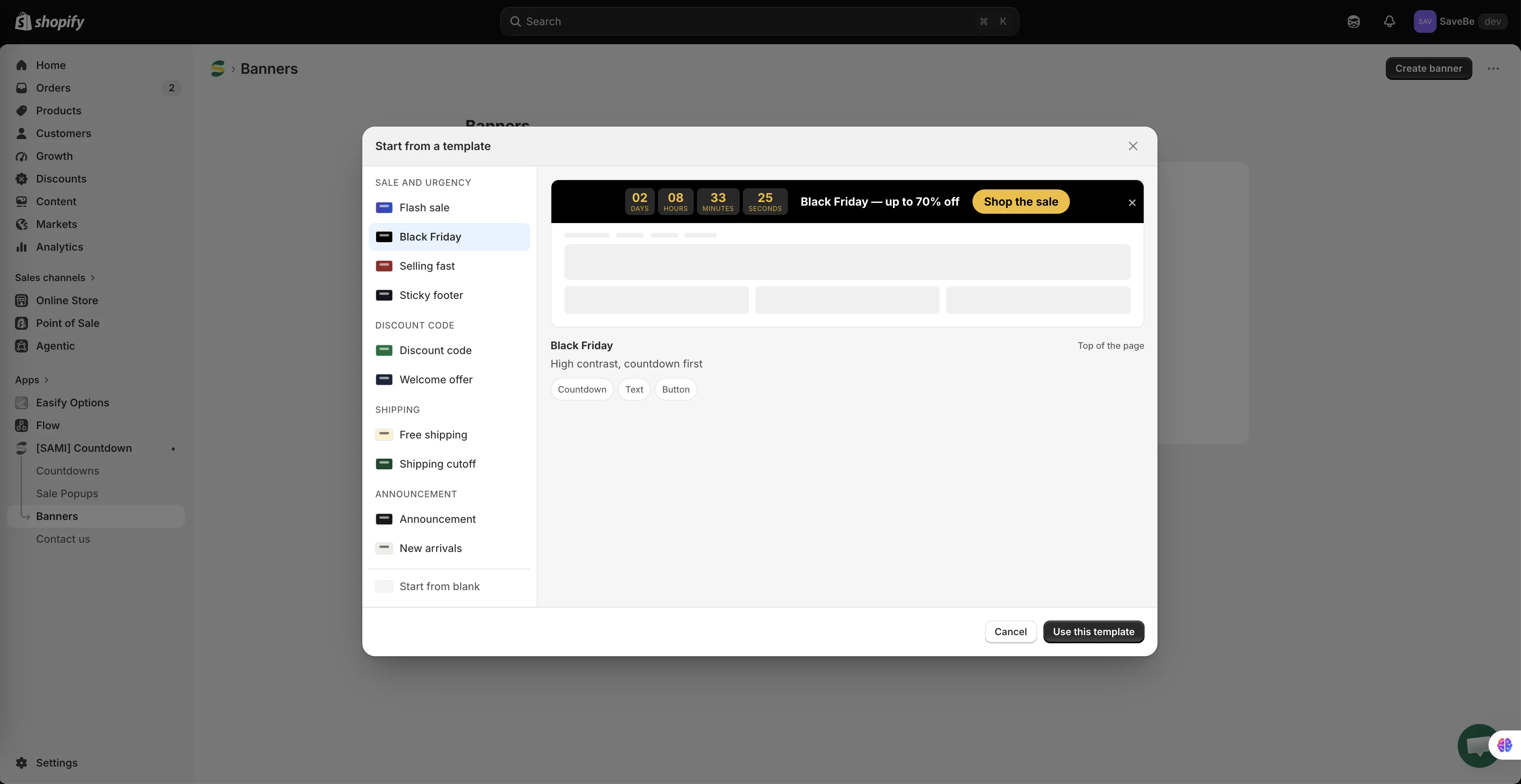
Ogni modello iniziale può essere modificato in seguito: nulla al suo interno è fisso.
-
Dagli un nome
Sezione intitolata “Dagli un nome”Si apre il builder. In alto a sinistra, sostituisci il nome con qualcosa che riconoscerai nell’elenco: «Black Friday top bar», non «Banner 3».
Il contatore accanto al campo indica quanto spazio resta.
-
Scrivi cosa dice la barra
Sezione intitolata “Scrivi cosa dice la barra”Il pannello Content elenca gli elementi della barra. Clicca su uno e le sue impostazioni si aprono nella colonna a destra.
- Clicca su Text per cambiare il messaggio
- Clicca su Countdown per impostare la data di fine
- Clicca su Button per cambiare l’etichetta e la destinazione
- Trascina la maniglia a sinistra di una riga per riordinare
- Add element ne aggiunge uno nuovo in fondo
Consulta Contenuto ed elementi della barra per scoprire cosa può fare ogni elemento.

Scegli un elemento a sinistra, modificalo a destra.
-
Applica lo stile
Sezione intitolata “Applica lo stile”Apri il pannello Design, l’icona del pennello nella barra laterale.
Imposta lo sfondo, i colori del testo e dell’accento, lo spazio occupato dalla barra e se chi visita il negozio può chiuderla. Consulta Progettare un banner.
-
Scegli dove mostrarlo
Sezione intitolata “Scegli dove mostrarlo”Apri il pannello Placement, la terza icona nella barra laterale.
- Top of the page spinge la pagina verso il basso; Bottom of the page la fissa in fondo allo schermo
- Stay on screen la mantiene visibile mentre si scorre la pagina
- Conditions decidono quali pagine la mostrano: lasciala su All pages per mostrarla ovunque
- Devices la limita a desktop o dispositivi mobili
- Schedule la attiva e la disattiva in automatico
Consulta Dove appare un banner.
-
Controlla l’anteprima
Sezione intitolata “Controlla l’anteprima”Il centro del builder mostra la barra in una pagina di vetrina di prova. Le due icone in alto passano dalla larghezza desktop a quella mobile: vale la pena controllare, perché una barra che si legge bene su un portatile può risultare stretta su un telefono.
-
Imposta Active e salva
Sezione intitolata “Imposta Active e salva”Accanto al nome, passa da Draft ad Active, poi clicca su Save.
Draft salva il banner senza mostrarlo a nessuno. Active lo pubblica nella vetrina.
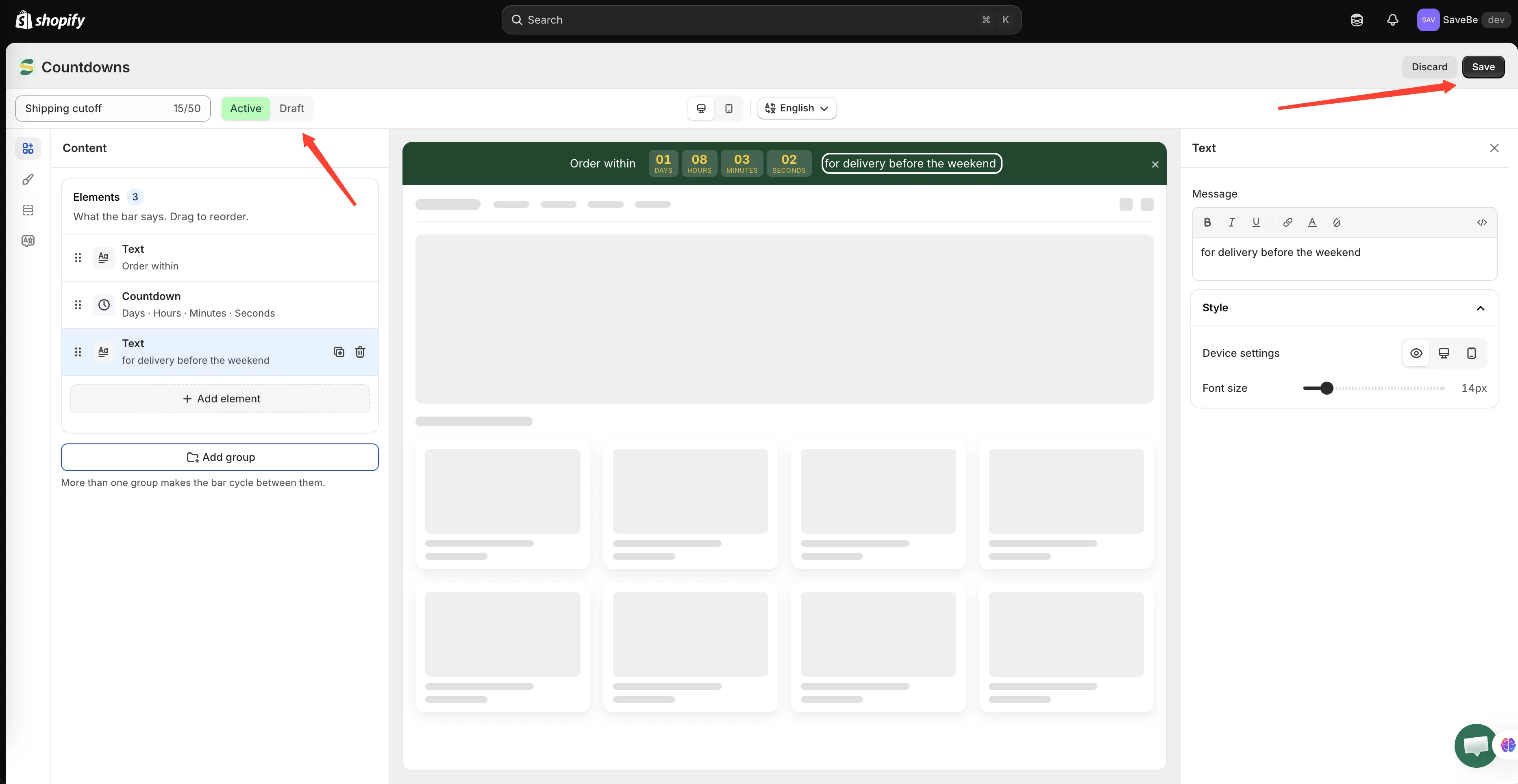
Un banner deve essere Active perché chi visita il negozio possa vederlo.
-
Guarda la tua vetrina
Sezione intitolata “Guarda la tua vetrina”Apri il tuo negozio in una nuova scheda e ricarica la pagina. La barra dovrebbe trovarsi in alto o in fondo alla pagina.
Non c’è? Segui Il conto alla rovescia non viene mostrato: gli stessi controlli valgono anche per i banner.
Se il pulsante ha bisogno di un link
Sezione intitolata “Se il pulsante ha bisogno di un link”Un pulsante impostato su Open a link richiede un URL prima che il banner possa essere salvato come Active. I modelli iniziali includono già /collections/all, quindi cambialo con la pagina in cui vuoi far arrivare chi visita il negozio.