
Crie um banner
Crie um banner a partir de um modelo inicial e publique-o na sua loja virtual.
Este é o caminho completo, de uma página Banners vazia até uma barra que quem visita a loja pode ver.
-
Abra Banners e comece um
Seção intitulada “Abra Banners e comece um”No menu do app, clique em Banners e depois em Create banner.
Se este for o seu primeiro, a página mostra Create your first banner com o mesmo botão no centro.
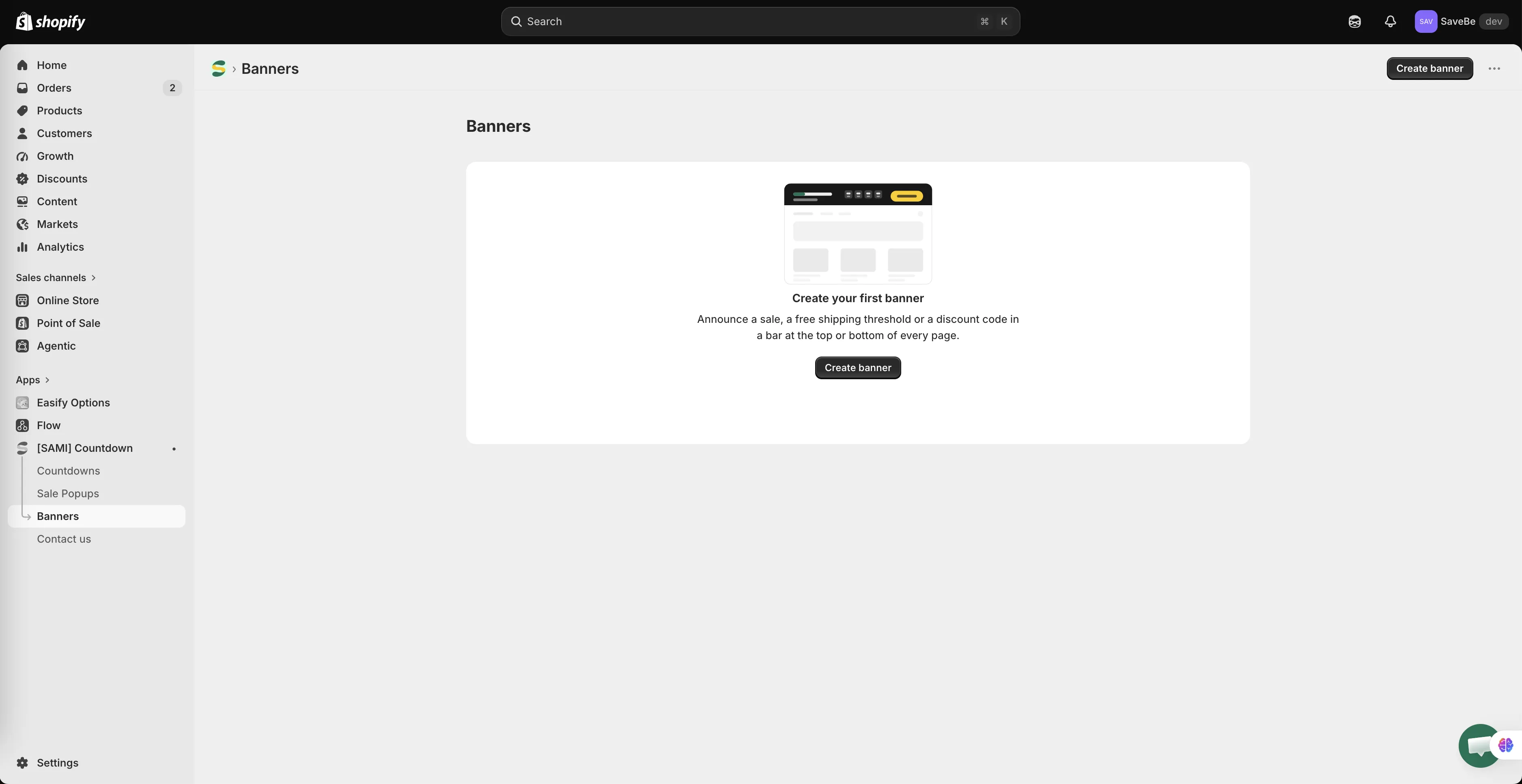
A página Banners antes de você criar um.
-
Escolha um ponto de partida
Seção intitulada “Escolha um ponto de partida”Uma caixa de diálogo abre com dez modelos iniciais, agrupados por finalidade. Clique em um à esquerda e a pré-visualização à direita mostra a barra como ela ficará em uma página.
Grupo Modelos iniciais Sale and urgency Flash sale, Black Friday, Selling fast, Sticky footer Discount code Discount code, Welcome offer Shipping Free shipping, Shipping cutoff Announcement Announcement, New arrivals Abaixo da pré-visualização, pequenos rótulos indicam o que há dentro (Text, Countdown, Button) e onde fica.
Prefere criar do zero? Escolha Start from blank no final da lista.
Clique em Use this template.
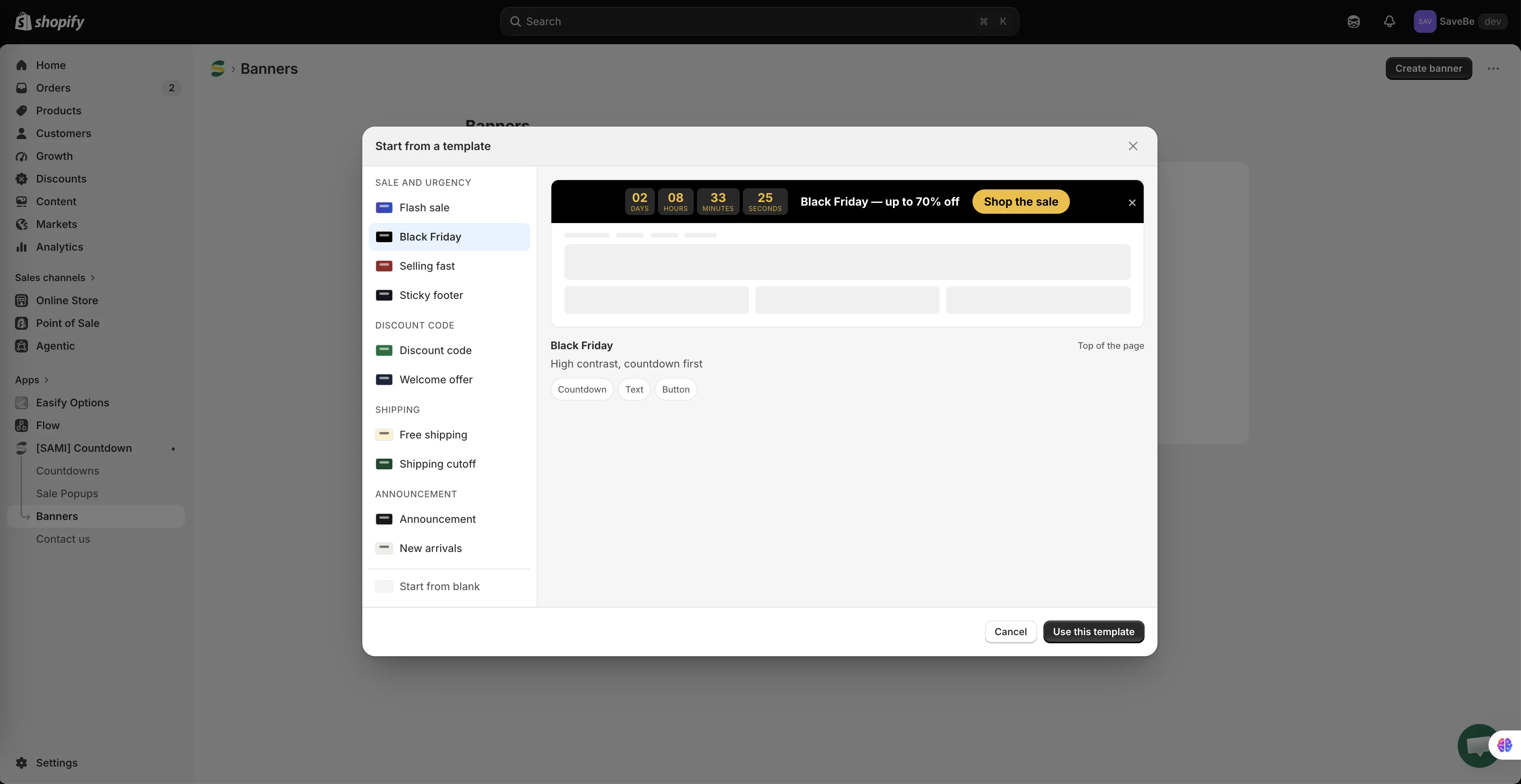
Todo modelo inicial pode ser alterado depois; nada nele é fixo.
-
Dê um nome
Seção intitulada “Dê um nome”O construtor abre. No canto superior esquerdo, troque o nome por algo que você reconheça na lista: “Barra superior Black Friday”, e não “Banner 3”.
O contador ao lado do campo mostra quanto espaço ainda resta.
-
Escreva o que a barra diz
Seção intitulada “Escreva o que a barra diz”O painel Content lista os elementos da barra. Clique em um e as configurações dele abrem na coluna à direita.
- Clique em Text para alterar a mensagem
- Clique em Countdown para definir a data final
- Clique em Button para alterar o rótulo e o destino
- Arraste a alça à esquerda de uma linha para reordenar
- Add element coloca um novo no final
Consulte Conteúdo e elementos da barra para saber o que cada elemento pode fazer.

Escolha um elemento à esquerda e altere-o à direita.
-
Defina o estilo
Seção intitulada “Defina o estilo”Abra o painel Design, o ícone de pincel na lateral.
Defina o fundo, as cores de texto e de destaque, quanto espaço a barra ocupa e se quem visita a loja pode fechá-la. Consulte Crie o design de um banner.
-
Escolha onde ele aparece
Seção intitulada “Escolha onde ele aparece”Abra o painel Placement, o terceiro ícone na lateral.
- Top of the page empurra a página para baixo; Bottom of the page fixa a barra no pé da tela
- Stay on screen mantém a barra à vista enquanto a pessoa rola a página
- Conditions decidem quais páginas a exibem; deixe em All pages para mostrar em todas
- Devices limita a exibição ao computador ou ao celular
- Schedule liga e desliga a barra automaticamente
Consulte Onde um banner aparece.
-
Confira a pré-visualização
Seção intitulada “Confira a pré-visualização”O centro do construtor mostra a barra em uma página de loja virtual de demonstração. Os dois ícones no topo alternam entre as larguras de computador e celular; vale a pena conferir, porque uma barra que fica boa em um notebook pode ficar apertada em um celular.
-
Defina como Active e salve
Seção intitulada “Defina como Active e salve”Ao lado do nome, mude de Draft para Active e clique em Save.
Draft salva o banner sem mostrá-lo a ninguém. Active é o que o coloca na loja virtual.
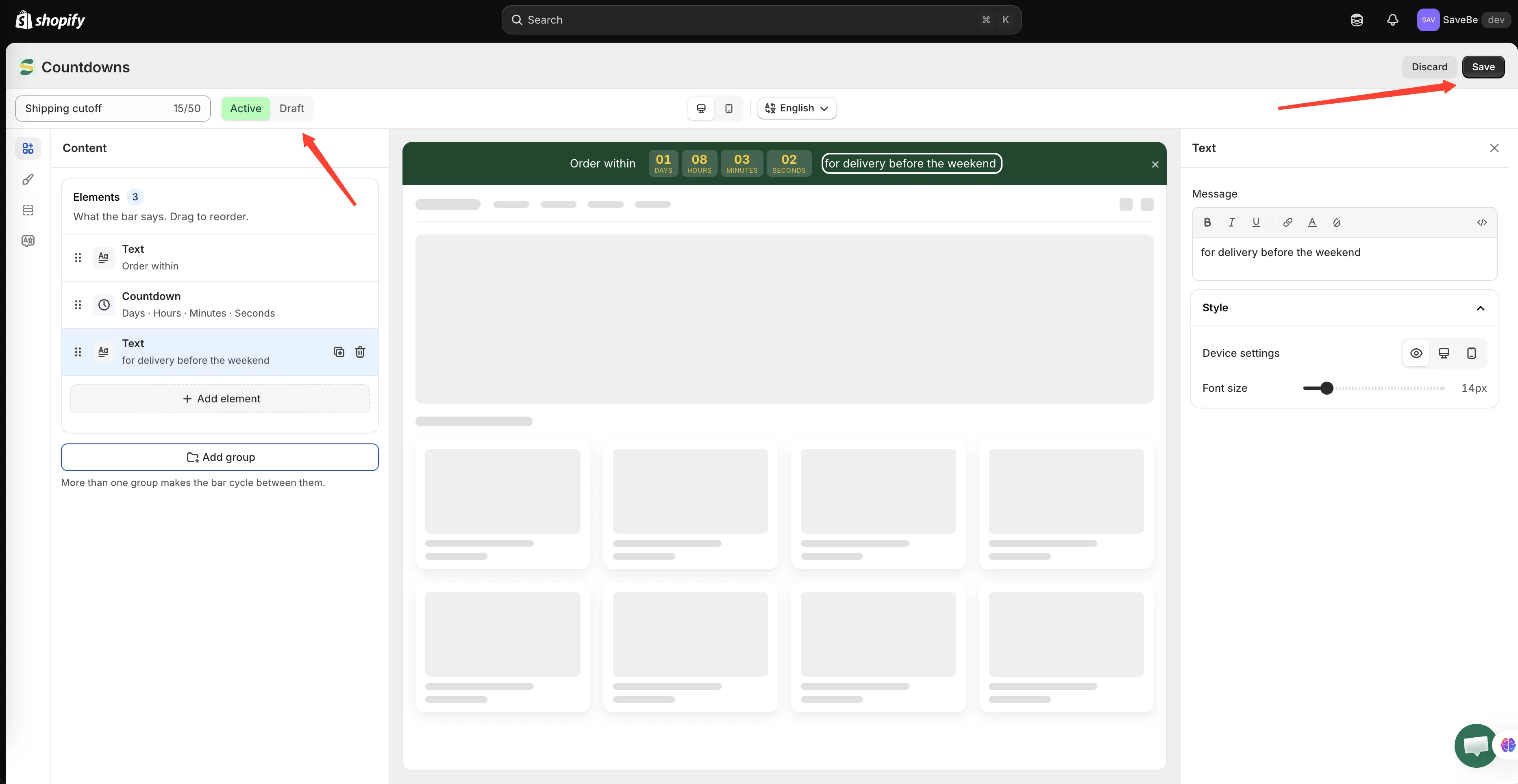
Um banner precisa estar Active para que alguém possa vê-lo.
-
Veja a sua loja virtual
Seção intitulada “Veja a sua loja virtual”Abra a sua loja em uma nova guia e recarregue. A barra deve estar no topo ou no pé da página.
Não está lá? Siga as verificações de O cronômetro não aparece; as mesmas verificações valem para banners.
Se o botão precisar de um link
Seção intitulada “Se o botão precisar de um link”Um botão configurado como Open a link precisa de uma URL para que o banner possa ser salvo como Active. Os modelos iniciais já vêm com /collections/all preenchido, então altere para o destino onde você quer que as pessoas cheguem.