
Crea un banner
Crea un banner a partir de una plantilla inicial y publícalo en tu tienda online.
Este es todo el recorrido, desde una página Banners vacía hasta una barra que ya pueden ver quienes visitan tu tienda.
-
Abre Banners y empieza uno
Sección titulada «Abre Banners y empieza uno»En el menú de la aplicación, haz clic en Banners y luego en Create banner.
Si es el primero, la página muestra Create your first banner con el mismo botón en el centro.
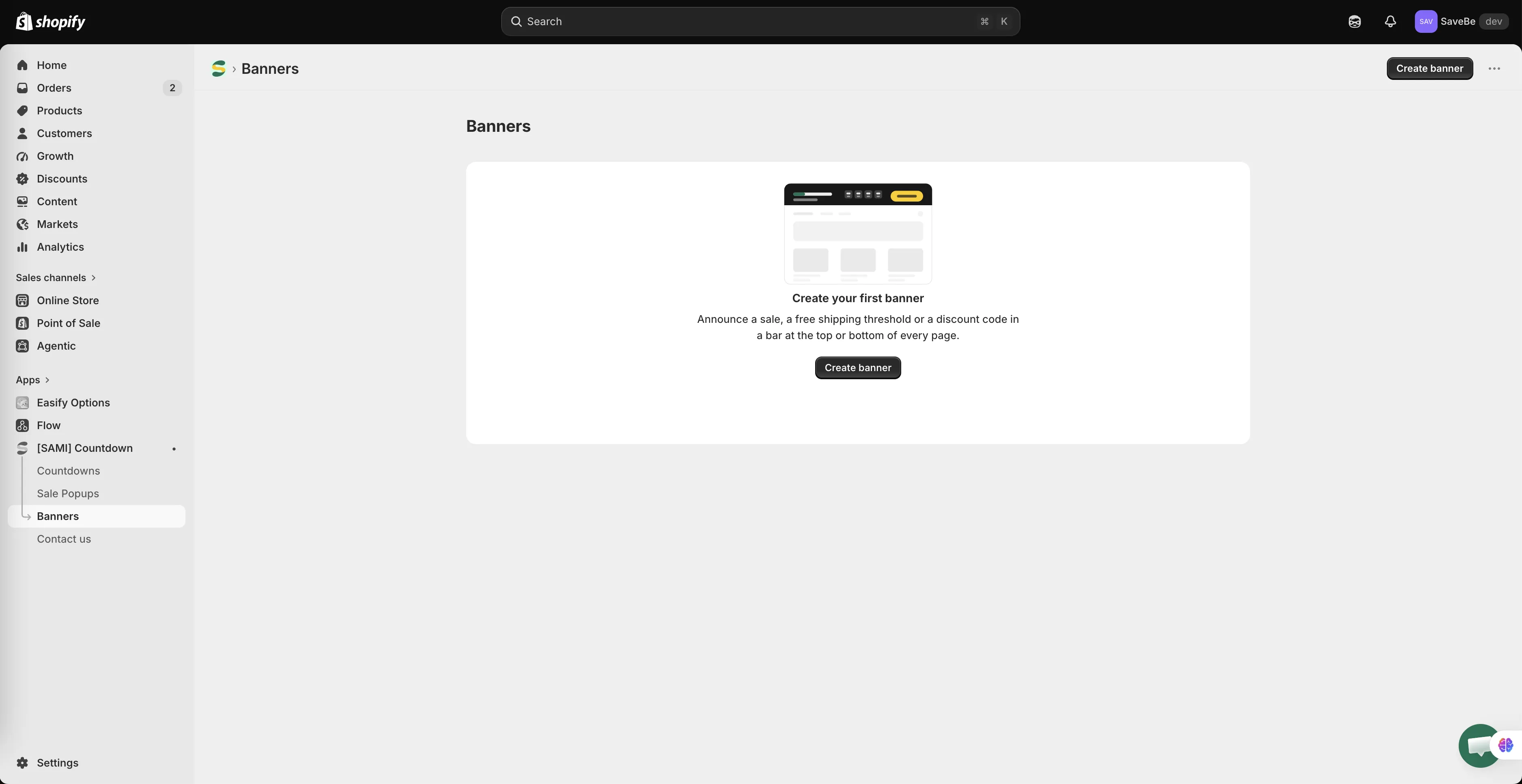
La página Banners antes de crear ninguno.
-
Elige un punto de partida
Sección titulada «Elige un punto de partida»Se abre un cuadro de diálogo con diez plantillas iniciales, agrupadas según su finalidad. Haz clic en una a la izquierda y la vista previa de la derecha muestra la barra tal como quedará en una página.
Group Starters Sale and urgency Flash sale, Black Friday, Selling fast, Sticky footer Discount code Discount code, Welcome offer Shipping Free shipping, Shipping cutoff Announcement Announcement, New arrivals Bajo la vista previa, pequeñas etiquetas indican qué contiene (Text, Countdown, Button) y dónde se coloca.
¿Prefieres empezar desde cero? Elige Start from blank al final de la lista.
Haz clic en Use this template.
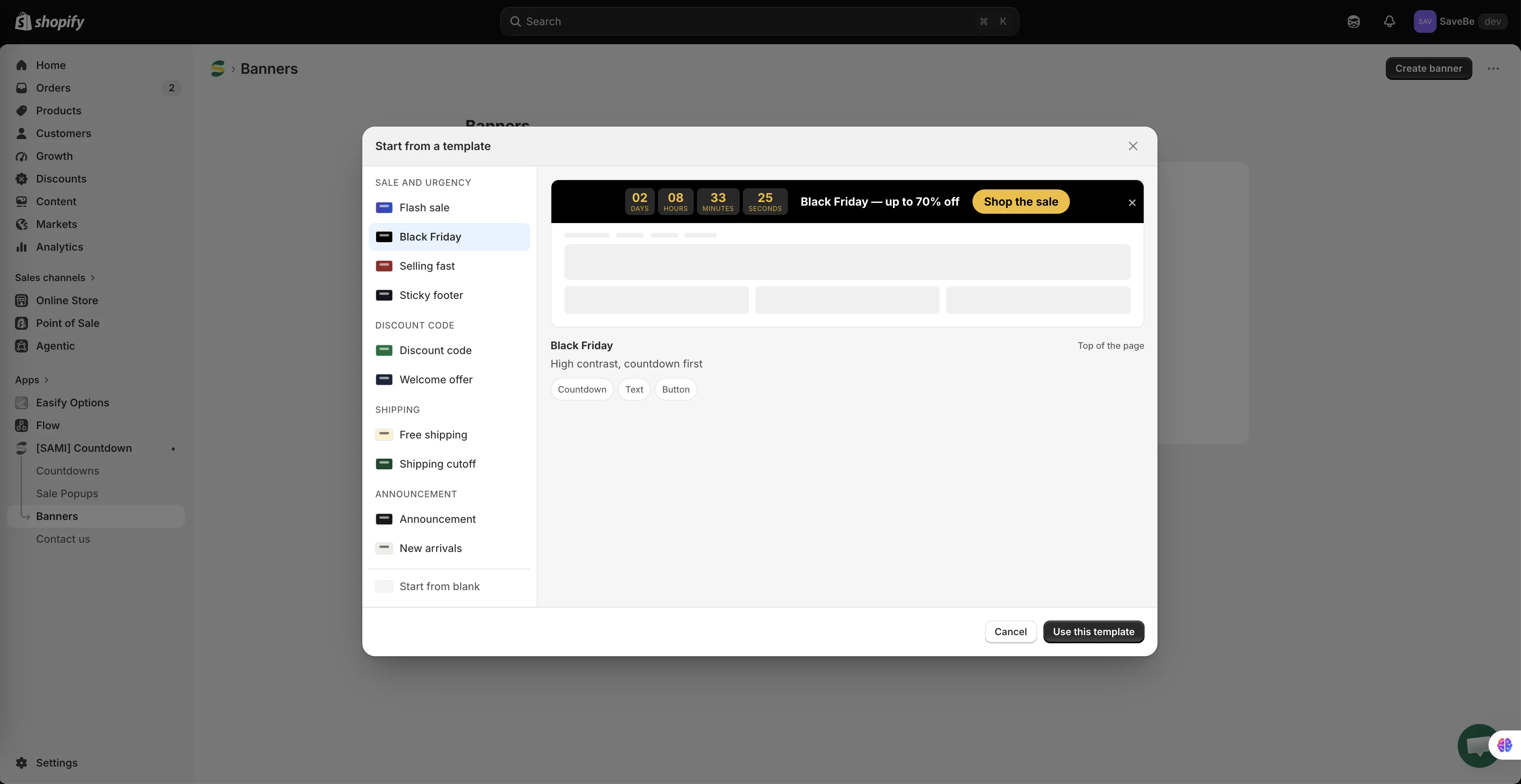
Todas las plantillas se pueden modificar después: nada en ellas es fijo.
-
Ponle nombre
Sección titulada «Ponle nombre»Se abre el editor. En la parte superior izquierda, sustituye el nombre por algo que reconozcas en la lista: “Black Friday top bar”, no “Banner 3”.
El contador junto al campo indica cuánto espacio queda.
-
Escribe lo que dice la barra
Sección titulada «Escribe lo que dice la barra»El panel Content enumera los elementos de la barra. Haz clic en uno y sus ajustes se abren en la columna de la derecha.
- Haz clic en Text para cambiar el mensaje
- Haz clic en Countdown para definir la fecha de finalización
- Haz clic en Button para cambiar la etiqueta y su destino
- Arrastra el tirador de la izquierda de una fila para reordenar
- Add element coloca uno nuevo al final
Consulta Contenido y elementos de la barra para saber qué puede hacer cada elemento.

Elige un elemento a la izquierda y modifícalo a la derecha.
-
Dale estilo
Sección titulada «Dale estilo»Abre el panel Design: el icono del pincel en la barra lateral.
Define el fondo, los colores del texto y de acento, cuánto espacio ocupa la barra y si se puede cerrar. Consulta Diseña un banner.
-
Elige dónde se muestra
Sección titulada «Elige dónde se muestra»Abre el panel Placement: el tercer icono de la barra lateral.
- Top of the page empuja la página hacia abajo; Bottom of the page la fija en la parte inferior de la pantalla
- Stay on screen la mantiene a la vista mientras se desplaza la página
- Conditions decide qué páginas la muestran: déjala en All pages para mostrarla en todas
- Devices la limita a ordenador o móvil
- Schedule la activa y desactiva automáticamente
Consulta Dónde aparece un banner.
-
Comprueba la vista previa
Sección titulada «Comprueba la vista previa»El centro del editor muestra la barra en una página de tienda online de muestra. Los dos iconos de la parte superior alternan entre el ancho de ordenador y el de móvil; conviene echar un vistazo, porque una barra que se lee bien en un portátil puede quedar apretada en un móvil.
-
Ponlo en Active y guarda
Sección titulada «Ponlo en Active y guarda»Junto al nombre, cambia de Draft a Active y haz clic en Save.
Draft guarda el banner sin mostrárselo a nadie. Active es lo que lo publica en la tienda online.
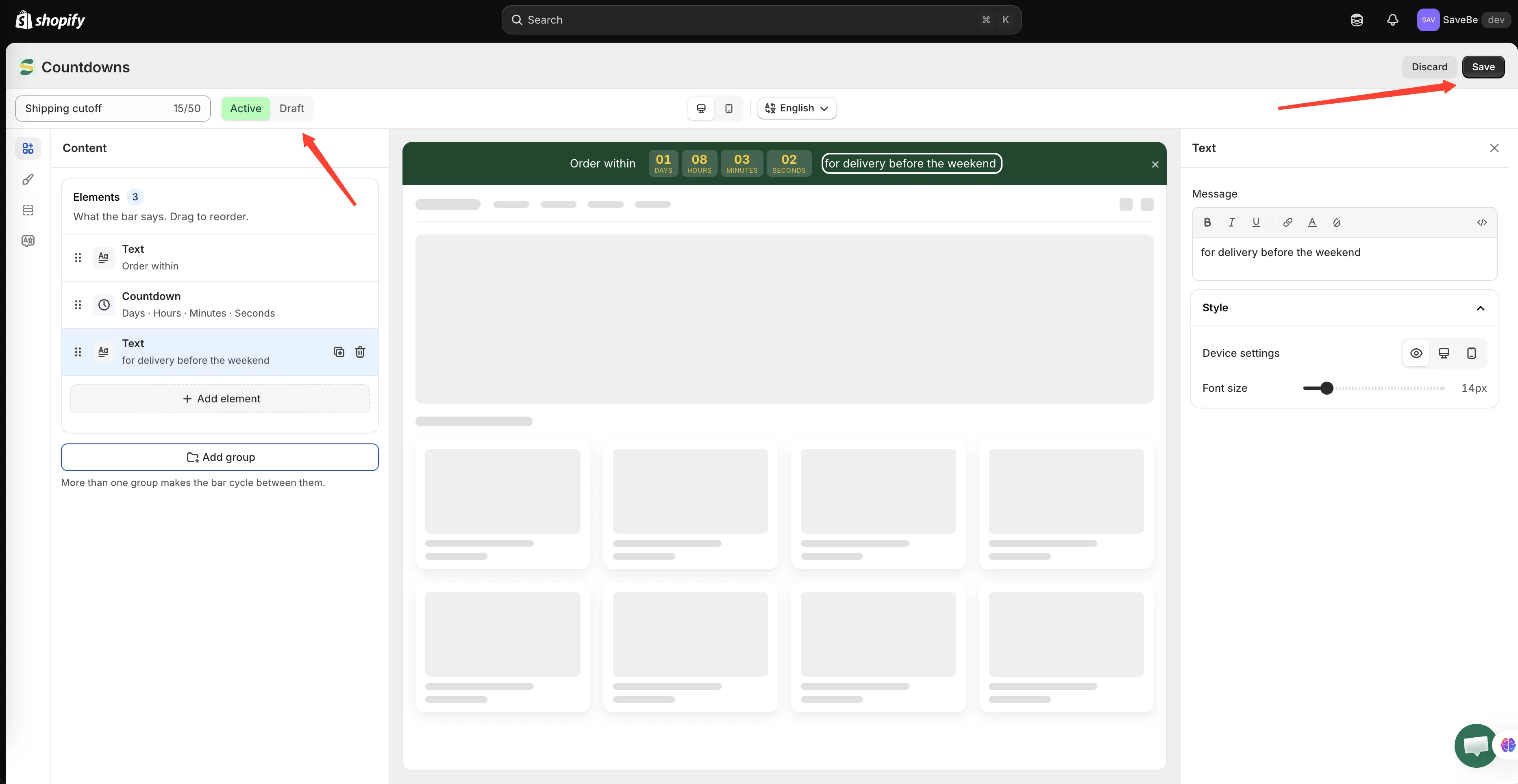
Un banner debe estar Active para que lo pueda ver quien visita la tienda.
-
Mira tu tienda online
Sección titulada «Mira tu tienda online»Abre tu tienda en una pestaña nueva y recarga. La barra debería estar en la parte superior o inferior de la página.
¿No está? Repasa La cuenta regresiva no se muestra: se aplican las mismas comprobaciones a los banners.
Si el botón necesita un enlace
Sección titulada «Si el botón necesita un enlace»Un botón configurado como Open a link necesita una URL antes de que el banner se pueda guardar como Active. Las plantillas iniciales traen /collections/all ya rellenado, así que cámbialo por la página a la que quieras llevar a quienes visitan la tienda.