
Ein Banner erstellen
Erstellen Sie ein Banner aus einer Startvorlage und veröffentlichen Sie es in Ihrem Onlineshop.
Das ist der gesamte Weg von einer leeren Seite Banners bis zu einer Leiste, die die Kundschaft sehen kann.
-
Banners öffnen und eines beginnen
Abschnitt betitelt „Banners öffnen und eines beginnen“Klicken Sie im App-Menü auf Banners und dann auf Create banner.
Ist es Ihr erstes, zeigt die Seite Create your first banner mit derselben Schaltfläche in der Mitte.
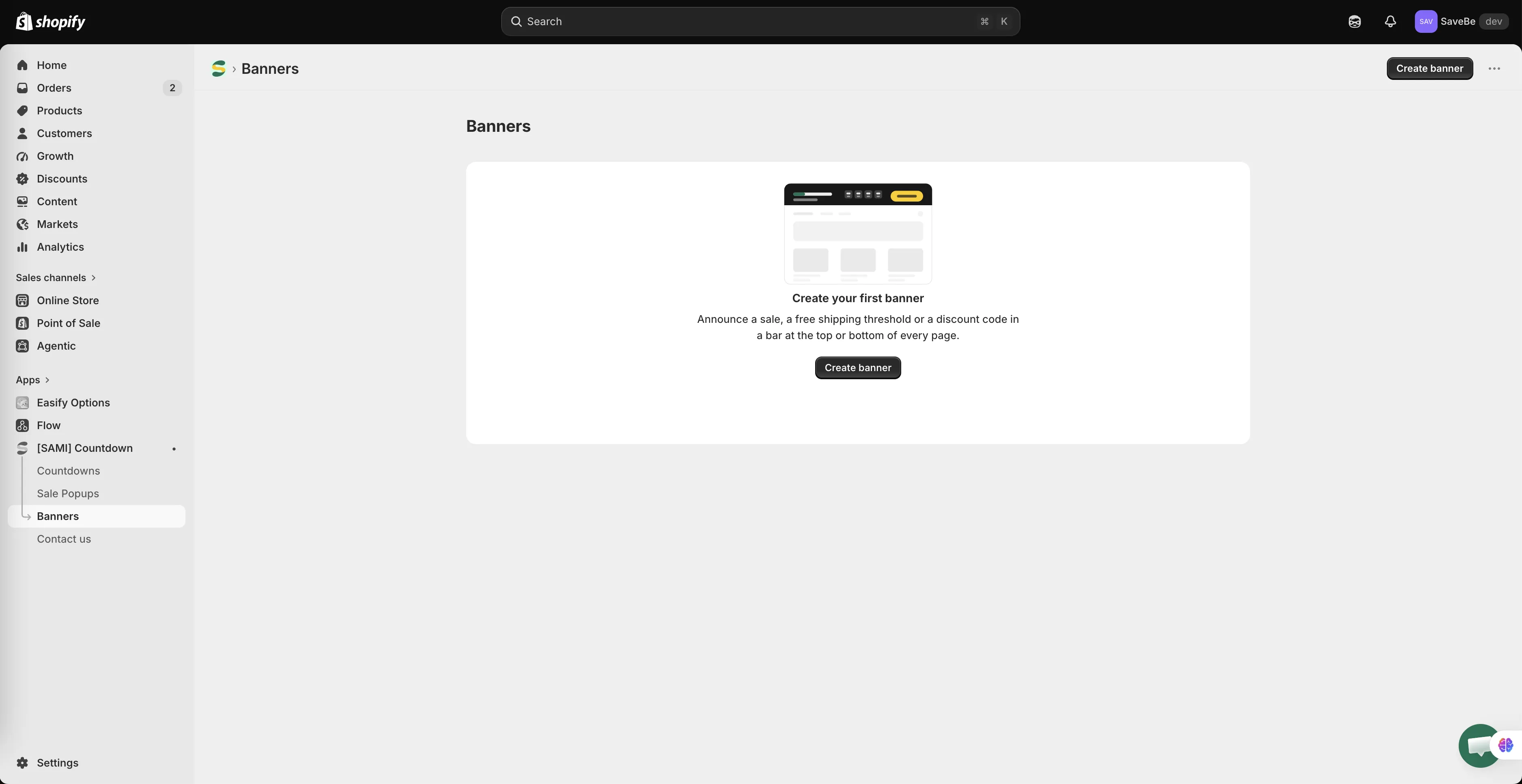
Die Seite Banners, bevor Sie eines erstellt haben.
-
Einen Ausgangspunkt wählen
Abschnitt betitelt „Einen Ausgangspunkt wählen“Ein Dialog öffnet sich mit zehn Vorlagen, gruppiert nach Verwendungszweck. Klicken Sie links auf eine, und die Vorschau rechts zeigt die Leiste so, wie sie auf einer Seite sitzen wird.
Gruppe Vorlagen Sale and urgency Flash sale, Black Friday, Selling fast, Sticky footer Discount code Discount code, Welcome offer Shipping Free shipping, Shipping cutoff Announcement Announcement, New arrivals Unter der Vorschau sagen kleine Beschriftungen, was enthalten ist – Text, Countdown, Button – und wo es sitzt.
Möchten Sie lieber bei null beginnen? Wählen Sie am Ende der Liste Start from blank.
Klicken Sie auf Use this template.
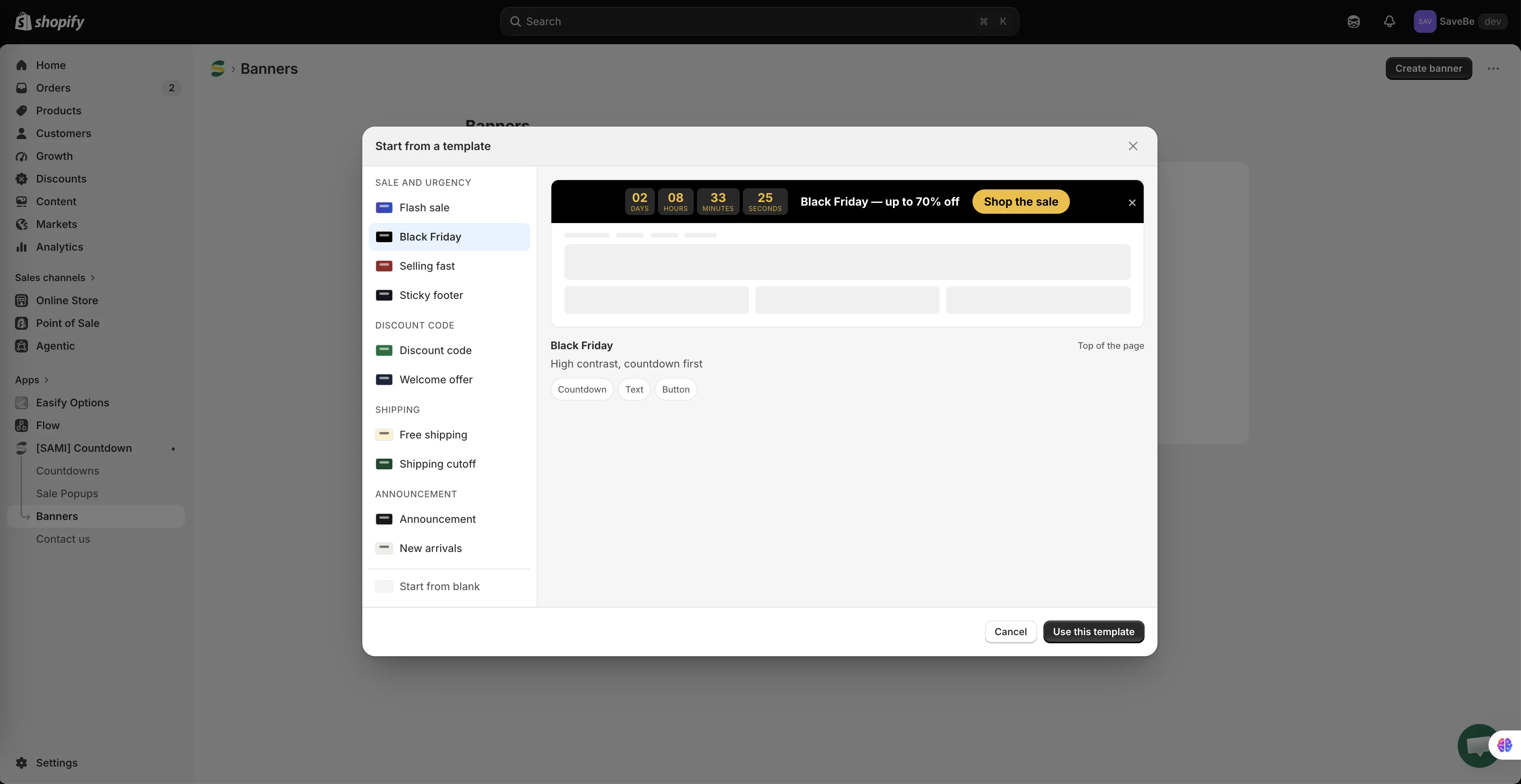
Jede Vorlage lässt sich danach ändern – nichts darin ist festgelegt.
-
Einen Namen vergeben
Abschnitt betitelt „Einen Namen vergeben“Der Builder öffnet sich. Ersetzen Sie oben links den Namen durch etwas, das Sie in der Liste wiedererkennen – „Black-Friday-Leiste oben“, nicht „Banner 3“.
Der Zähler neben dem Feld zeigt, wie viel Platz noch bleibt.
-
Schreiben, was die Leiste sagt
Abschnitt betitelt „Schreiben, was die Leiste sagt“Der Bereich Content listet die Elemente der Leiste auf. Klicken Sie auf eines, und seine Einstellungen öffnen sich in der Spalte rechts.
- Klicken Sie auf Text, um die Nachricht zu ändern
- Klicken Sie auf Countdown, um das Enddatum festzulegen
- Klicken Sie auf Button, um die Beschriftung und das Ziel zu ändern
- Ziehen Sie den Griff links in einer Zeile, um die Reihenfolge zu ändern
- Add element fügt ein neues am Ende hinzu
Was jedes Element kann, steht unter Inhalt und Elemente der Leiste.

Wählen Sie links ein Element aus und ändern Sie es rechts.
-
Gestalten
Abschnitt betitelt „Gestalten“Öffnen Sie den Bereich Design – das Pinselsymbol in der Leiste.
Legen Sie Hintergrund, Text- und Akzentfarben fest, wie viel Platz die Leiste einnimmt und ob die Kundschaft sie schließen kann. Siehe Ein Banner gestalten.
-
Den Ort wählen
Abschnitt betitelt „Den Ort wählen“Öffnen Sie den Bereich Placement – das dritte Symbol in der Leiste.
- Top of the page schiebt die Seite nach unten; Bottom of the page heftet die Leiste an den unteren Bildschirmrand
- Stay on screen hält sie beim Scrollen im Sichtfeld
- Conditions legen fest, welche Seiten sie erhalten – lassen Sie es auf All pages, um sie überall anzuzeigen
- Devices beschränkt sie auf Desktop oder Smartphone
- Schedule schaltet sie von selbst ein und aus
Siehe Wo ein Banner erscheint.
-
Die Vorschau prüfen
Abschnitt betitelt „Die Vorschau prüfen“Die Mitte des Builders zeigt die Leiste auf einer Platzhalter-Seite des Onlineshops. Die zwei Symbole oben wechseln zwischen Desktop- und Smartphone-Breite – ein Blick lohnt sich, denn eine Leiste, die auf einem Laptop gut lesbar ist, kann auf einem Smartphone beengt wirken.
-
Auf Active stellen und speichern
Abschnitt betitelt „Auf Active stellen und speichern“Wechseln Sie neben dem Namen von Draft auf Active und klicken Sie dann auf Save.
Draft speichert das Banner, ohne es jemandem zu zeigen. Active bringt es in den Onlineshop.
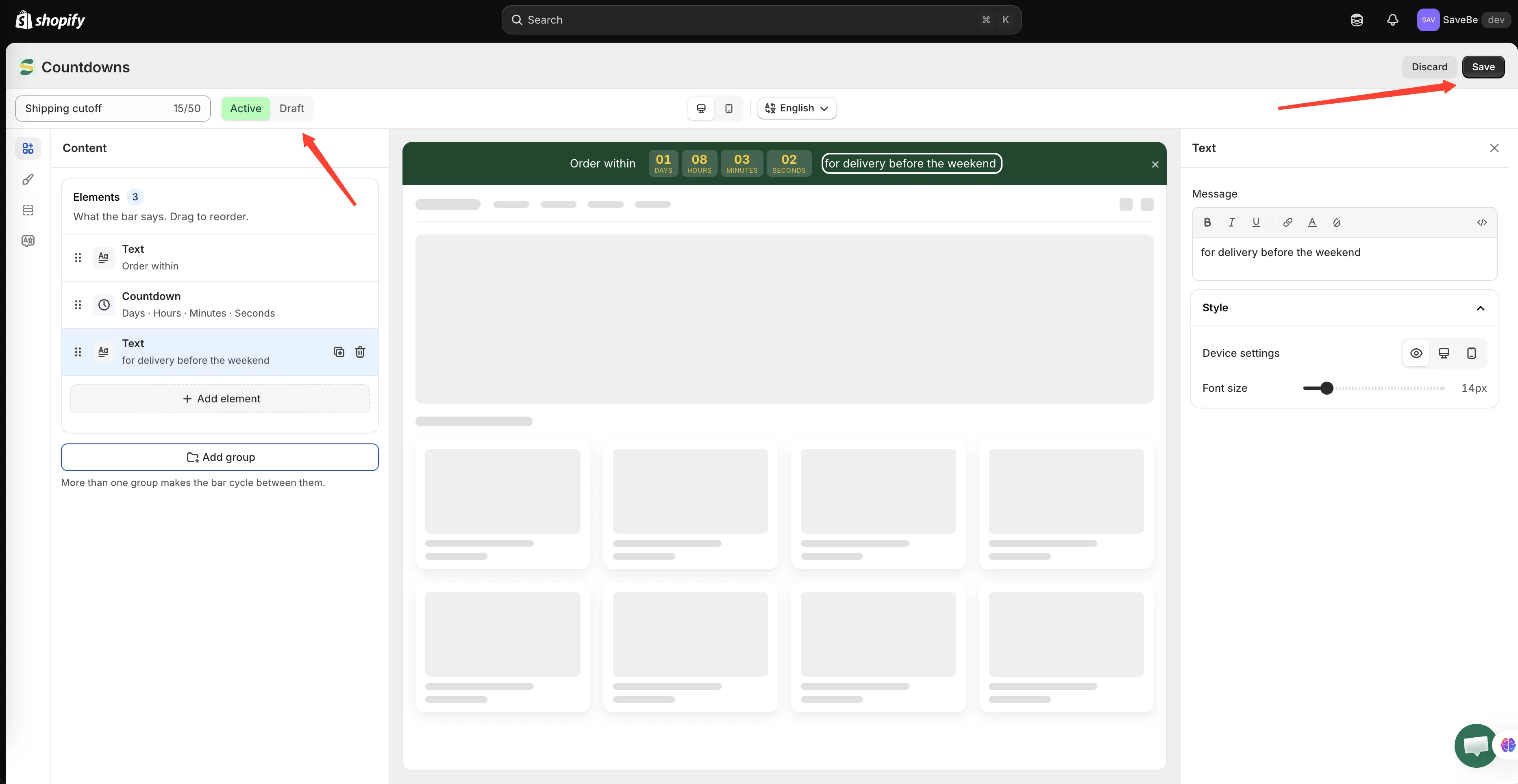
Ein Banner muss Active sein, bevor die Kundschaft es sehen kann.
-
Ihren Onlineshop ansehen
Abschnitt betitelt „Ihren Onlineshop ansehen“Öffnen Sie Ihren Shop in einem neuen Tab und laden Sie ihn neu. Die Leiste sollte oben oder am unteren Rand der Seite stehen.
Nicht da? Gehen Sie Countdown wird nicht angezeigt durch – dieselben Prüfungen gelten für Banner.
Wenn der Button einen Link braucht
Abschnitt betitelt „Wenn der Button einen Link braucht“Ein Button mit Open a link braucht eine URL, bevor das Banner als Active gespeichert werden kann. Die Vorlagen bringen /collections/all bereits eingetragen mit, ändern Sie es also auf das Ziel, auf dem Ihre Kundschaft landen soll.