
Tworzenie banera
Zbuduj baner z gotowego szablonu i opublikuj go w sklepie.
To cała droga od pustej strony Banners do paska, który widzi kupujący.
-
Otwórz Banners i zacznij nowy
Dział zatytułowany „Otwórz Banners i zacznij nowy”W menu aplikacji kliknij Banners, a potem Create banner.
Jeśli to Twój pierwszy baner, strona pokazuje Create your first banner z tym samym przyciskiem pośrodku.
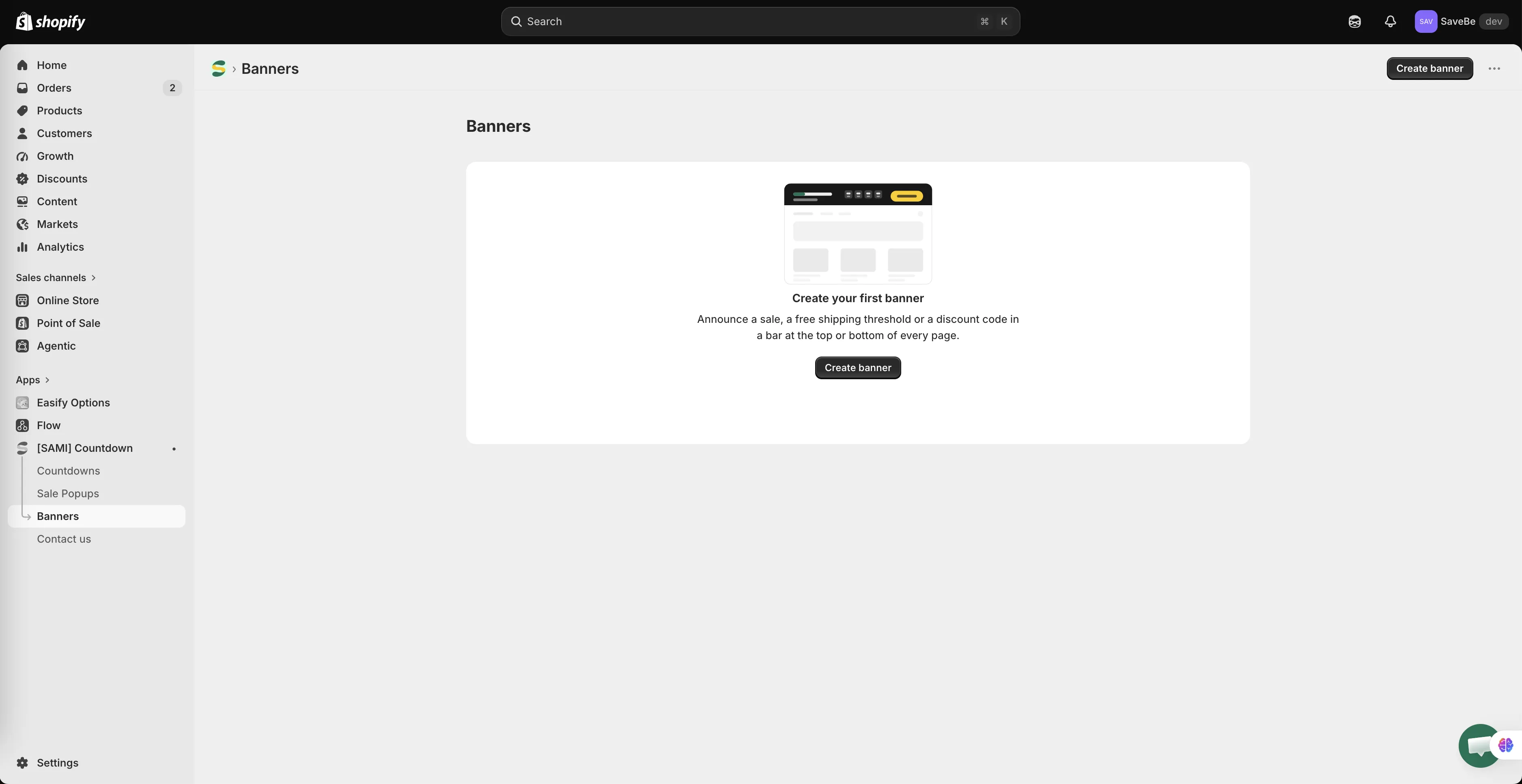
Strona Banners, zanim utworzysz pierwszy baner.
-
Wybierz punkt wyjścia
Dział zatytułowany „Wybierz punkt wyjścia”Otworzy się okno z dziesięcioma szablonami, pogrupowanymi według przeznaczenia. Kliknij jeden po lewej, a podgląd po prawej pokaże baner tak, jak będzie wyglądał na stronie.
Grupa Szablony Sale and urgency Flash sale, Black Friday, Selling fast, Sticky footer Discount code Discount code, Welcome offer Shipping Free shipping, Shipping cutoff Announcement Announcement, New arrivals Pod podglądem małe etykiety mówią, co jest w środku — Text, Countdown, Button — i gdzie się znajduje.
Wolisz zbudować wszystko od zera? Wybierz Start from blank na dole listy.
Kliknij Use this template.
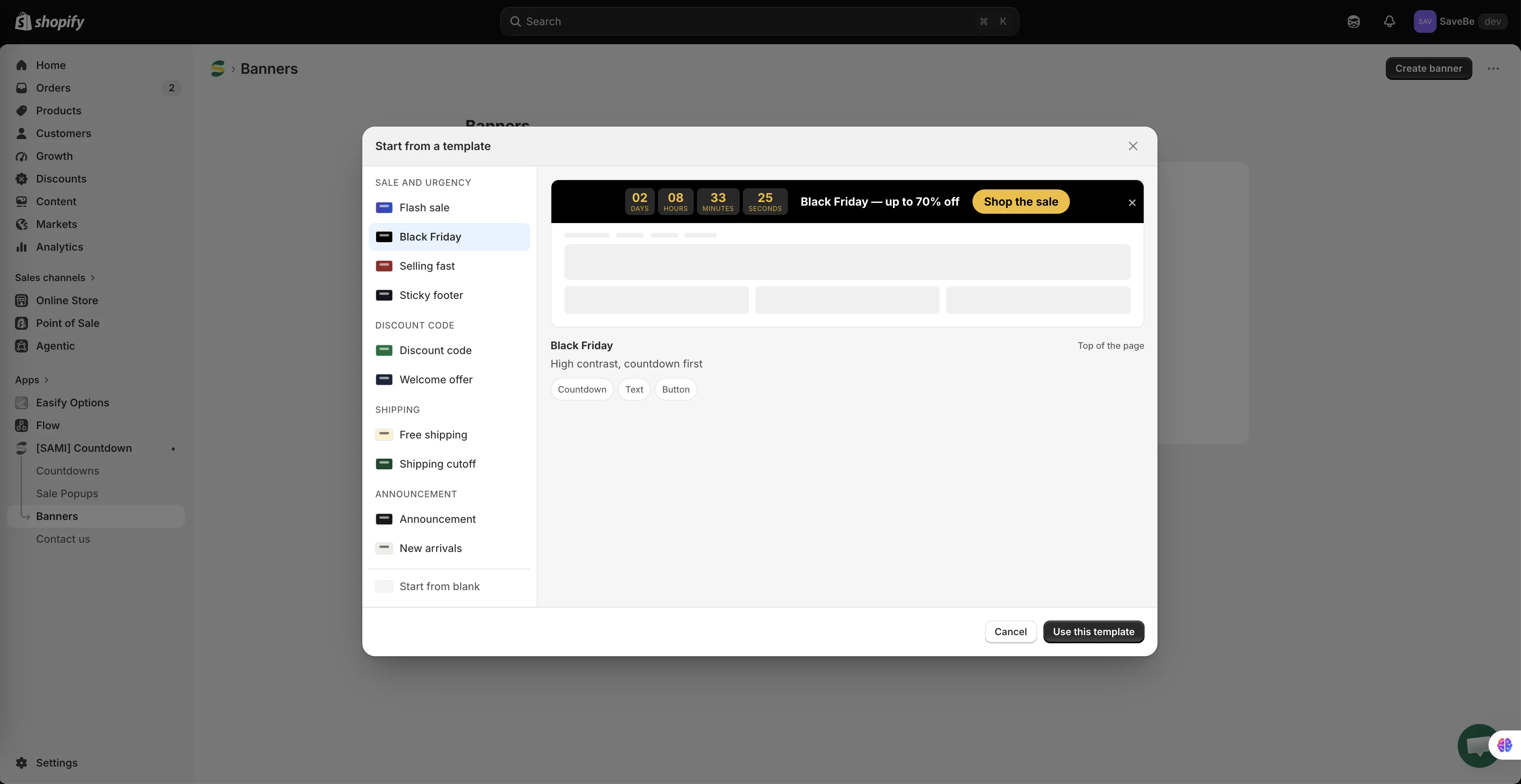
Każdy szablon można potem zmienić — nic w nim nie jest na stałe.
-
Nazwij go
Dział zatytułowany „Nazwij go”Otworzy się kreator. W lewym górnym rogu zastąp nazwę taką, którą rozpoznasz na liście — „Black Friday top bar”, a nie „Banner 3”.
Licznik obok pola pokazuje, ile miejsca zostało.
-
Napisz, co mówi baner
Dział zatytułowany „Napisz, co mówi baner”Panel Content wymienia elementy banera. Kliknij jeden, a jego ustawienia otworzą się w kolumnie po prawej.
- Kliknij Text, aby zmienić wiadomość
- Kliknij Countdown, aby ustawić datę zakończenia
- Kliknij Button, aby zmienić etykietę i miejsce docelowe
- Przeciągnij uchwyt po lewej stronie wiersza, aby zmienić kolejność
- Add element dodaje nowy element na końcu
Zobacz Zawartość i elementy banera, aby dowiedzieć się, co potrafi każdy element.

Wybierz element po lewej, zmień go po prawej.
-
Nadaj mu styl
Dział zatytułowany „Nadaj mu styl”Otwórz panel Design — ikona pędzla na pasku.
Ustaw tło, kolory tekstu i akcentu, ile miejsca zajmuje baner i czy kupujący mogą go zamknąć. Zobacz Projektowanie banera.
-
Wybierz, gdzie się pojawi
Dział zatytułowany „Wybierz, gdzie się pojawi”Otwórz panel Placement — trzecia ikona na pasku.
- Top of the page przesuwa stronę w dół; Bottom of the page przypina baner do dołu ekranu
- Stay on screen utrzymuje go w widoku podczas przewijania
- Conditions decydują, które strony go dostaną — zostaw All pages, aby pokazywać go wszędzie
- Devices ogranicza go do komputerów lub urządzeń mobilnych
- Schedule włącza i wyłącza go automatycznie
Zobacz Gdzie pojawia się baner.
-
Sprawdź podgląd
Dział zatytułowany „Sprawdź podgląd”Środek kreatora pokazuje baner na zastępczej stronie sklepu. Dwie ikony u góry przełączają między szerokością komputera i telefonu — warto zerknąć, bo baner, który dobrze wygląda na laptopie, na telefonie może być ściśnięty.
-
Ustaw Active i zapisz
Dział zatytułowany „Ustaw Active i zapisz”Obok nazwy przełącz z Draft na Active, a następnie kliknij Save.
Draft zapisuje baner, nie pokazując go nikomu. Dopiero Active umieszcza go w sklepie.
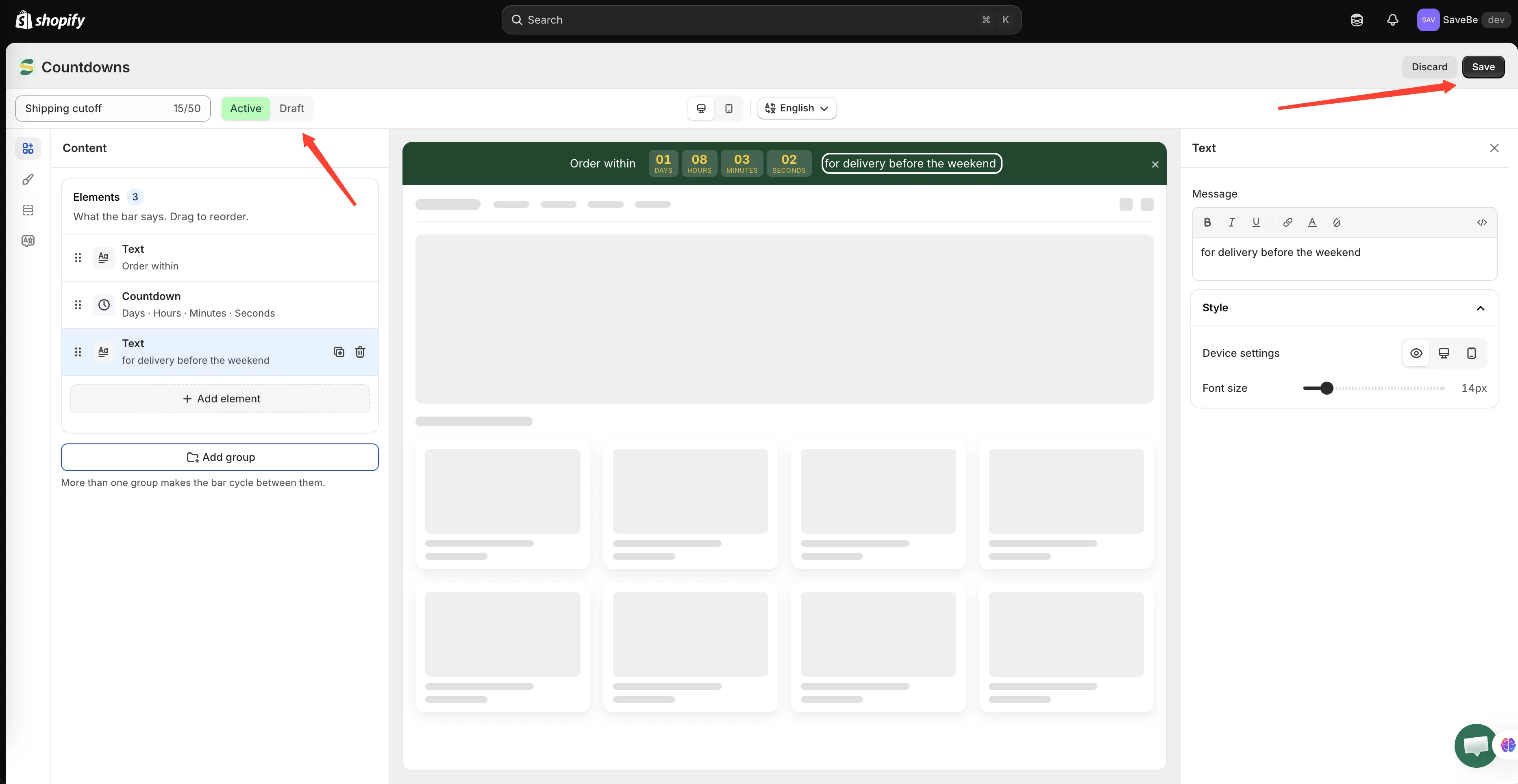
Baner musi być Active, zanim kupujący będzie mógł go zobaczyć.
-
Zobacz swój sklep
Dział zatytułowany „Zobacz swój sklep”Otwórz sklep w nowej karcie i odśwież stronę. Baner powinien być u góry lub na dole strony.
Nie ma go? Przejdź przez Odliczanie się nie wyświetla — te same kontrole dotyczą banerów.
Jeśli przycisk potrzebuje linku
Dział zatytułowany „Jeśli przycisk potrzebuje linku”Przycisk ustawiony na Open a link potrzebuje adresu URL, zanim baner da się zapisać jako Active. Szablony mają już wpisany /collections/all, więc zmień go na miejsce, w które chcesz kierować kupujących.