
Schaltfläche für Zahlungsbedingungen anpassen
Gestalten Sie die Schaltfläche Pay Later passend zu Ihrem Theme und bearbeiten oder übersetzen Sie ihren Text.
Schaltfläche gestalten
Abschnitt betitelt „Schaltfläche gestalten“-
Einstellungen für Payment term öffnen
Abschnitt betitelt „Einstellungen für Payment term öffnen“Klicken Sie in der App auf Payment term > Setup payment term und dann auf Settings.
-
Schaltfläche aktivieren
Abschnitt betitelt „Schaltfläche aktivieren“Aktivieren Sie unter Pay Later settings die Option Enable Pay Later button.
-
Stil auswählen
Abschnitt betitelt „Stil auswählen“Aktivieren Sie unter Button style die Option Same style as checkout button, damit die Schaltfläche automatisch zur Kassenschaltfläche Ihres Themes passt.
Um stattdessen andere Farben zu verwenden, deaktivieren Sie die Option, um die Einstellungen Background color button, Text color button, Border und Font size einzublenden.
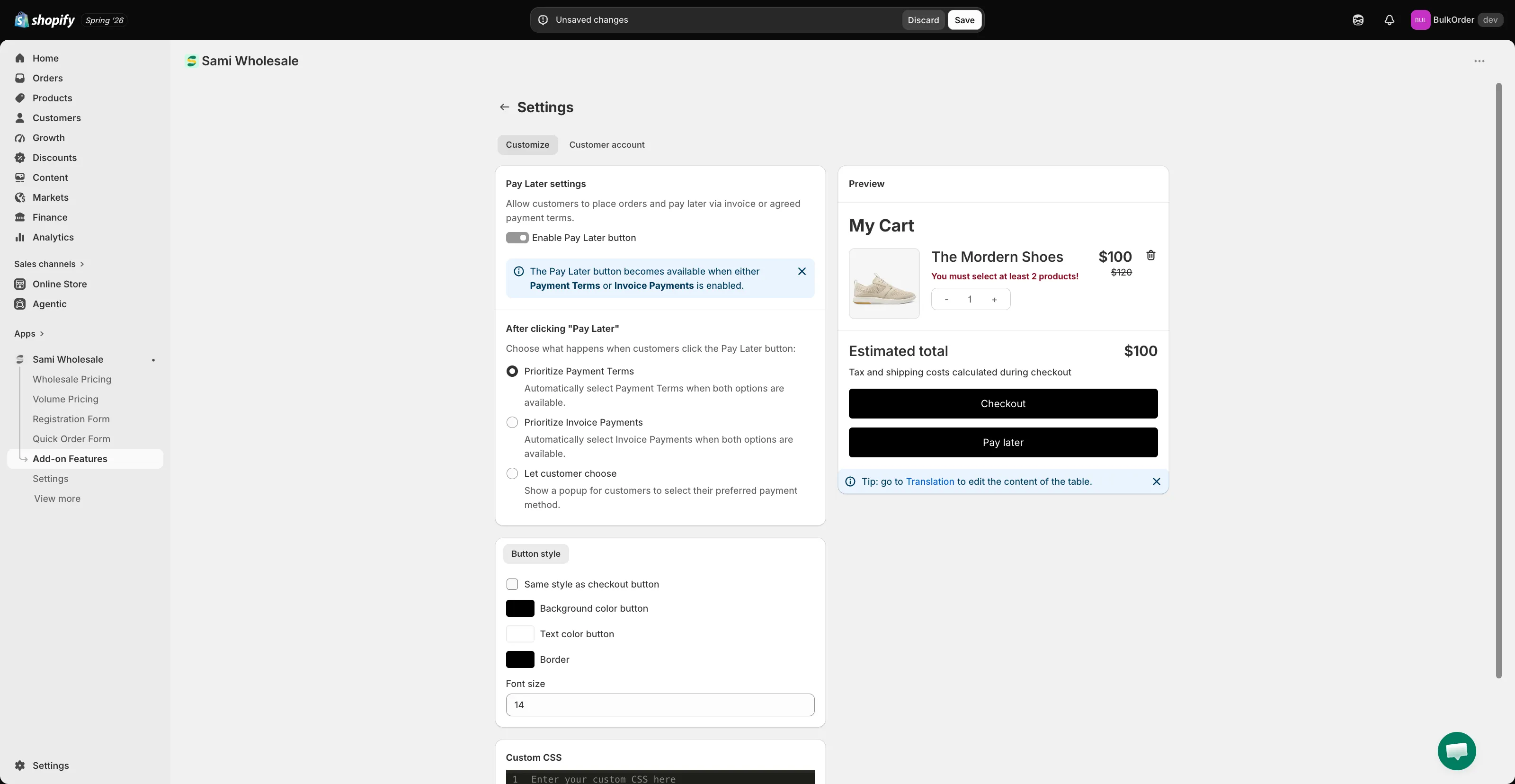
Für weitere Anpassungen verwenden Sie das Feld Custom CSS (Entwicklerbereich). Im Bereich Preview sehen Sie Ihre Änderungen live.
-
Speichern
Abschnitt betitelt „Speichern“Klicken Sie auf Save.
Schaltflächentext bearbeiten und Übersetzungen hinzufügen
Abschnitt betitelt „Schaltflächentext bearbeiten und Übersetzungen hinzufügen“Sie können den Text der Schaltfläche auch in der Einstellung Translation der App bearbeiten und Übersetzungen hinzufügen.
Gehen Sie zu Settings > Translations, klicken Sie auf das Stiftsymbol neben einer Sprache und wählen Sie dann Payment method aus der Liste. Dies umfasst auch den Popup-Text, der angezeigt wird, wenn Let customer choose ausgewählt ist.
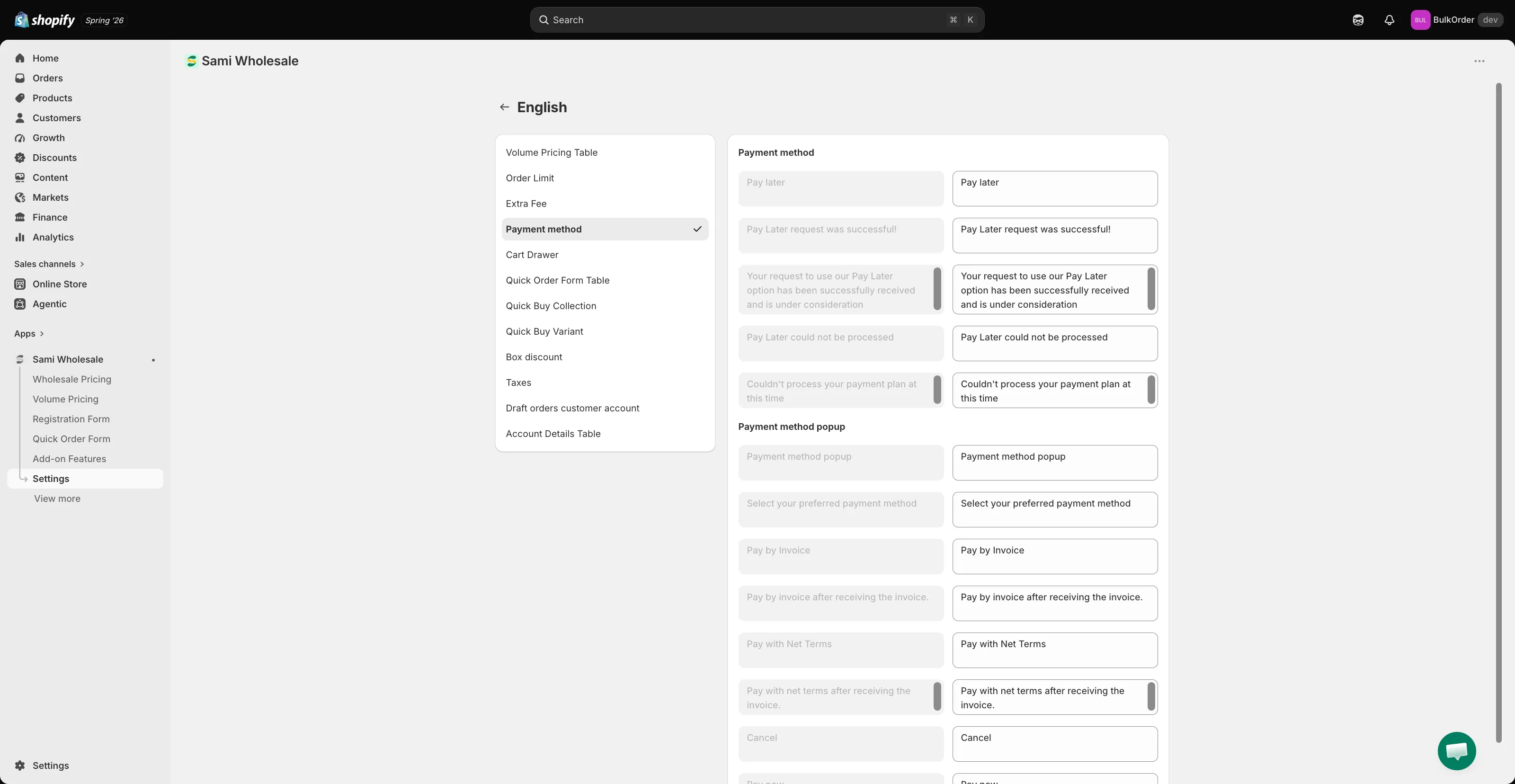
Klicken Sie auf Save, um Ihre Änderungen zu speichern.
Brauchen Sie Hilfe?
Abschnitt betitelt „Brauchen Sie Hilfe?“Sollten bei diesen Schritten Schwierigkeiten auftreten, zögern Sie nicht, uns umgehend per E-Mail an [email protected] zu kontaktieren.