
Personnaliser le bouton des conditions de paiement
Adaptez le style du bouton Pay Later à votre thème, puis modifiez ou traduisez son texte.
Concevoir le bouton
Section intitulée « Concevoir le bouton »-
Ouvrir les paramètres de Payment term
Section intitulée « Ouvrir les paramètres de Payment term »Dans l’application, cliquez sur Payment term > Setup payment term, puis sur Settings.
-
Activer le bouton
Section intitulée « Activer le bouton »Sous Pay Later settings, activez Enable Pay Later button.
-
Choisir son style
Section intitulée « Choisir son style »Sous Button style, cochez Same style as checkout button pour reprendre automatiquement le style du bouton de paiement de votre thème.
Pour utiliser d’autres couleurs, décochez cette option afin d’afficher les paramètres Background color button, Text color button, Border et Font size.
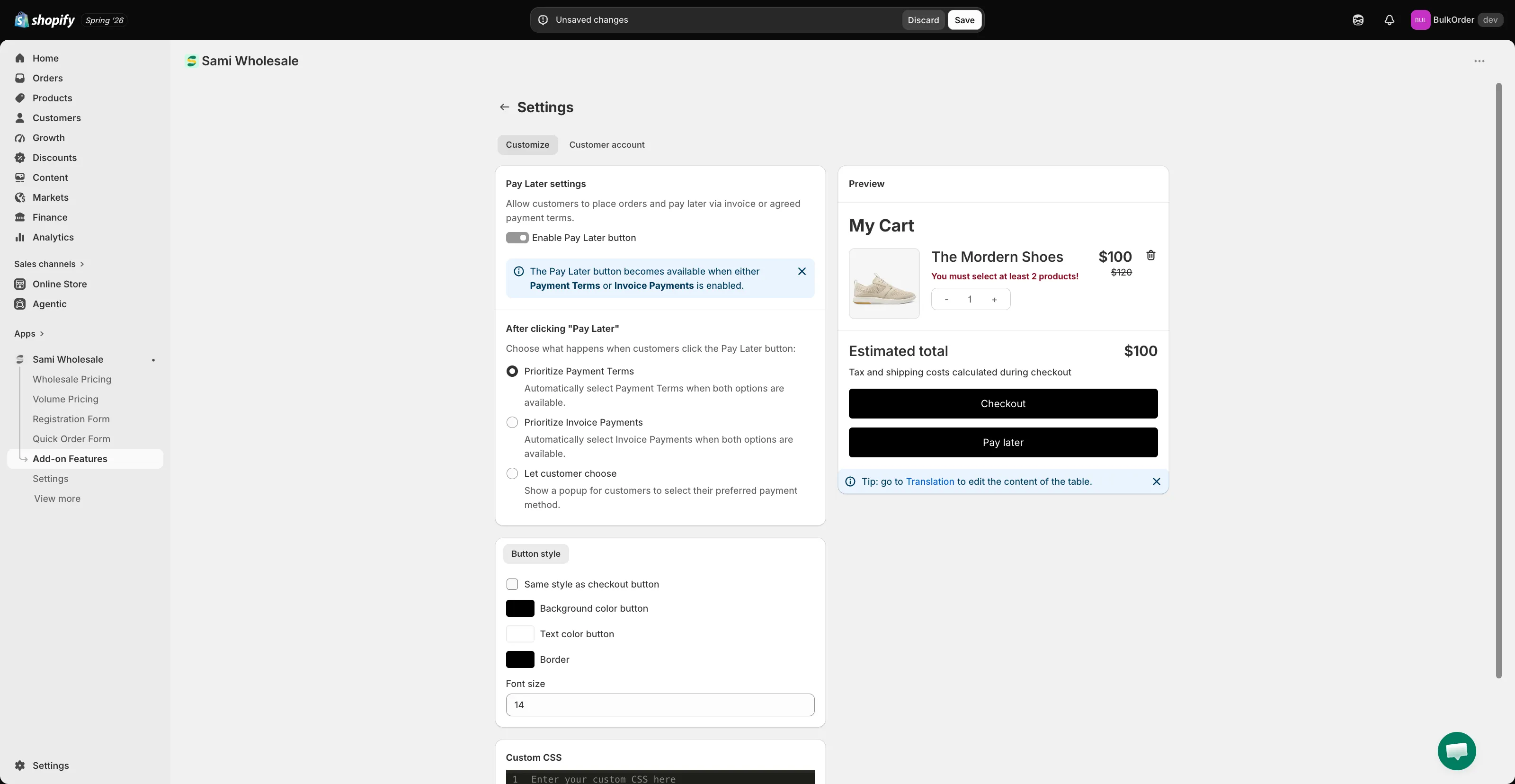
Pour aller plus loin, utilisez la zone Custom CSS (zone développeur). Le panneau Preview affiche vos modifications en direct.
-
Enregistrer
Section intitulée « Enregistrer »Cliquez sur Save.
Modifier le texte du bouton et ajouter des traductions
Section intitulée « Modifier le texte du bouton et ajouter des traductions »Vous pouvez aussi modifier le texte du bouton et ajouter des traductions dans les paramètres de traduction de l’application.
Accédez à Settings > Translations, cliquez sur l’icône en forme de crayon à côté d’une langue, puis choisissez Payment method dans la liste. Cela couvre également le texte de la fenêtre affichée lorsque Let customer choose est sélectionné.
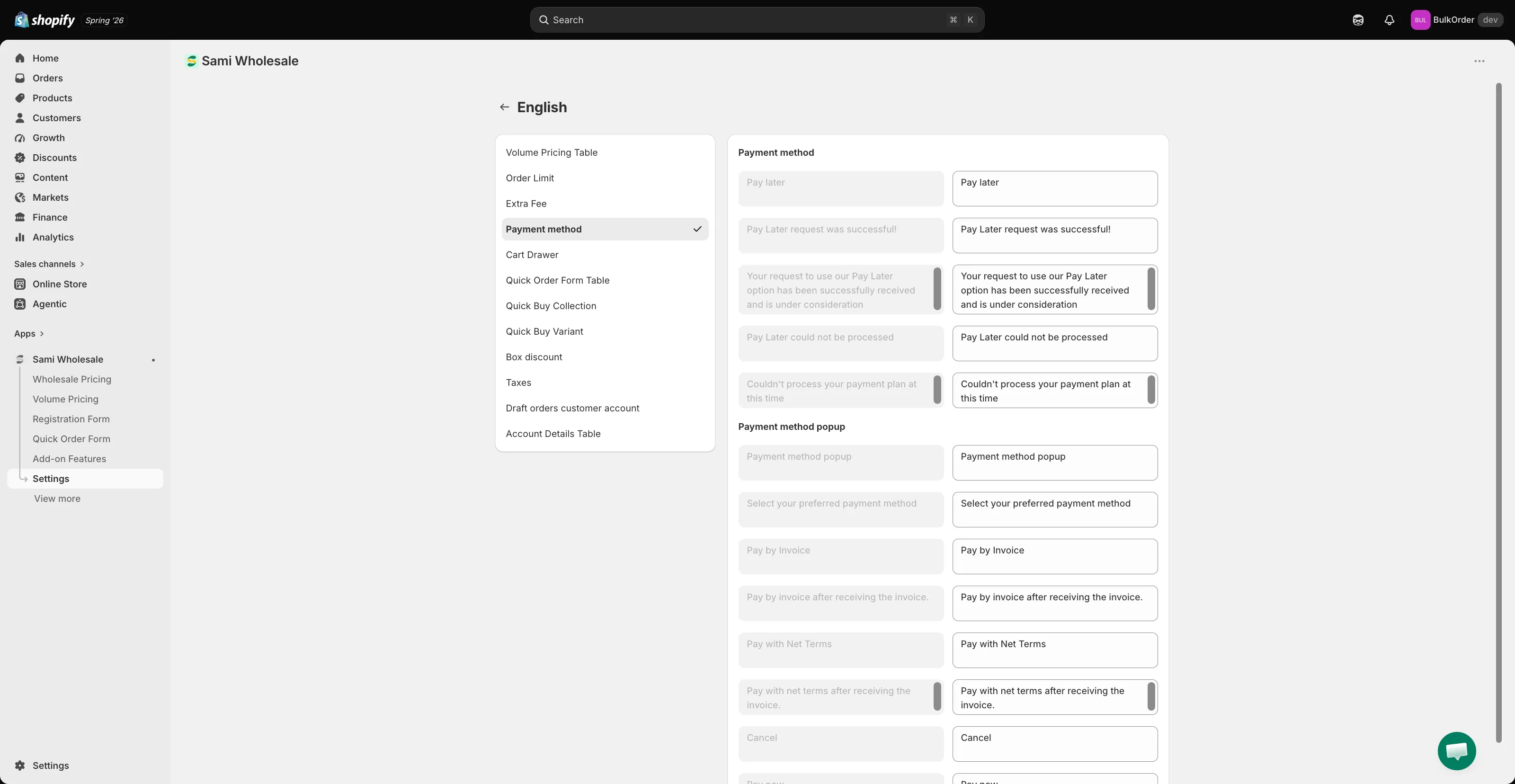
Cliquez sur Save pour conserver vos modifications.
Besoin d’aide ?
Section intitulée « Besoin d’aide ? »Si vous rencontrez des difficultés en suivant ces étapes, contactez-nous sans attendre à l’adresse [email protected].