
Dostosowanie przycisku Payment term
Dopasuj styl przycisku Pay Later do motywu oraz edytuj lub przetłumacz jego tekst.
Projektowanie przycisku
Dział zatytułowany „Projektowanie przycisku”-
Otwórz ustawienia Payment term
Dział zatytułowany „Otwórz ustawienia Payment term”W aplikacji kliknij Payment term > Setup payment term, a następnie kliknij Settings.
-
Włącz przycisk
Dział zatytułowany „Włącz przycisk”W sekcji Pay Later settings włącz Enable Pay Later button.
-
Wybierz jego styl
Dział zatytułowany „Wybierz jego styl”W sekcji Button style zaznacz Same style as checkout button, aby automatycznie dopasować go do przycisku finalizacji zakupu w Twoim motywie.
Aby użyć innych kolorów, odznacz tę opcję, a pojawią się ustawienia Background color button, Text color button, Border i Font size.
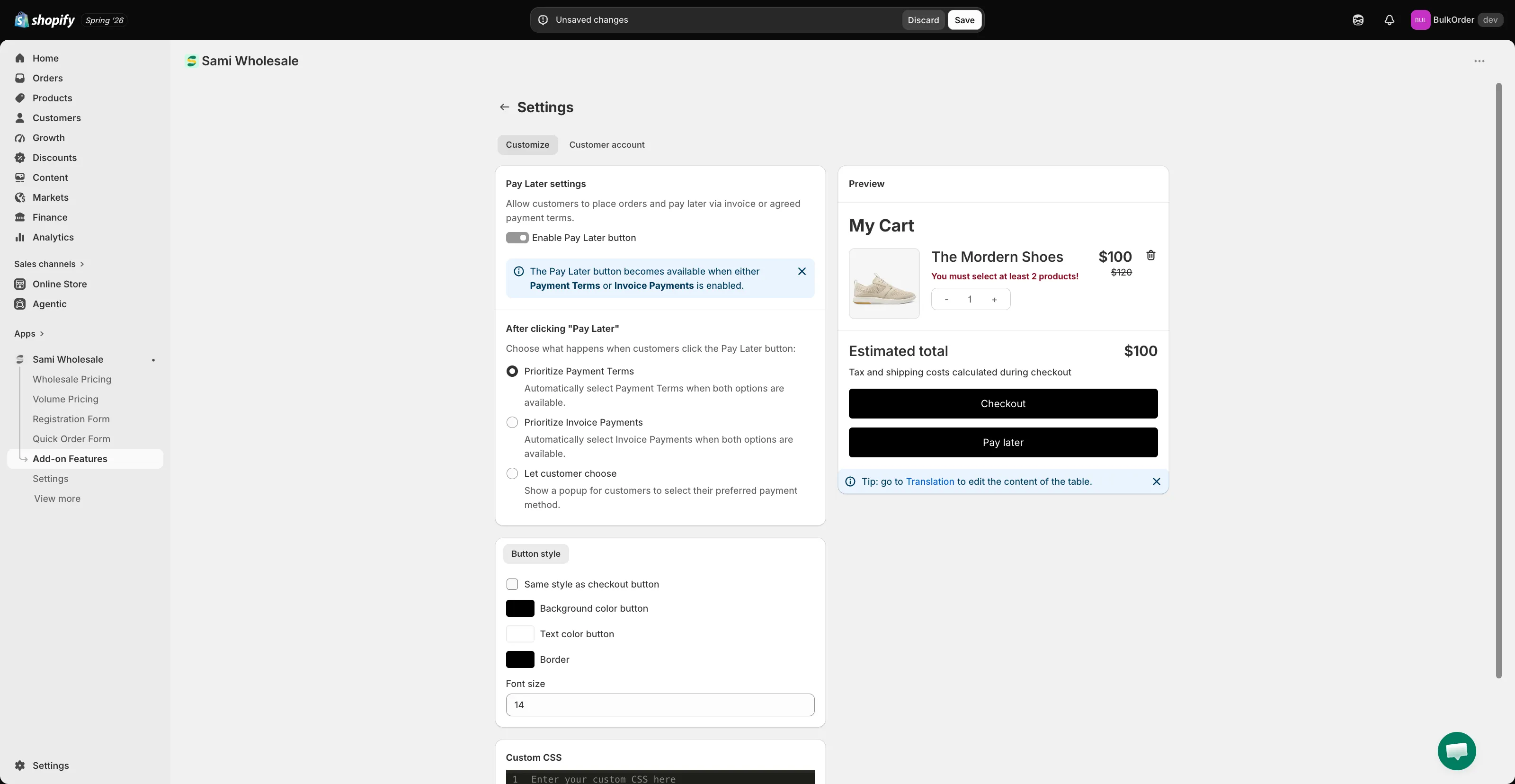
Aby dostosować go dokładniej, użyj pola Custom CSS (strefa dla programistów). Panel Preview pokazuje zmiany na żywo.
-
Kliknij Save.
Edytowanie tekstu przycisku i dodawanie tłumaczeń
Dział zatytułowany „Edytowanie tekstu przycisku i dodawanie tłumaczeń”Tekst przycisku możesz też edytować i dodawać tłumaczenia w ustawieniach Translation aplikacji.
Przejdź do Settings > Translations, kliknij ikonę ołówka obok języka, a następnie wybierz z listy Payment method. Obejmuje to również tekst okna wyświetlanego, gdy wybrano Let customer choose.
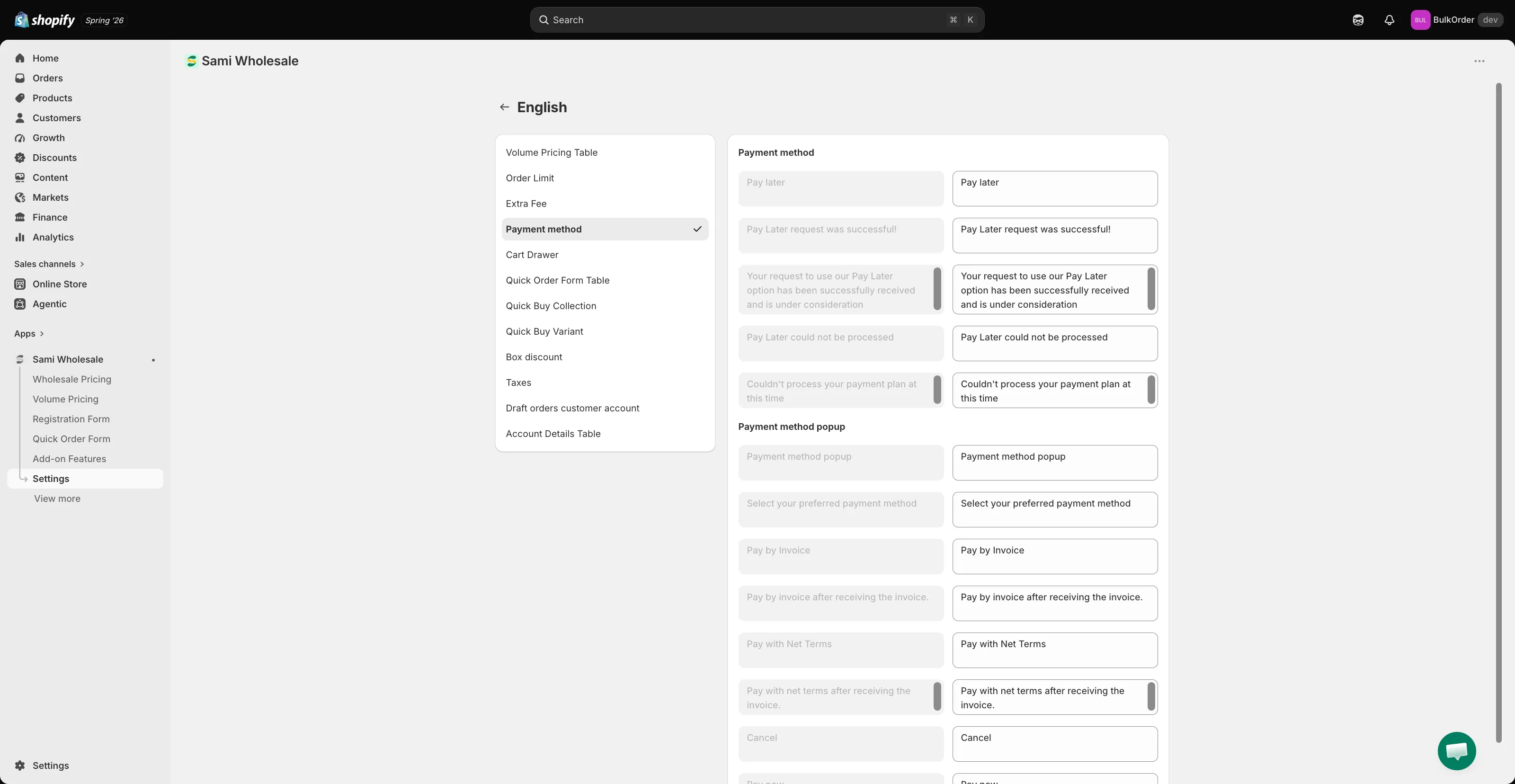
Kliknij Save, aby zachować zmiany.
Potrzebujesz pomocy?
Dział zatytułowany „Potrzebujesz pomocy?”Jeśli napotkasz jakiekolwiek trudności podczas wykonywania tych kroków, skontaktuj się z nami bez wahania, pisząc na adres e-mail [email protected].