
Personalizza il pulsante Payment term
Dai al pulsante Pay Later uno stile in linea con il tuo tema e modifica o traduci il suo testo.
Progetta il pulsante
Sezione intitolata “Progetta il pulsante”-
Apri le impostazioni di Payment term
Sezione intitolata “Apri le impostazioni di Payment term”Nell’app, fai clic su Payment term > Setup payment term, poi su Settings.
-
Abilita il pulsante
Sezione intitolata “Abilita il pulsante”In Pay Later settings, abilita Enable Pay Later button.
-
Scegli lo stile
Sezione intitolata “Scegli lo stile”In Button style, seleziona Same style as checkout button per adattare automaticamente il pulsante a quello di pagamento del tuo tema.
Per usare invece colori diversi, deseleziona l’opzione per mostrare le impostazioni Background color button, Text color button, Border e Font size.
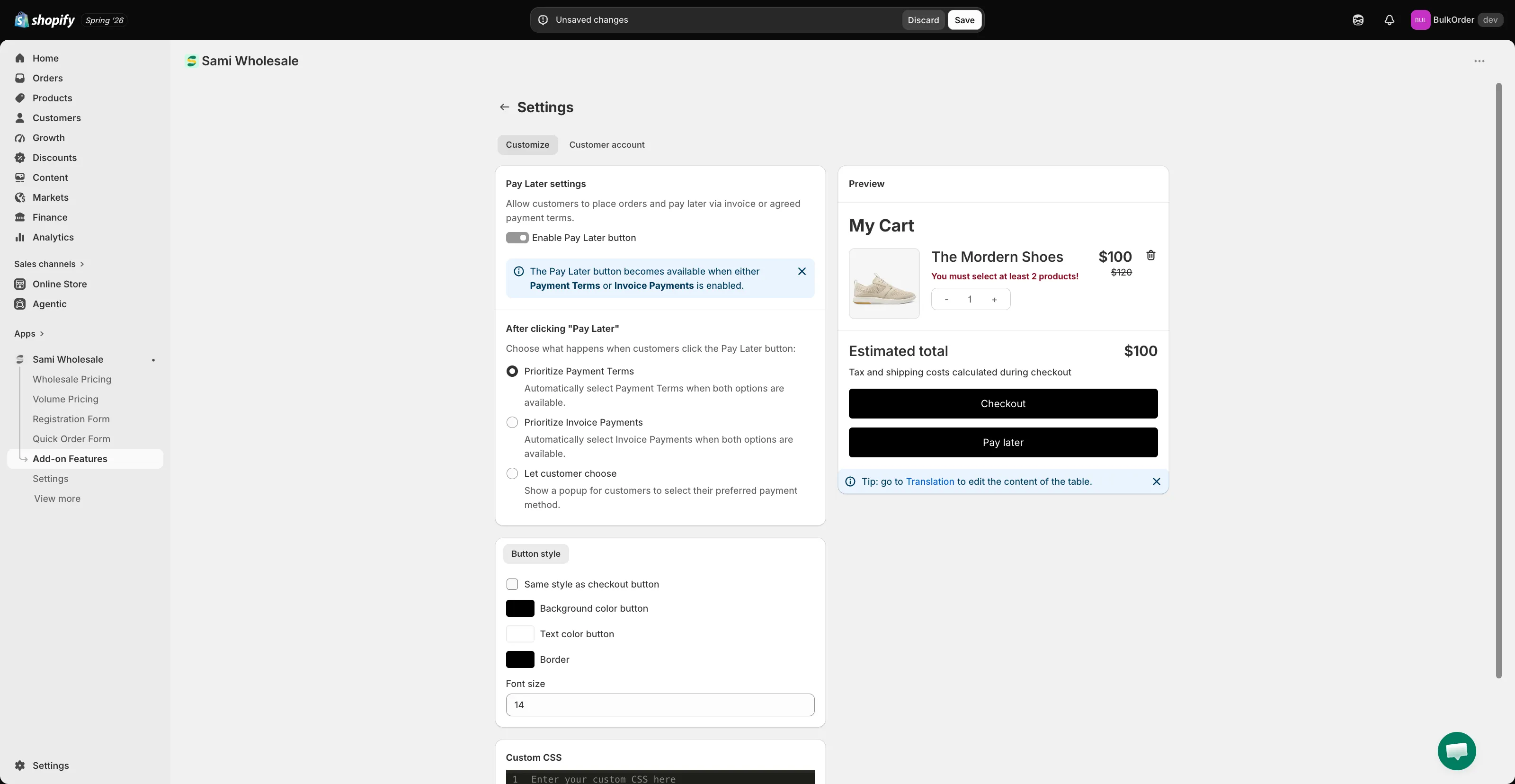
Per una personalizzazione più avanzata, usa la casella Custom CSS (zona sviluppatori). Controlla il pannello Preview per vedere le modifiche in tempo reale.
-
Fai clic su Save.
Modifica il testo del pulsante e aggiungi le traduzioni
Sezione intitolata “Modifica il testo del pulsante e aggiungi le traduzioni”Puoi anche modificare il testo del pulsante e aggiungere traduzioni nell’impostazione Translation dell’app.
Vai in Settings > Translations, fai clic sull’icona a forma di matita accanto a una lingua, poi scegli Payment method dall’elenco. Questo comprende anche il testo del popup mostrato quando è selezionato Let customer choose.
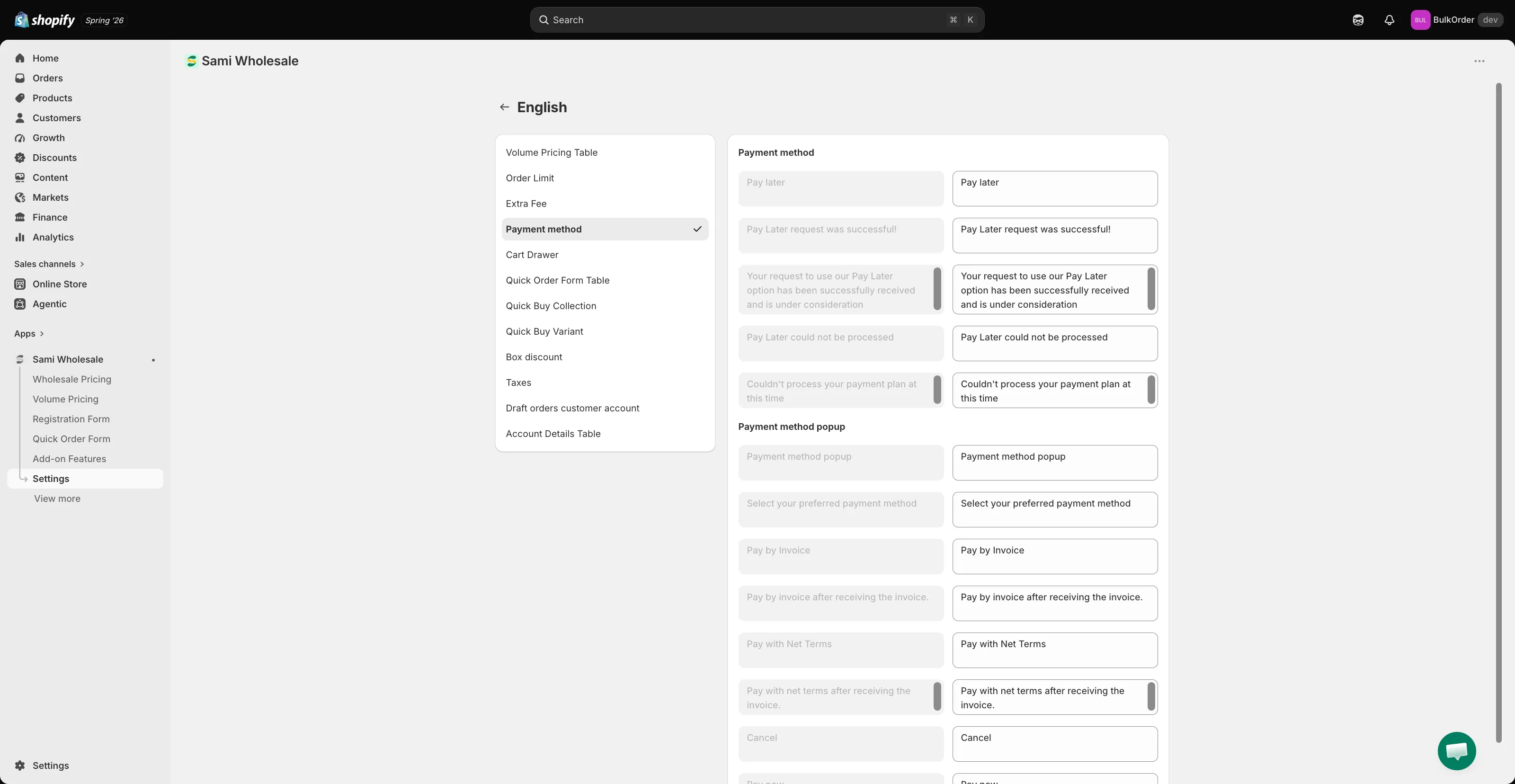
Fai clic su Save per conservare le modifiche.
Hai bisogno di assistenza?
Sezione intitolata “Hai bisogno di assistenza?”Se incontri difficoltà mentre segui questi passaggi, scrivici a [email protected].