
Payment termボタンをカスタマイズする
Pay Laterボタンをテーマに合わせてスタイル設定し、テキストの編集や翻訳を行います。
ボタンをデザインする
Section titled “ボタンをデザインする”-
Payment termの設定を開く
Section titled “Payment termの設定を開く”アプリで Payment term > Setup payment term をクリックし、Settings をクリックします。
-
ボタンを有効にする
Section titled “ボタンを有効にする”Pay Later settings で、Enable Pay Later button を有効にします。
-
スタイルを選ぶ
Section titled “スタイルを選ぶ”Button style で Same style as checkout button にチェックを入れると、テーマのチェックアウトボタンに自動で合わせられます。
別の色を使う場合は、チェックを外すと、Background color button、Text color button、Border、Font size の設定が表示されます。
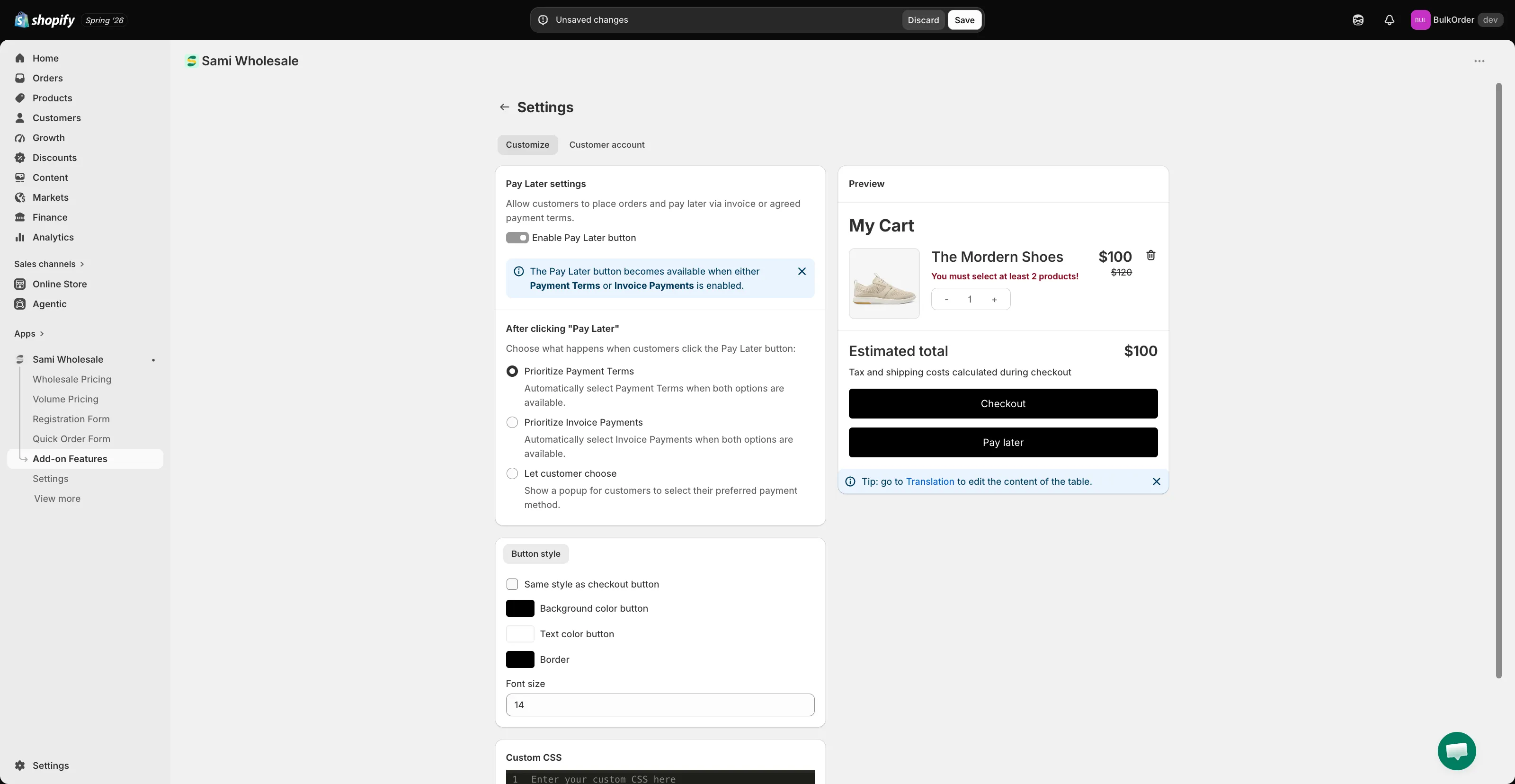
さらにカスタマイズするには、Custom CSS ボックス(開発者向けエリア)を使います。Preview パネルで、変更内容をリアルタイムで確認できます。
-
Save をクリックします。
ボタンのテキストを編集し、翻訳を追加する
Section titled “ボタンのテキストを編集し、翻訳を追加する”アプリのTranslation設定で、ボタンのテキストの編集や翻訳の追加もできます。
Settings > Translations に移動し、言語の横にある鉛筆アイコンをクリックして、リストから Payment method を選択します。Let customer choose を選択したときに表示されるポップアップのテキストも、ここで設定できます。
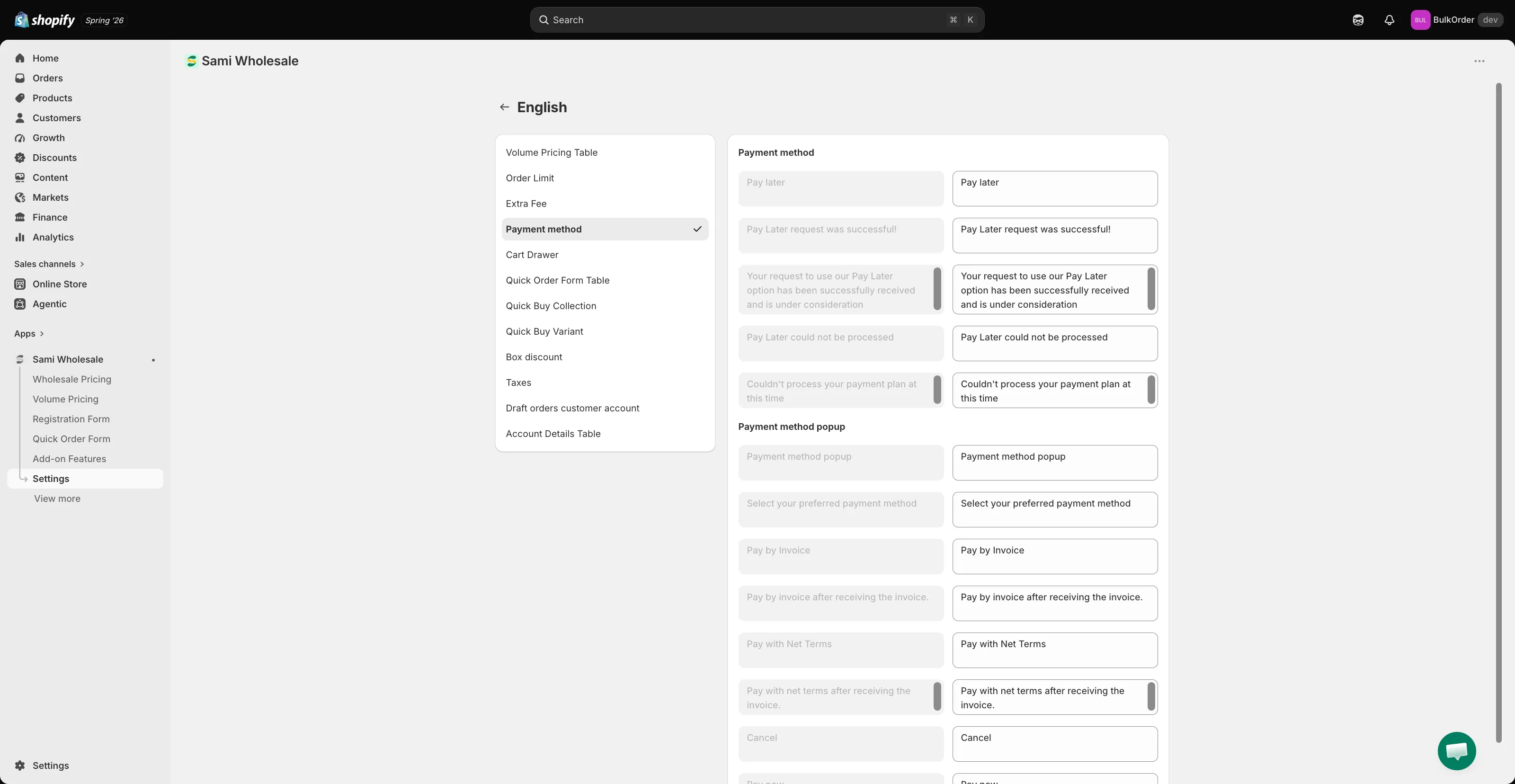
Save をクリックして、変更内容を保存します。
サポートが必要ですか?
Section titled “サポートが必要ですか?”手順の途中で問題が発生した場合は、[email protected] までお問い合わせください。