
Personalizar o botão de Payment term
Estilize o botão Pay Later para combinar com o seu tema e edite ou traduza o texto dele.
Crie o design do botão
Seção intitulada “Crie o design do botão”-
Abra as configurações de Payment term
Seção intitulada “Abra as configurações de Payment term”No app, clique em Payment term > Setup payment term e depois em Settings.
-
Ative o botão
Seção intitulada “Ative o botão”Em Pay Later settings, ative Enable Pay Later button.
-
Escolha o estilo
Seção intitulada “Escolha o estilo”Em Button style, marque Same style as checkout button para que o botão combine automaticamente com o botão de checkout do seu tema.
Para usar outras cores, desmarque a opção e as configurações Background color button, Text color button, Border e Font size serão exibidas.
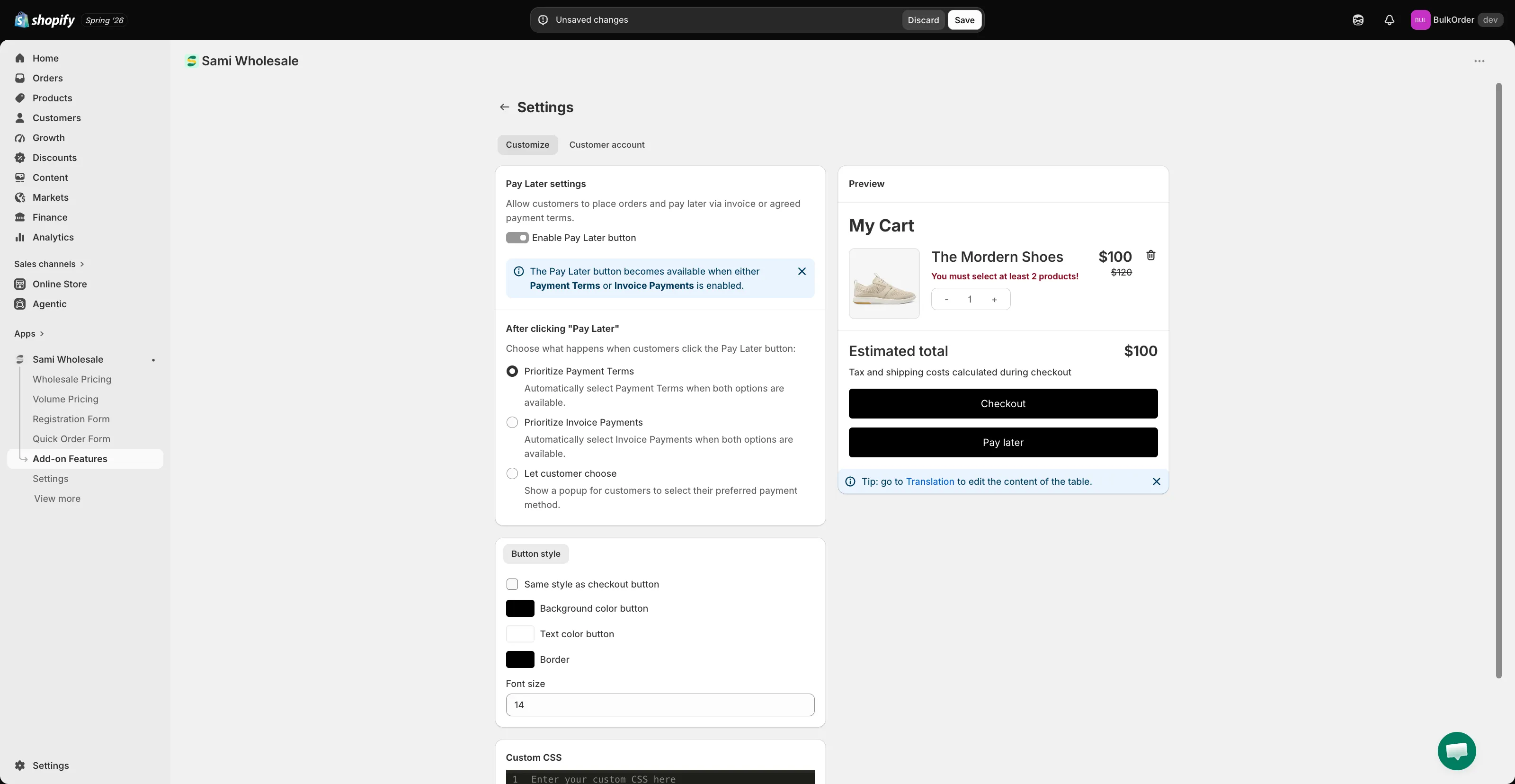
Para uma personalização maior, use a caixa Custom CSS (área para desenvolvedores). Confira o painel Preview para ver as alterações ao vivo.
-
Clique em Save.
Edite o texto do botão e adicione traduções
Seção intitulada “Edite o texto do botão e adicione traduções”Você também pode editar o texto do botão e adicionar traduções na configuração Translation do app.
Acesse Settings > Translations, clique no ícone de lápis ao lado de um idioma e escolha Payment method na lista. Isso também abrange o texto do popup exibido quando Let customer choose está selecionado.
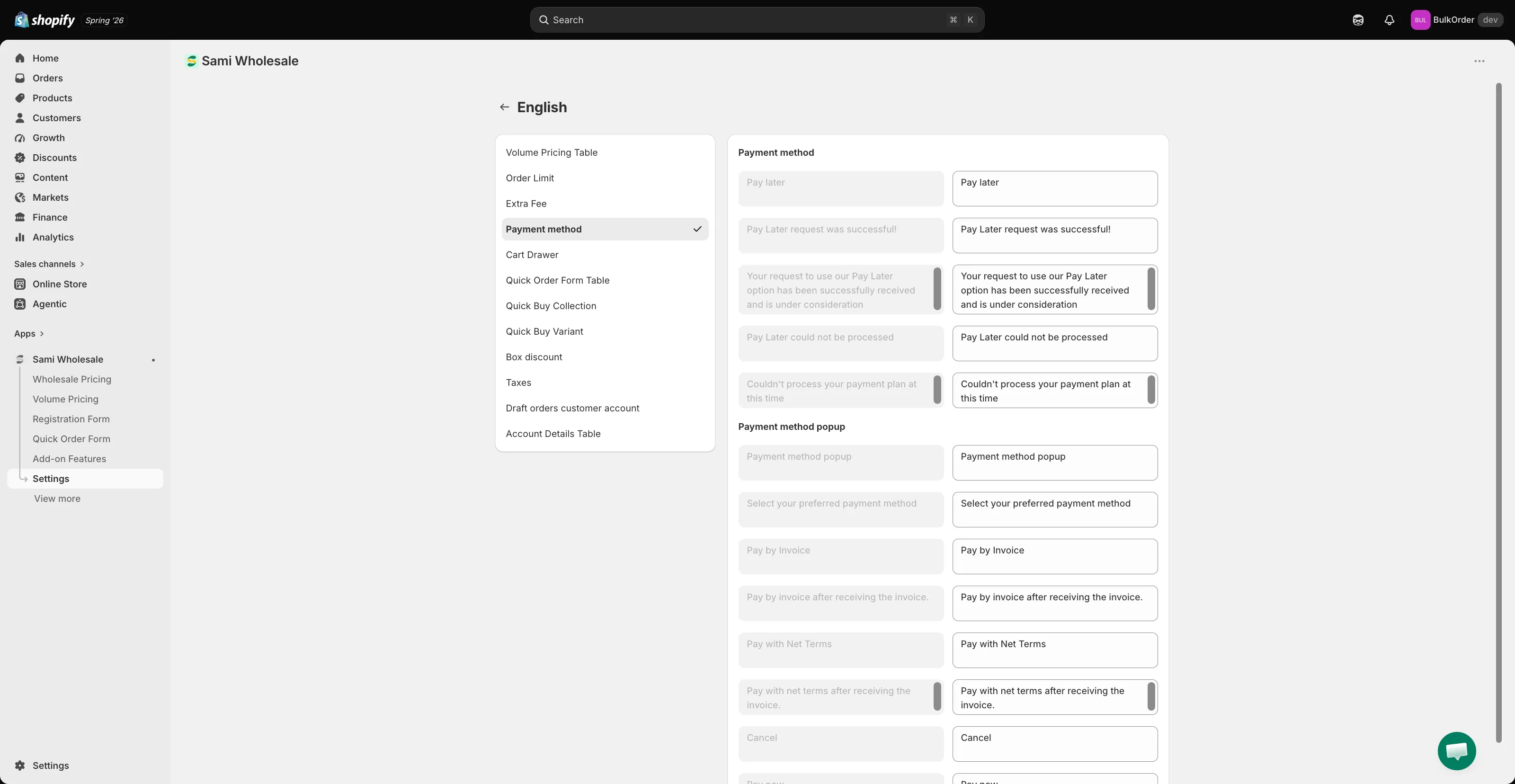
Clique em Save para manter as alterações.
Precisa de ajuda?
Seção intitulada “Precisa de ajuda?”Se tiver qualquer dificuldade ao seguir estas etapas, não hesite em entrar em contato conosco pelo e-mail [email protected].