
订阅解锁
让购物者通过 Shopify、Mailchimp 或 Klaviyo 使用电子邮件订阅来解锁内容。
Subscribe to unlock 会要求访客输入电子邮件地址,然后在其订阅后授予访问权限(对于 Klaviyo 细分,则是在应用确认其已在您的名单上后授予)。这是基于操作的规则,与 Passcode 和 Confirmation prompt 一样,没有 If/Unless 开关,因为购物者是通过完成订阅步骤来解锁内容,而不是通过匹配是/否条件。
Sami B2B Lock, Password Protect 为此规则支持三种电子邮件服务,每条规则可选择其中一种:
- Shopify:使用您商店原生的电子邮件营销同意功能。无需额外账户或 API 密钥。这是默认选项,没有额外费用。
- Mailchimp:通过 API 密钥连接到您的 Mailchimp 账户,以便将访客直接订阅到您的某个受众名单。
- Klaviyo:通过 API 密钥连接到您的 Klaviyo 账户,以便将访客订阅到名单,或对照细分检查成员资格。
- 打开 Locks 并创建新的锁定,或打开现有锁定进行编辑。
- 选择要保护的内容。有关规则如何融入锁定,请参阅访问规则概览。
- 点击 Unlock rules 标签页,然后在 Condition type 下拉菜单中选择 Subscribe to unlock。
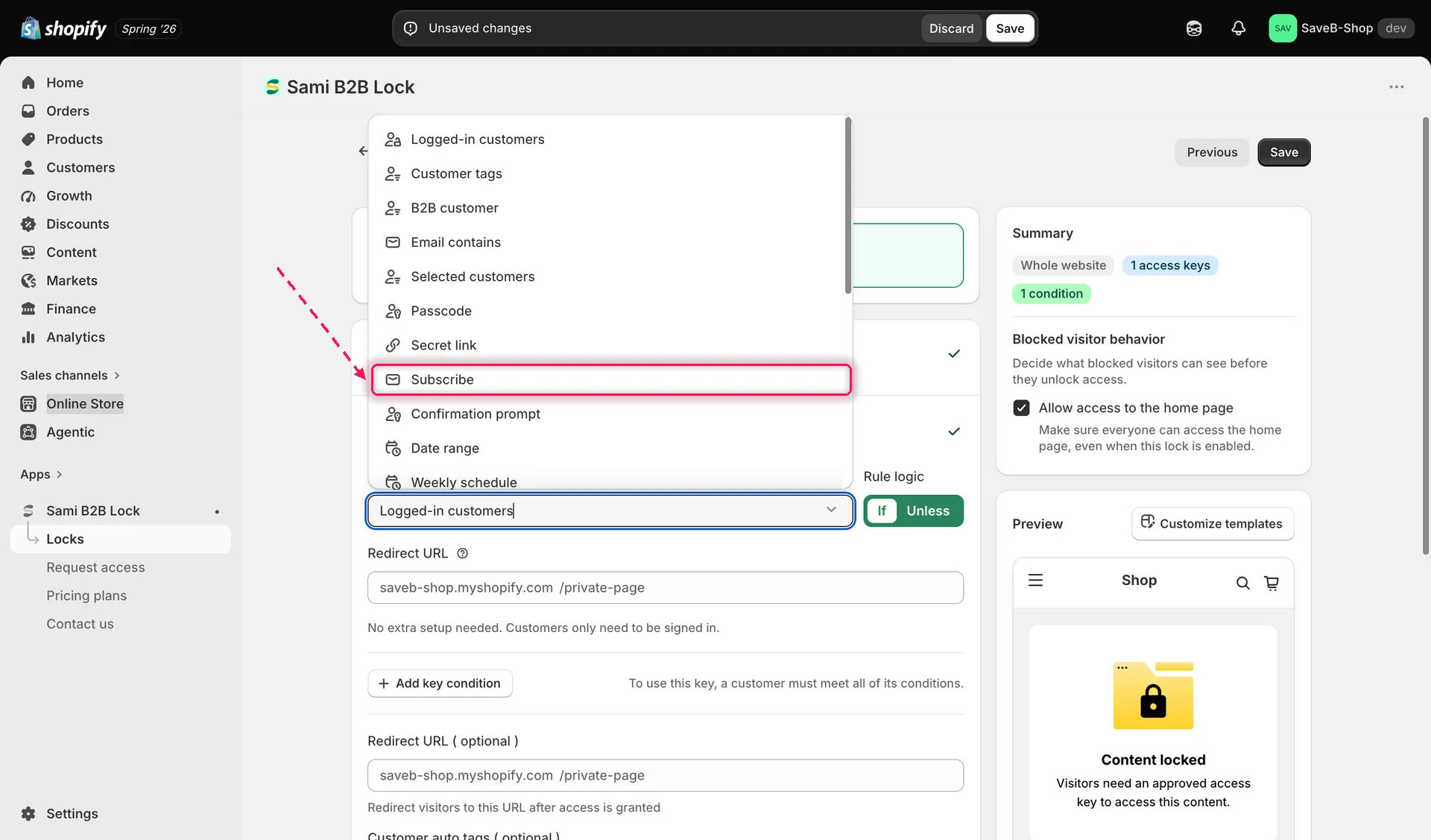
在 Unlock rules 标签页的 Condition type 下拉菜单中选择 Subscribe to unlock。
- 选择 Email service:Shopify、Mailchimp 或 Klaviyo。
Shopify(默认,无需设置)
Section titled “Shopify(默认,无需设置)”Shopify 电子邮件营销同意功能开箱即用,无需连接任何内容。选择后,应用会显示一条说明:它会在当前浏览器会话期间记住已订阅的访客,在该会话结束之前不会再次要求其订阅;若要更早或更晚要求重新订阅,请在其下方的 Grant access (optional) 字段中设置时长。
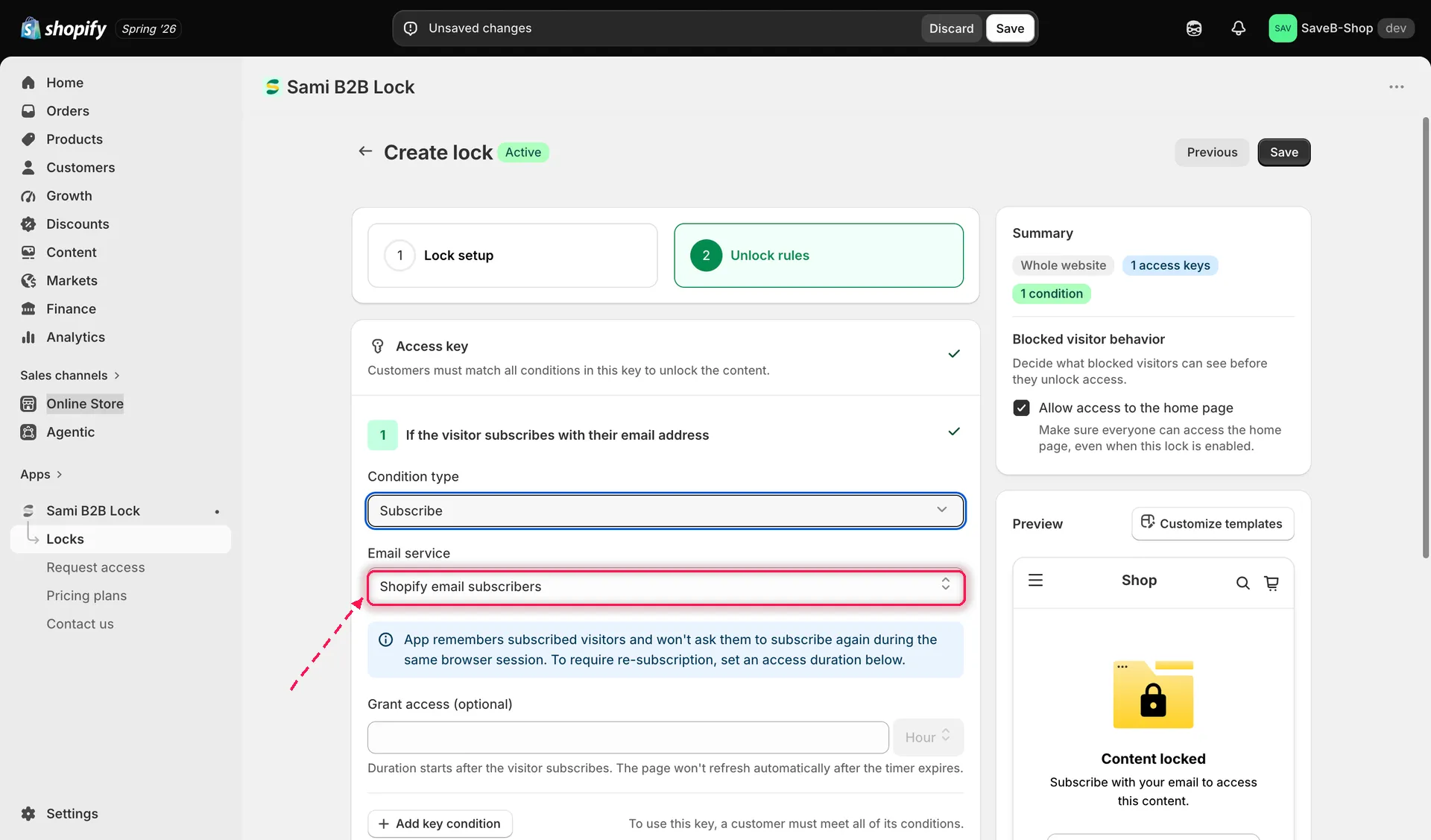
Shopify 电子邮件营销同意功能无需额外设置。
Mailchimp
Section titled “Mailchimp”- 输入您的 Mailchimp API key(从您的 Mailchimp 账户生成的、具有受众访问权限的 API 密钥),然后点击 Check connection。
- 连接后,选择应将访客订阅到哪个受众名单。
- 设置可选的 Grant access 时长,与 Shopify 相同。
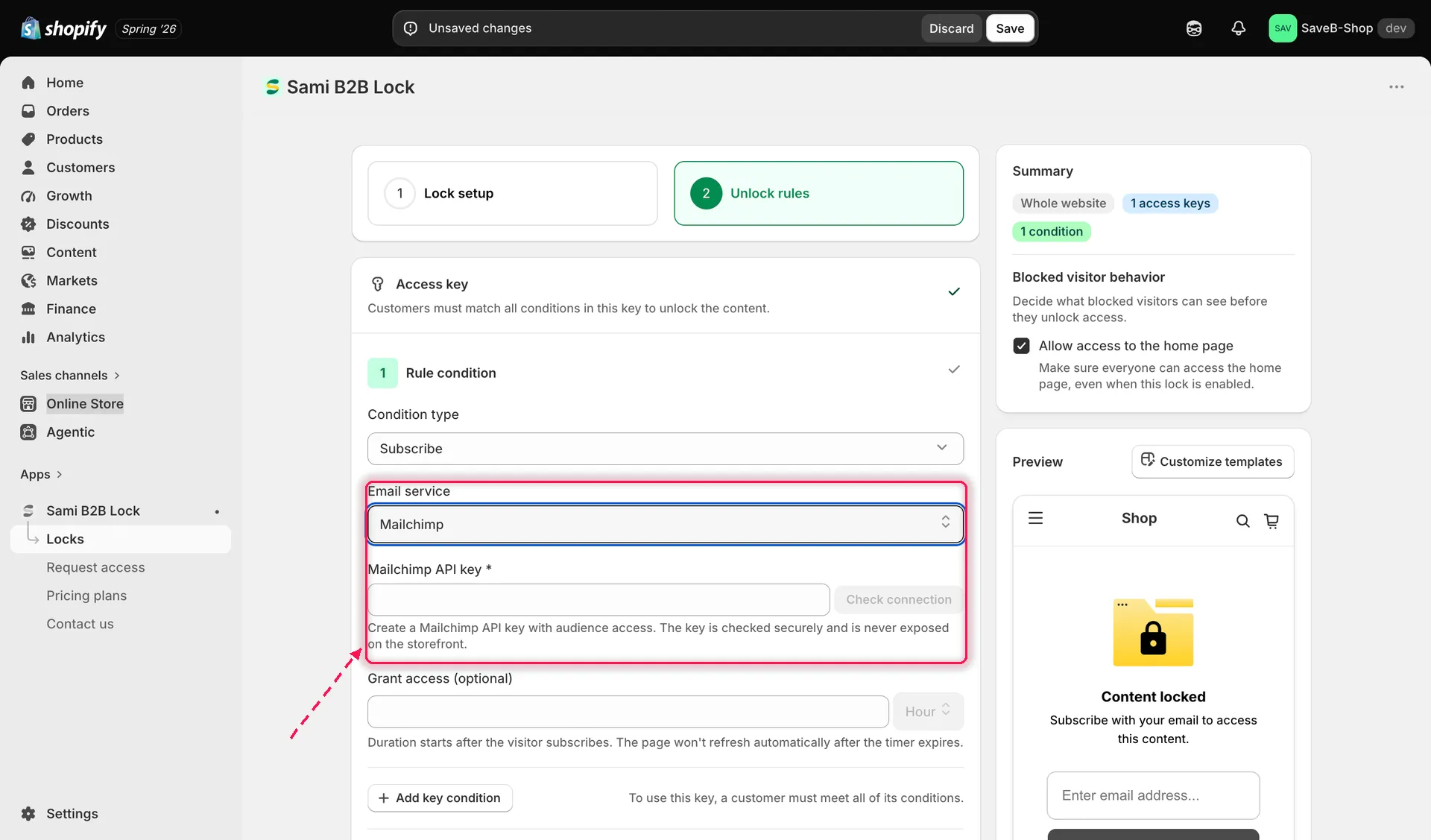
使用 API 密钥连接 Mailchimp,然后选择要订阅访客的受众名单。
Klaviyo
Section titled “Klaviyo”- 输入您的 Klaviyo private API key,然后点击 Check connection。
- 连接后,选择受众类型:List 或 Segment。
- 选择具体的名单或细分。
- 如果使用名单,请设置可选的 Grant access 时长(Klaviyo 细分不使用此字段,见下文)。
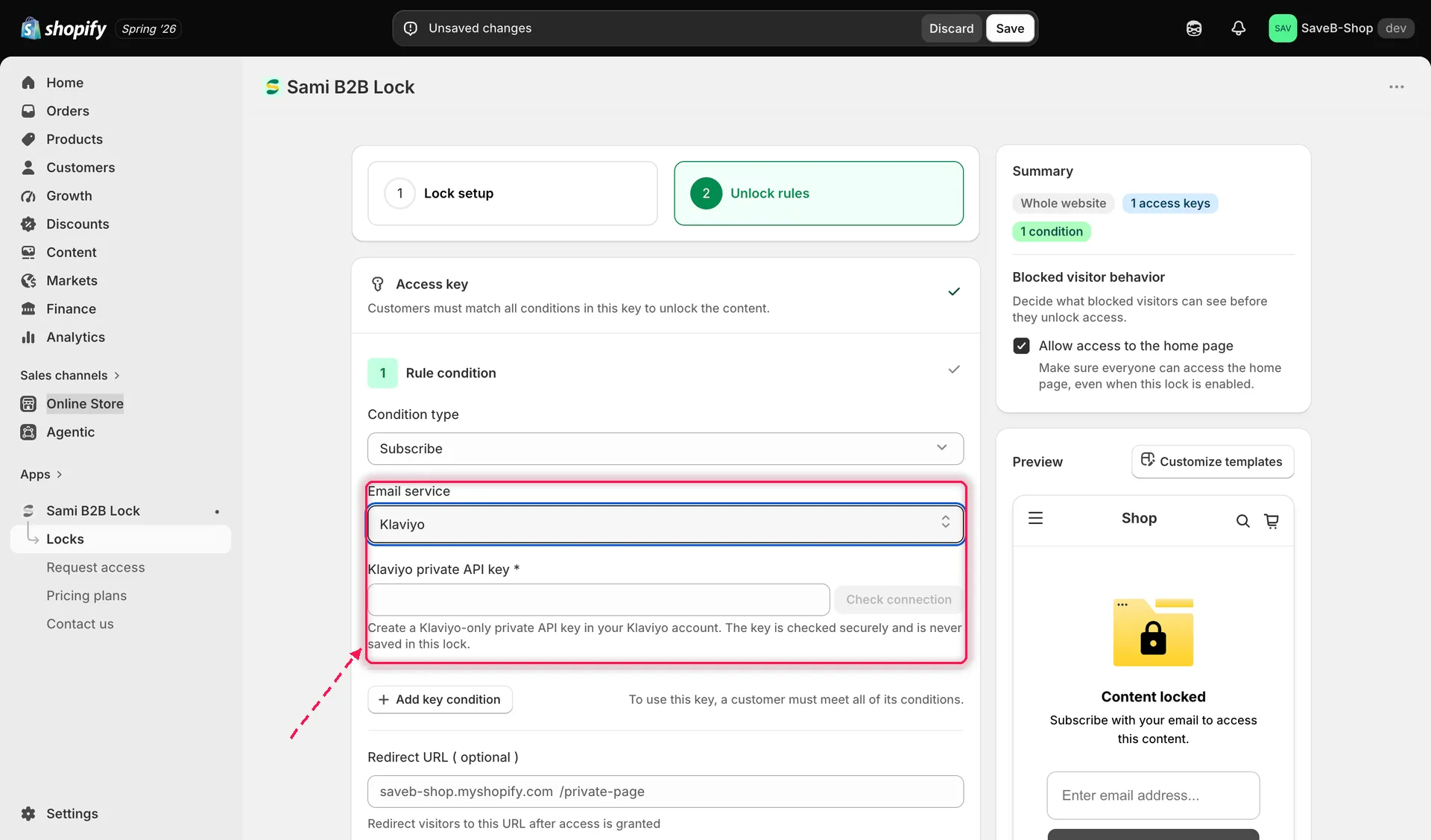
连接 Klaviyo,然后选择是将访客订阅到名单,还是检查其在细分中的成员资格。
面向购物者的文案
Section titled “面向购物者的文案”默认情况下,遇到 Subscribe to unlock 规则的购物者会看到:
- 通知:“Content locked” / “Subscribe with your email to access this content.”
- 电子邮件输入框占位符:“Enter email address…”
- 按钮:“Subscribe”
- 错误提示:“Please fill in field”、“Invalid email”、“Unable to subscribe. Please try again.”
所有这些文字都可以按锁定和店面语言分别编辑。请参阅翻译锁定提示信息。
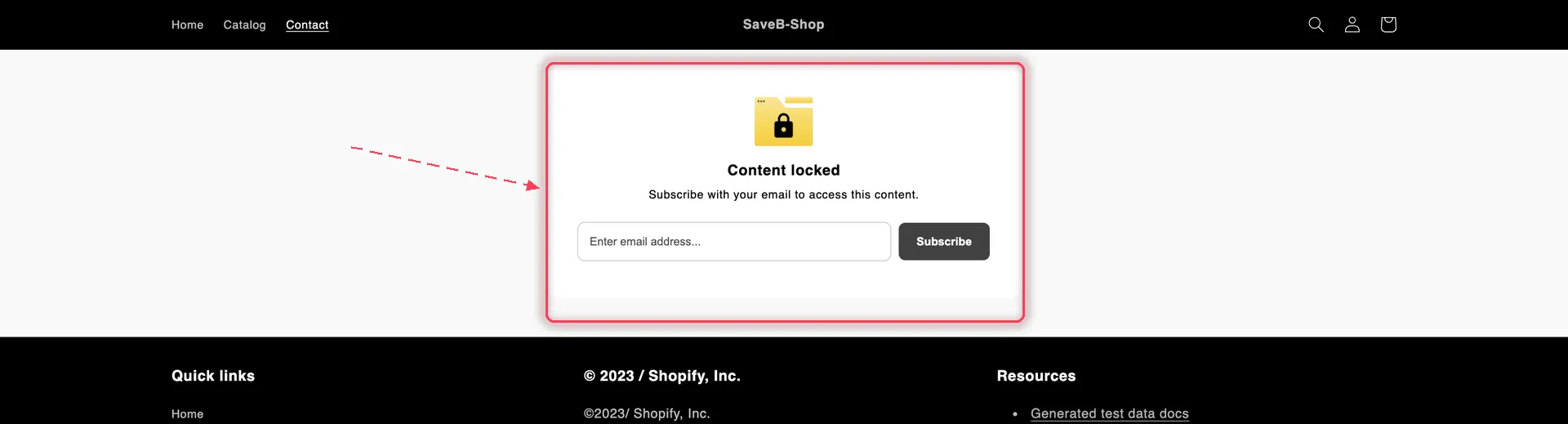
未订阅的访客会看到订阅卡片,而不是页面。
- 点击 Save。应用嵌入启用后,规则会立即在您的店面生效。