
每周时间表
按每周重复的时间表和具体时间段锁定内容,例如每个工作日上午 9 点至下午 5 点。
Weekly schedule 根据每周重复的时间规律而不是固定的日历日期来匹配访客:您可以开启或关闭每周中的特定日期,对于开启的每一天,可以设为全天生效,也可以设置具体的时间段(例如上午 9 点至下午 5 点)。它非常适合每周重复出现的场景,例如在每周限时抢购期间锁定结账,或仅在补货时段内开放限量发售页面。
与大多数访问规则一样(Passcode、Secret link、Subscribe 和 Confirmation prompt 等基于操作的规则除外),Weekly schedule 可以设置为在访客于计划时段内访问时匹配 If,或在其不在该时段内时匹配 Unless,即反转规则,改为匹配计划之外的所有时间。请参阅 组合规则。
- 打开 Locks 并创建新的锁定,或打开现有锁定进行编辑。
- 选择要保护的内容。有关规则如何融入锁定,请参阅 访问规则概览。
- 点击 Unlock rules 标签页,然后在 Condition type 下拉菜单中选择 Weekly schedule。
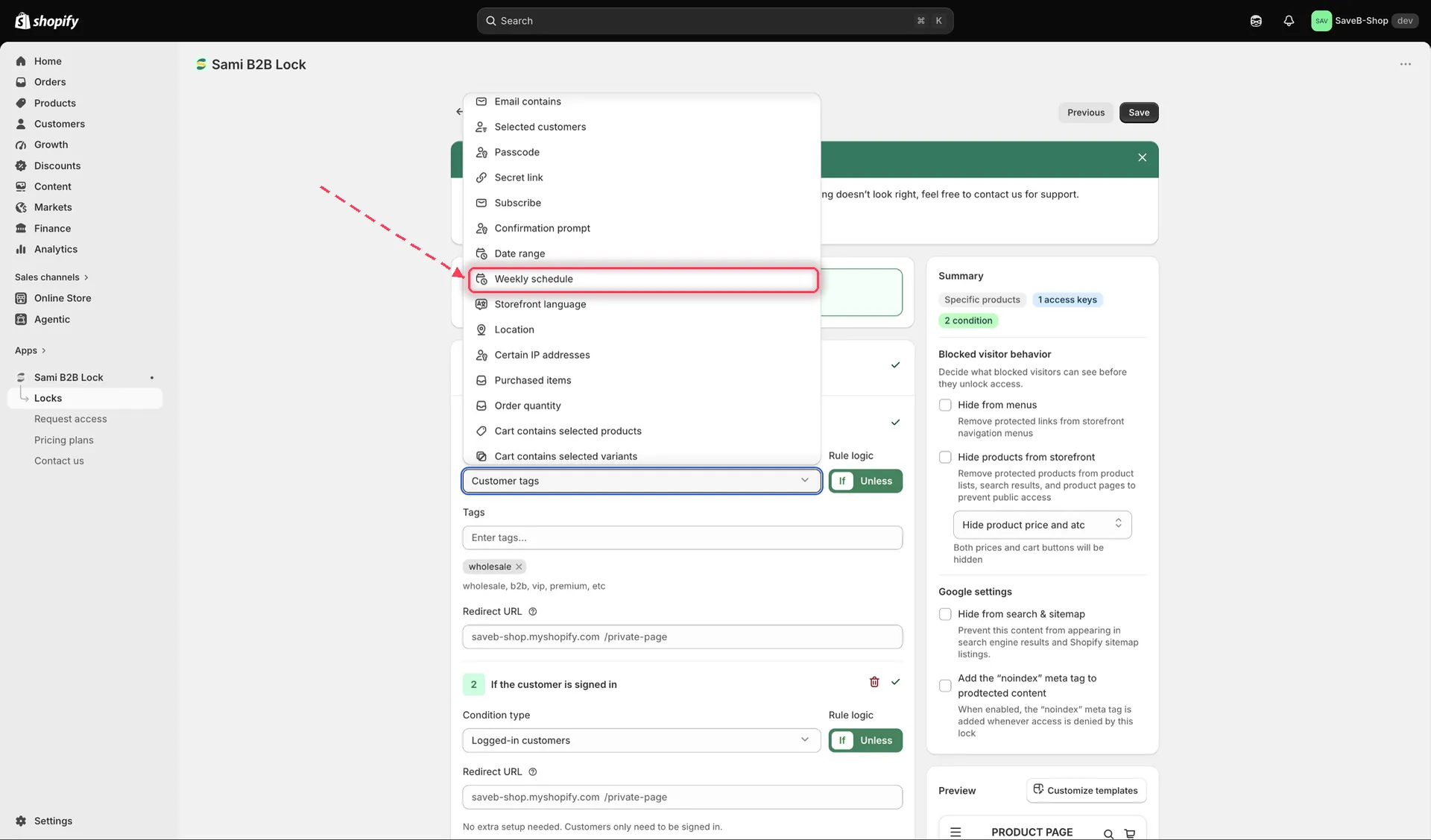
在 Unlock rules 标签页的 Condition type 下拉菜单中选择 Weekly schedule。
- 开启或关闭每一天。对于开启的每一天,选择 all day 全天生效,或设置具体的 start and end times。如果需要多个独立时段(例如上午时段和晚上时段),可以在同一天添加多个时间段。
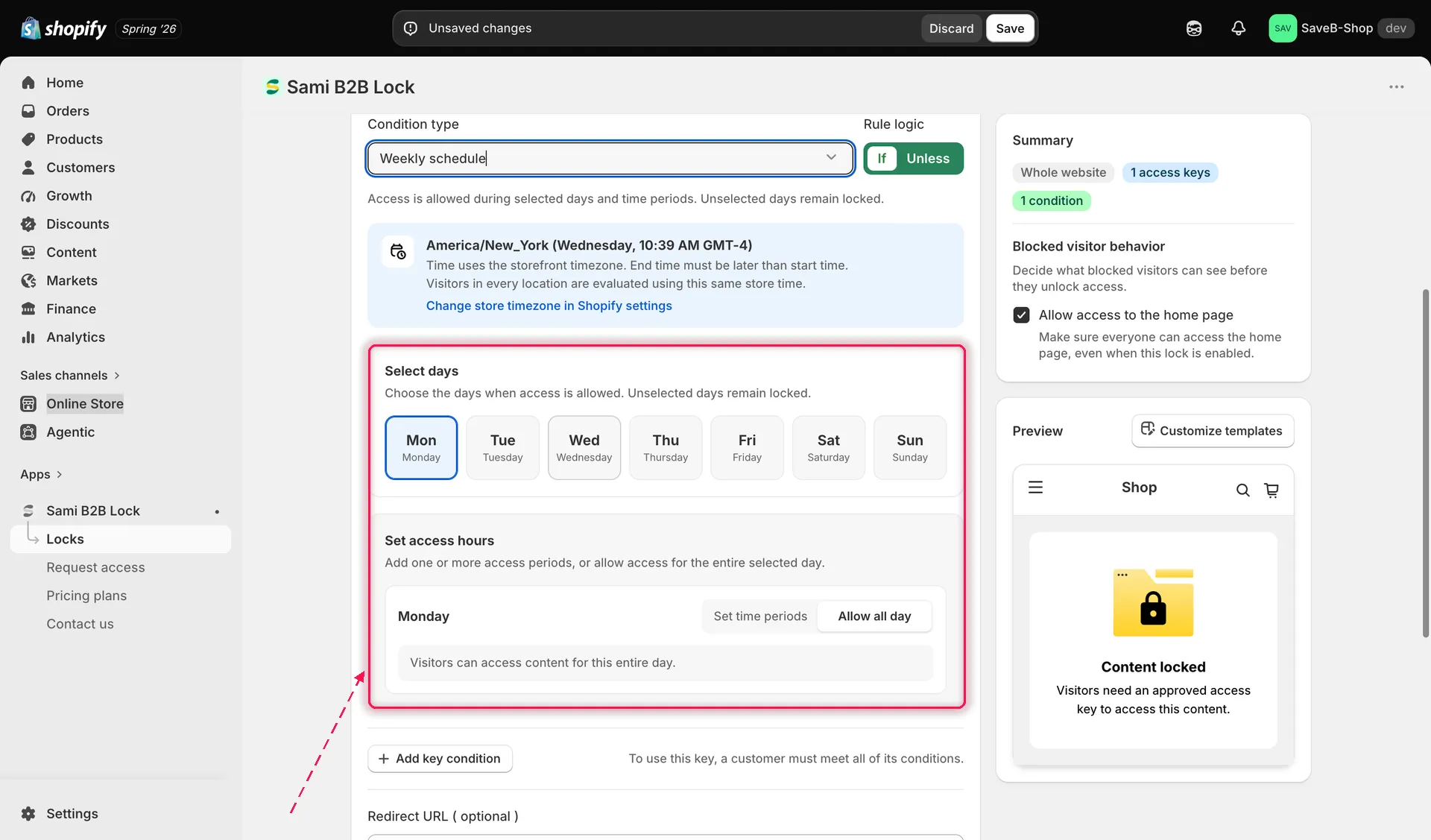
开启该规则应生效的日期,并为每一天设置时间段。
- 根据您希望锁定在计划时段内生效还是在时段之外生效,选择 If 或 Unless。
- 点击 Save。
示例:在营业时间内开放批发支持页面
Section titled “示例:在营业时间内开放批发支持页面”假设该页面应在商店时区的周一至周五上午 9:00 至下午 5:00 开放。
- 选择 Wholesale support 页面作为要保护的内容。
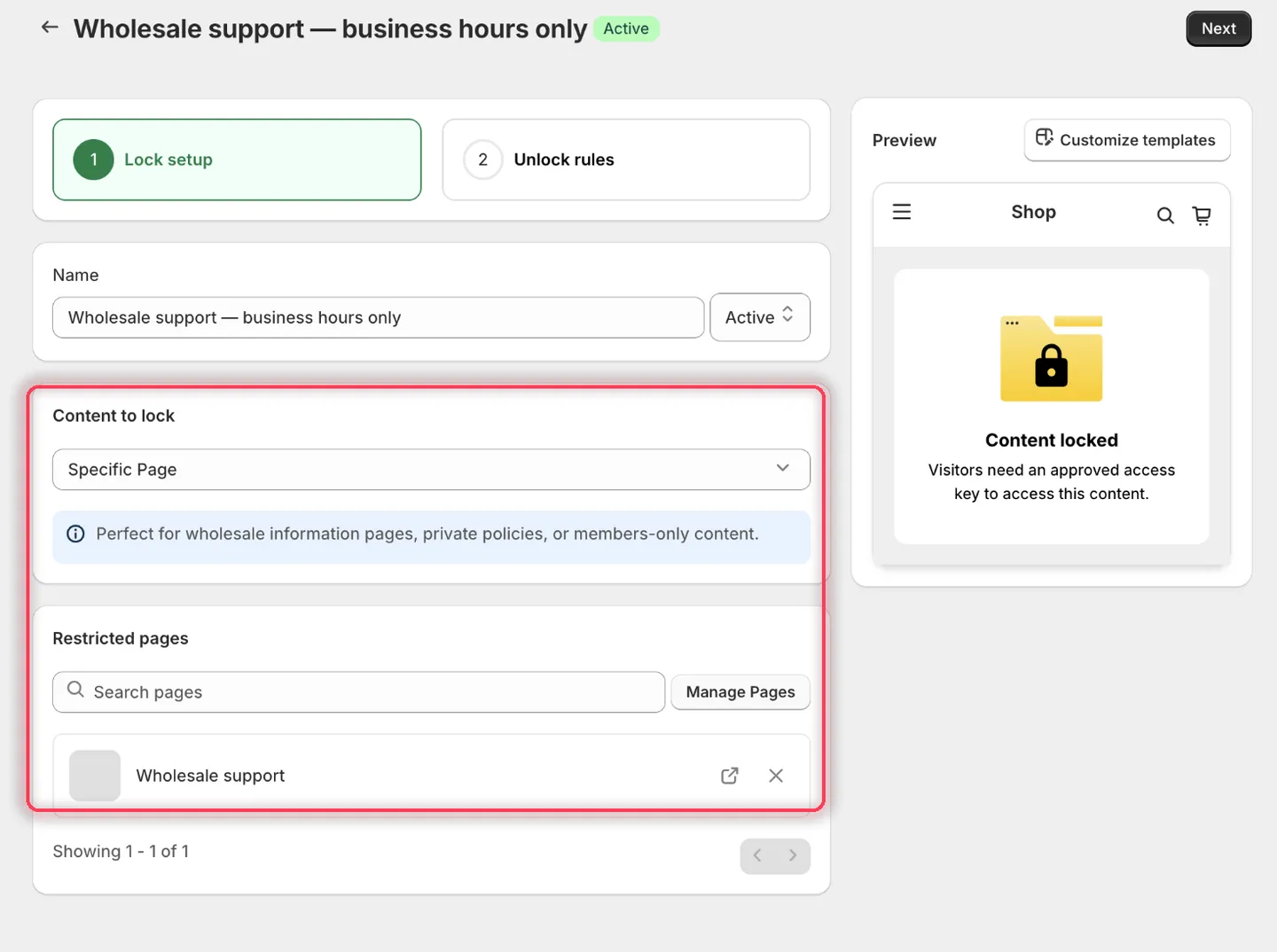
选择应遵循营业时间的页面。
- 添加 Weekly schedule 并选择 If。规则会显示您商店的时区及当前时间,例如 America/New_York (Friday, 06:09 AM GMT-4),方便您确认“9:00”指的是哪个时间。
- 在 Select days 下,开启周一至周五,保持周六和周日关闭。未选择的日期全天保持锁定。
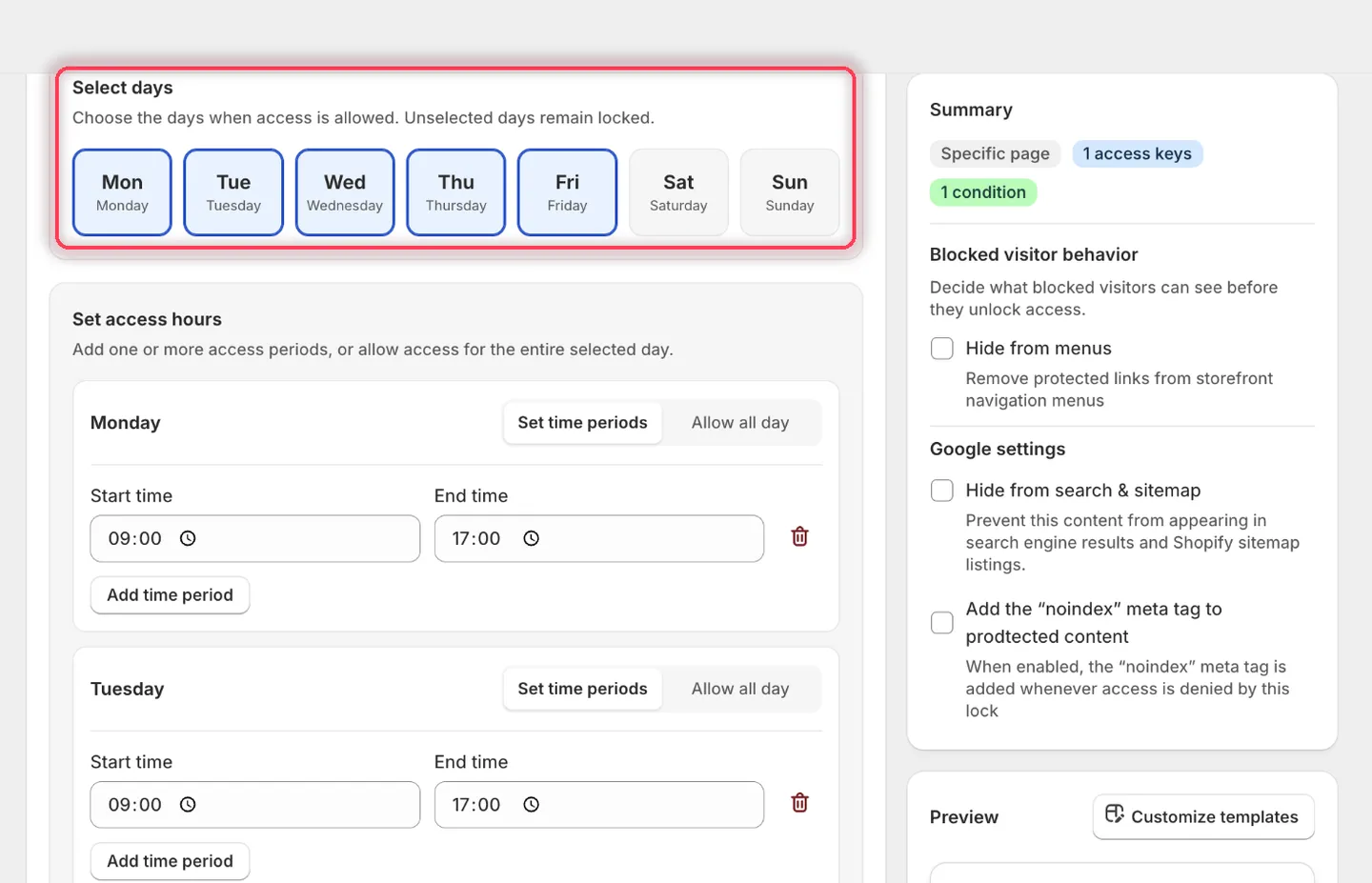
只有已选择的日期才可能开放访问。
- 在 Set access hours 下,每个已选择的日期都提供 Set time periods 或 Allow all day 两个选项。选择 Set time periods,并为每一天设置 09:00 至 17:00。
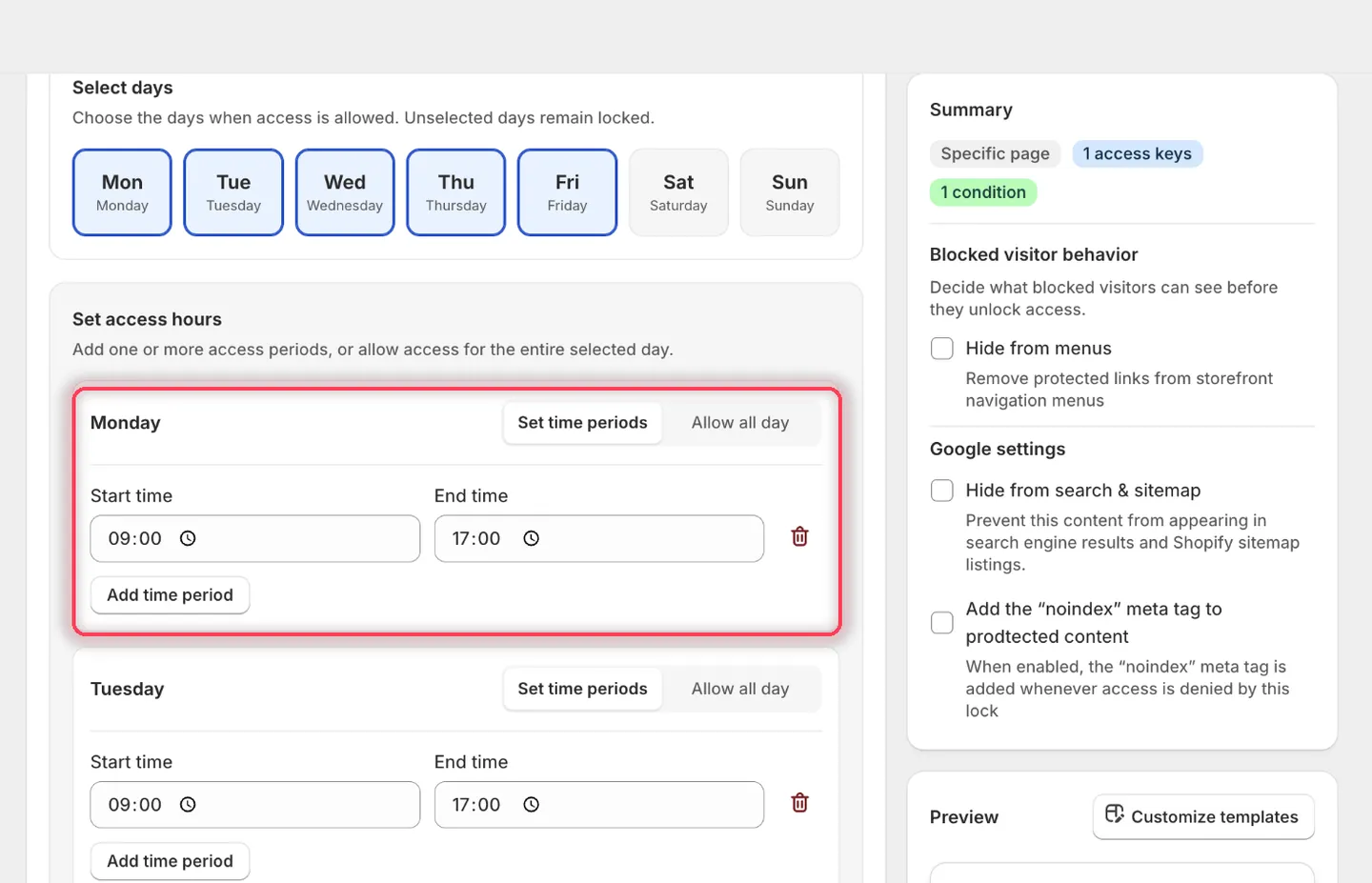
每一天都有各自的开始和结束时间,并且每天可以添加多个时间段。
- 将规则的 Redirect URL 留空。
- 将 Access denied message 设置为:
Wholesale support is available Monday to Friday, 9:00 AM–5:00 PM.
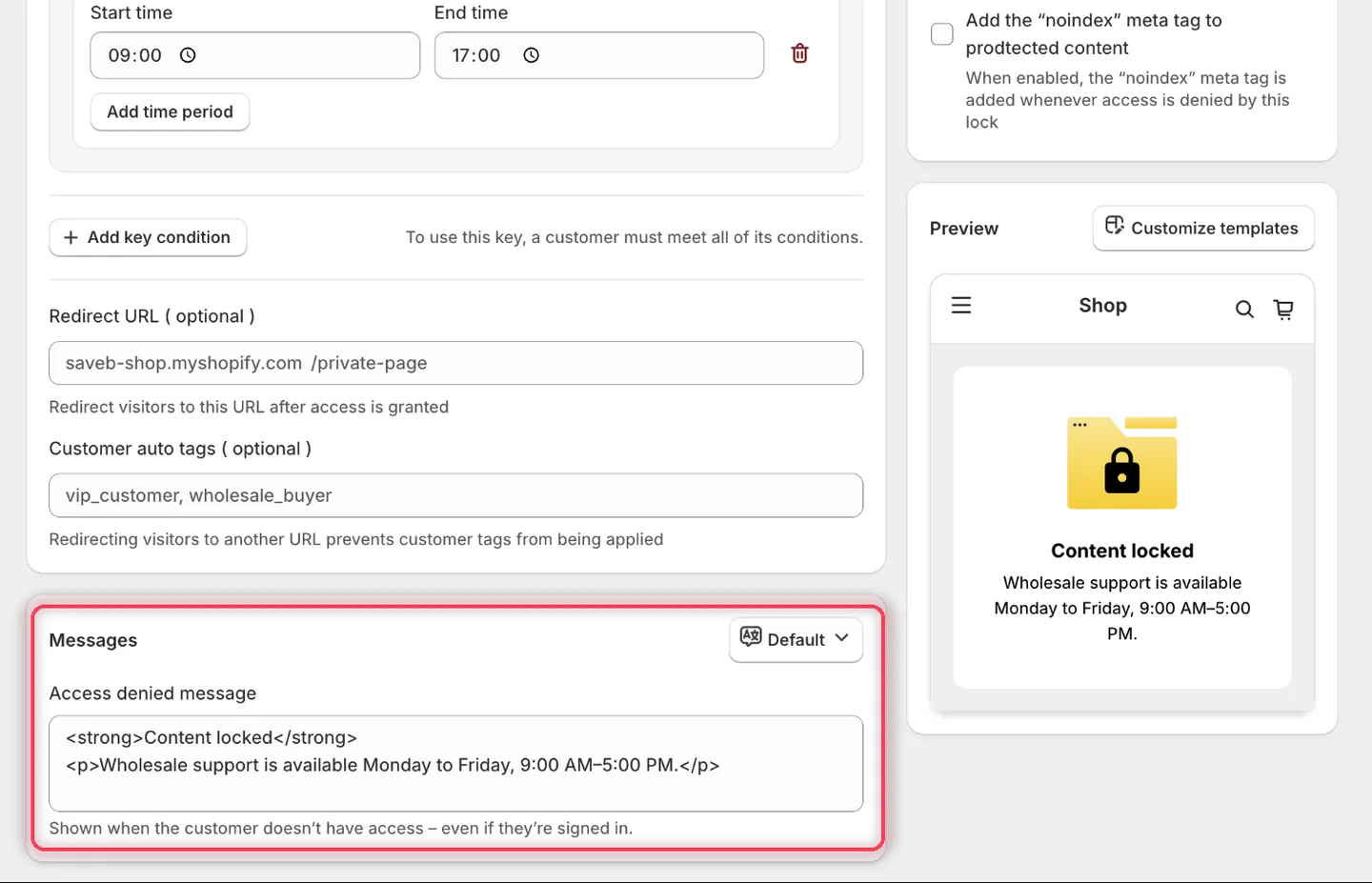
只有一个提示信息字段,保存前可在 Preview 面板中确认措辞。
- 点击 Save。
在设定的时间内,访客可以正常打开 Wholesale support 页面。在这些时间之外,页面保持锁定并显示上述提示信息。由于时间表使用商店的时区,所有访客都按同一营业时间进行判断。
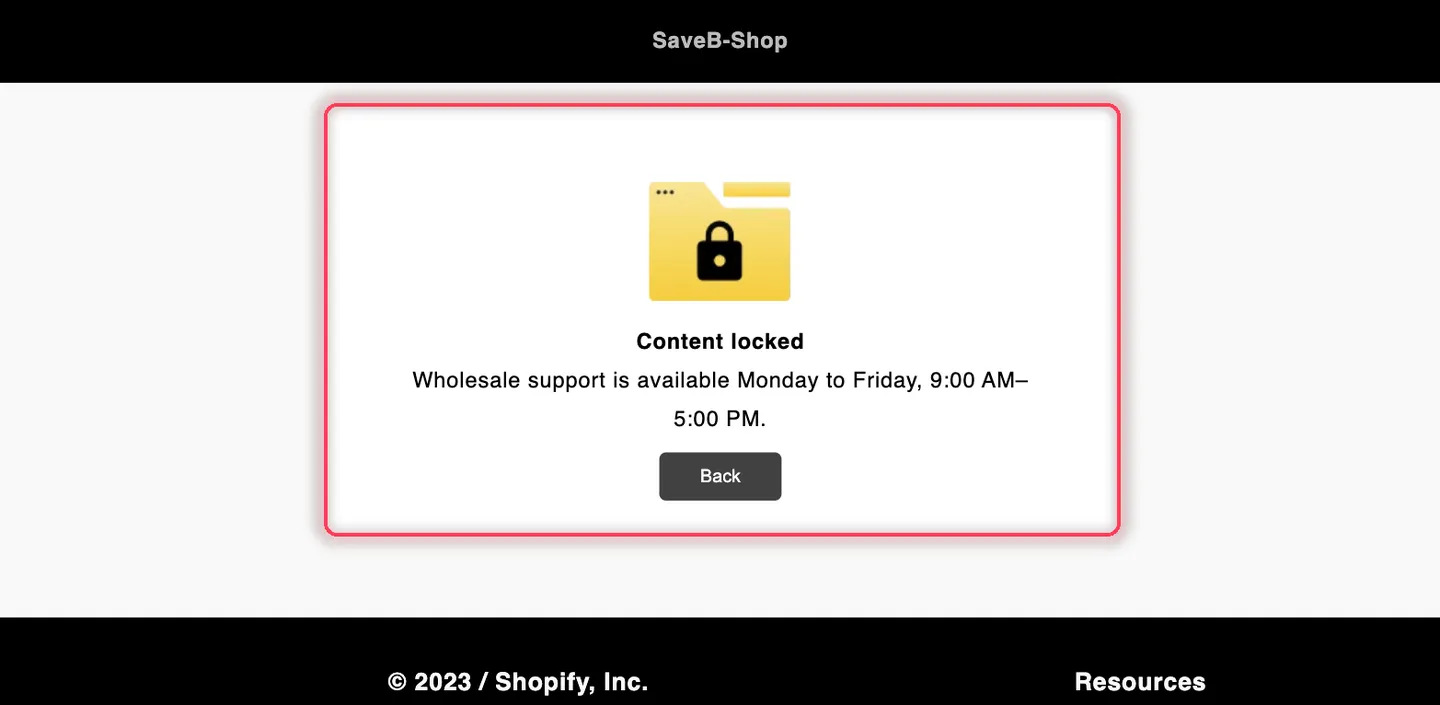
在设定的时间表之外,访客会看到本示例中的 Access denied message。