
翻译锁定提示信息
按店面语言翻译锁定可显示的每条信息,并了解商店的默认翻译如何配合使用。
每个锁定都有自己的一组面向买家的文案,包括访客提示信息、口令或秘密链接提示、订阅和确认提示文字、通知措辞以及申请访问文案,并且会为您选择翻译的每种店面语言保留一份独立的文案。与锁定的设计设置一样,翻译也是按锁定设置的:将某个锁定的提示信息翻译成法语,不会影响其他任何锁定。
打开锁定的翻译
Section titled “打开锁定的翻译”- 打开应用并前往 Locks,然后打开要翻译措辞的锁定。
- 点击用于打开 Customize design and translate templates 的按钮。
- 在 Customize templates 面板的左侧栏中,选择要翻译的屏幕:Placeholder card、Notification、Passcode、Subscription form、Confirmation prompt、Secret link、Country restriction 或 Hide price and add to cart。
- 在中间一栏中,Translation 部分位于 Design 部分之上(详见 颜色和模板),您可以在这里编辑所选屏幕的文案。
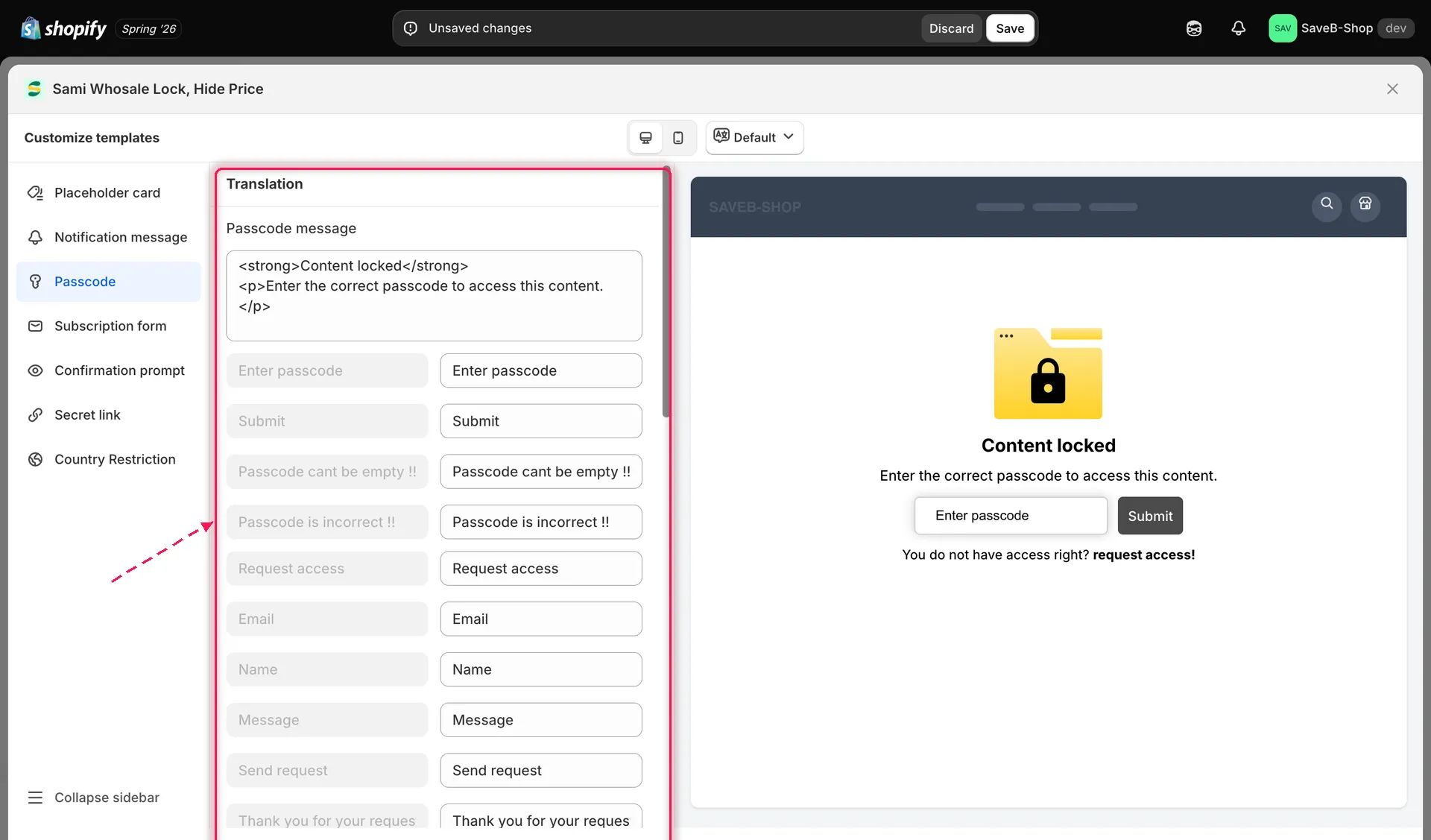
无论选择哪个屏幕,Translation 部分都位于 Design 之上。
在 Customize templates 面板顶部,有一个语言按钮(默认显示 Default),点击后会打开您商店已发布的所有语言的列表。选择一种语言,即可开始将该屏幕的文案翻译成这种语言。如果此锁定还没有该语言的翻译,系统会自动创建一份,方便您开始输入;在保存锁定之前不会保存任何内容。
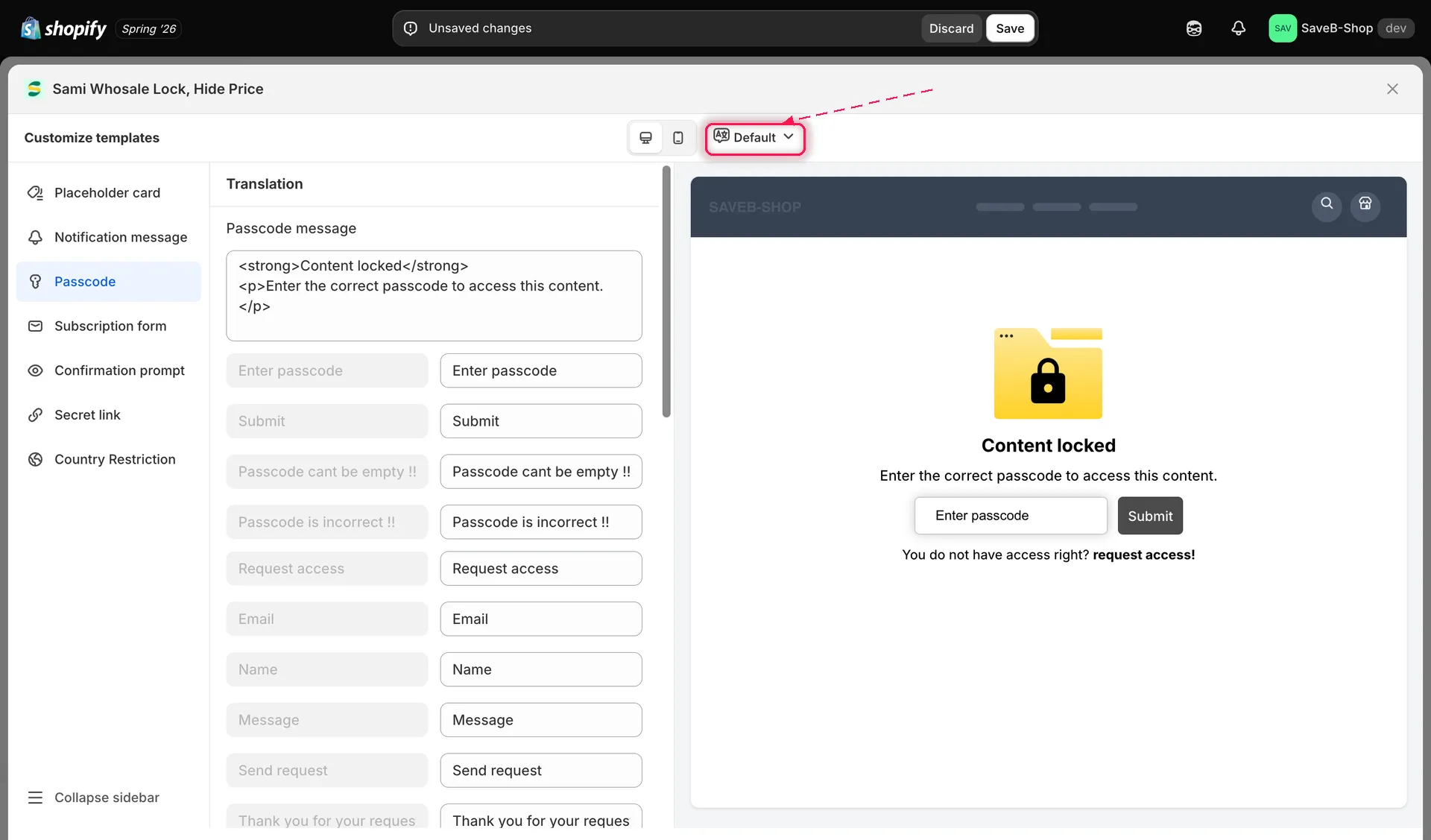
切换语言,将此锁定的文案翻译成您商店已发布的任意语言。
您不必翻译所有已发布的语言,只需选择您确实想支持的语言即可,使用未翻译语言浏览的买家会看到此锁定的默认语言文案。
按屏幕列出可翻译的内容
Section titled “按屏幕列出可翻译的内容”Translation 部分中的每个字段都会显示当前的默认英文文案以供参考,旁边是用于填写译文的可编辑字段(如果您只想修改措辞而不添加其他语言,也可以填写改写后的英文)。
| 屏幕 | 可翻译的内容 |
|---|---|
| Notification | 通知信息和 Back 按钮 |
| Notification:两个信息字段 | Access denied message 是大多数规则显示的内容。Guest message content 仅用于五种客户身份规则(Logged-in customers、Customer tags、B2B customer、Email contains、Selected customers)设置为 If 时,针对未登录的访客显示。请两者都翻译。请参阅 访问规则概览 |
| Passcode | 口令提示信息、输入框占位文字、Submit 按钮以及两条错误信息(口令为空、口令不正确),如果开启了 Form request access,还包括申请访问文案 |
| 内嵌显示的口令输入框(例如代替被隐藏的价格) | 内嵌提示信息、输入框占位文字、按钮文字以及相同的两条错误信息 |
| Subscription form | 订阅提示信息、电子邮件占位文字、Subscribe 按钮及其错误信息(字段为空、电子邮件无效、订阅失败) |
| Confirmation prompt | 提示内容及其确认按钮文字 |
| Secret link | 访问提示信息和 Back 按钮 |
| Country restriction | 国家/地区拦截提示信息 |
| Hide price and add to cart | “Login to see price” / “Login to add to cart”以及已锁定价格/已锁定 Add to cart 的提示信息 |
| Modal(用于显示登录弹窗的锁定类型) | 弹窗的标题、描述及其操作按钮文字 |
| Placeholder card | “this resource has been locked”提示信息 |
| Request access | 申请访问的标题、提示信息、操作按钮文字,以及(内置表单的)电子邮件/姓名/信息字段标签和确认文字 |
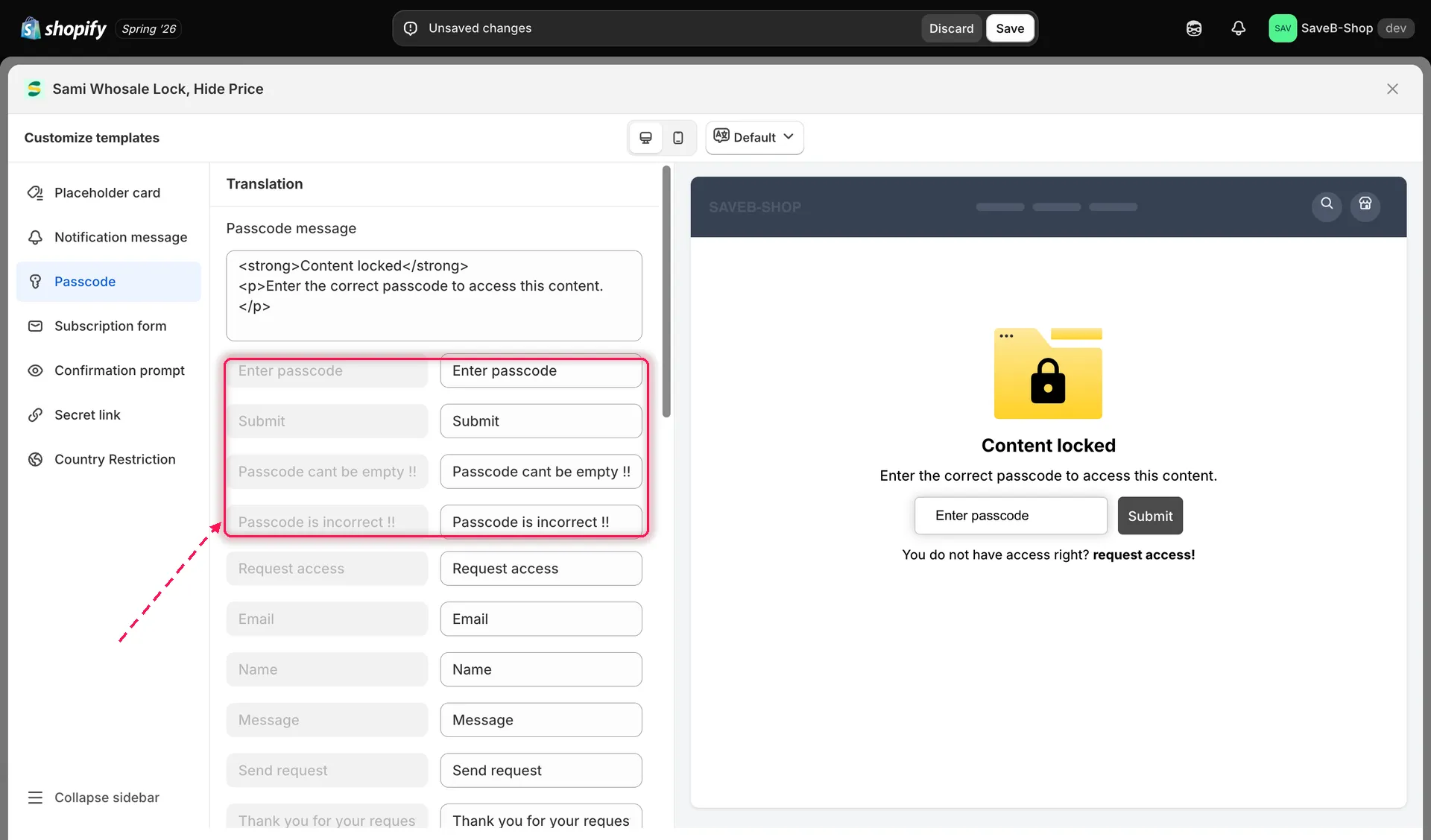
每个可翻译的字符串都会在默认文案旁显示一个用于填写译文的可编辑字段。
除了每个锁定自己的翻译之外,您的商店还保留了一组默认提示信息设置,当锁定没有买家当前所用浏览语言的翻译时,就会回退到这组设置。如果您想一次性修改基础措辞,例如品牌语气或全店范围的名称变更,而不是在每个锁定上重复修改,请使用该默认位置。如果您为某个锁定设置了自己的翻译,则它始终优先于全店范围的默认设置。
实时预览反映您选择的语言
Section titled “实时预览反映您选择的语言”Customize templates 面板右侧的实时预览始终反映您在面板顶部当前选择的语言,并同时反映您选择的桌面/移动端视口,因此您可以在保存前结合上下文校对译文。
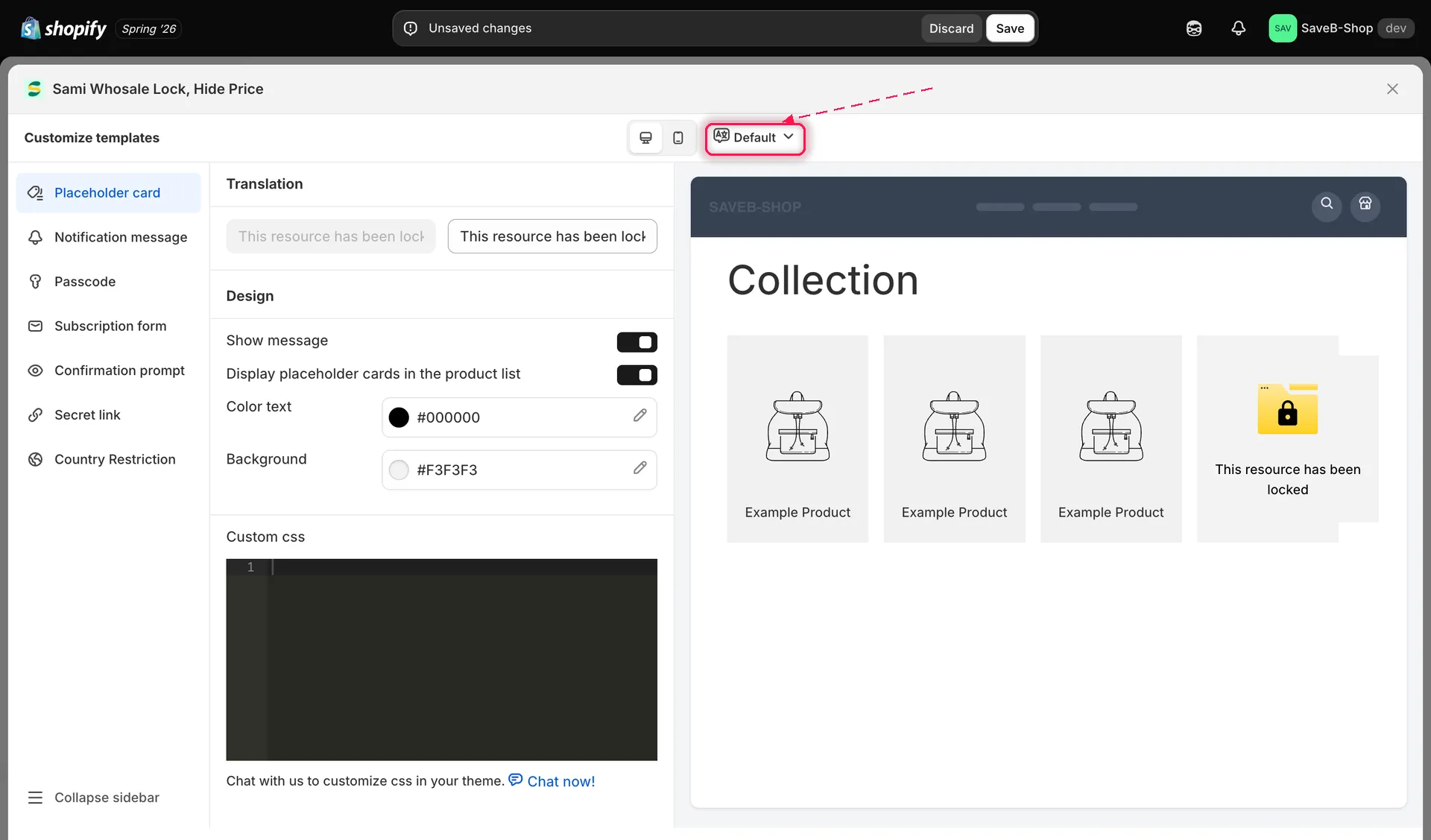
实时预览会更新为显示您所选语言的译文。