
Suscribirse para desbloquear
Permite a la clientela desbloquear contenido suscribiéndose con su correo electrónico, mediante Shopify, Mailchimp o Klaviyo.
Subscribe to unlock pide a la persona que introduzca su dirección de correo electrónico y le concede el acceso una vez que se suscribe (o, en un segmento de Klaviyo, una vez que la aplicación confirma que ya está en tu lista). Es una regla basada en acciones: igual que Passcode y Confirmation prompt, no tiene interruptor If/Unless, porque la persona desbloquea el contenido completando el paso de suscripción y no cumpliendo una condición de sí o no.
Sami B2B Lock, Password Protect admite tres servicios de correo electrónico para esta regla. Eliges uno por regla:
- Shopify: usa el consentimiento de marketing por correo electrónico nativo de tu tienda. No hace falta cuenta ni clave de API adicionales. Es la opción predeterminada y no tiene coste adicional.
- Mailchimp: se conecta a tu cuenta de Mailchimp con una clave de API para que puedas suscribir a las visitas directamente a una de tus listas de audiencia.
- Klaviyo: se conecta a tu cuenta de Klaviyo con una clave de API para que puedas suscribir a las visitas a una lista, o comprobar la pertenencia a un segmento.
Agregar la regla
Sección titulada «Agregar la regla»- Abre Locks y crea un bloqueo nuevo, o abre uno existente para editarlo.
- Elige el contenido que quieres proteger. Consulta Resumen de las reglas de acceso para saber cómo encajan las reglas en un bloqueo.
- Haz clic en la pestaña Unlock rules y, en el menú desplegable Condition type, selecciona Subscribe to unlock.
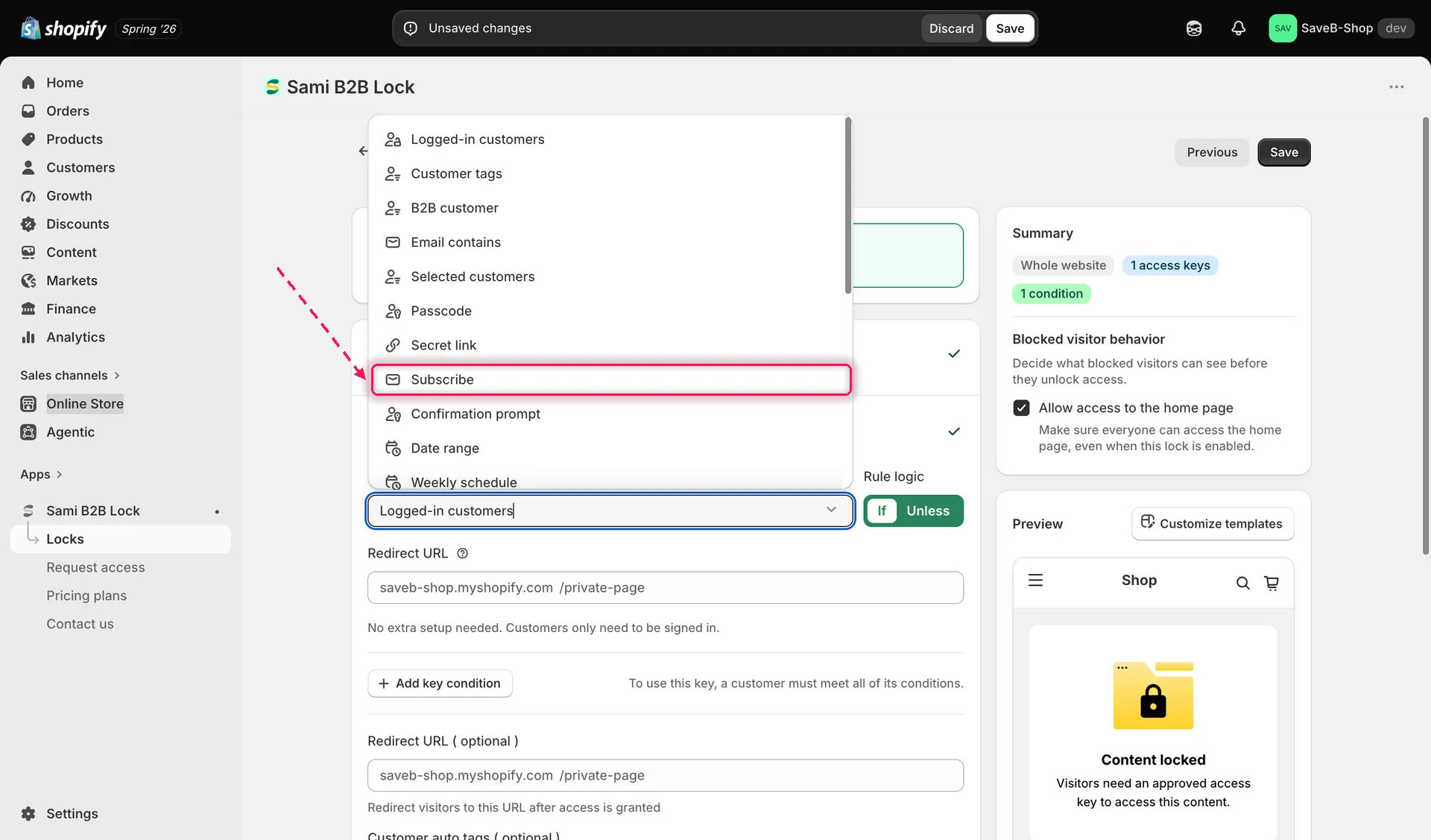
Selecciona Subscribe to unlock en el menú desplegable Condition type de la pestaña Unlock rules.
- Elige un Email service: Shopify, Mailchimp o Klaviyo.
Shopify (predeterminado, sin configuración)
Sección titulada «Shopify (predeterminado, sin configuración)»El consentimiento de marketing por correo electrónico de Shopify funciona de inmediato: no hay nada que conectar. Una vez seleccionado, la aplicación muestra una nota que indica que recuerda a una persona suscrita durante su sesión actual del navegador y no le pedirá que se suscriba de nuevo hasta que esa sesión termine; para exigir una nueva suscripción antes o después, define una duración en el campo Grant access (optional) que aparece debajo.
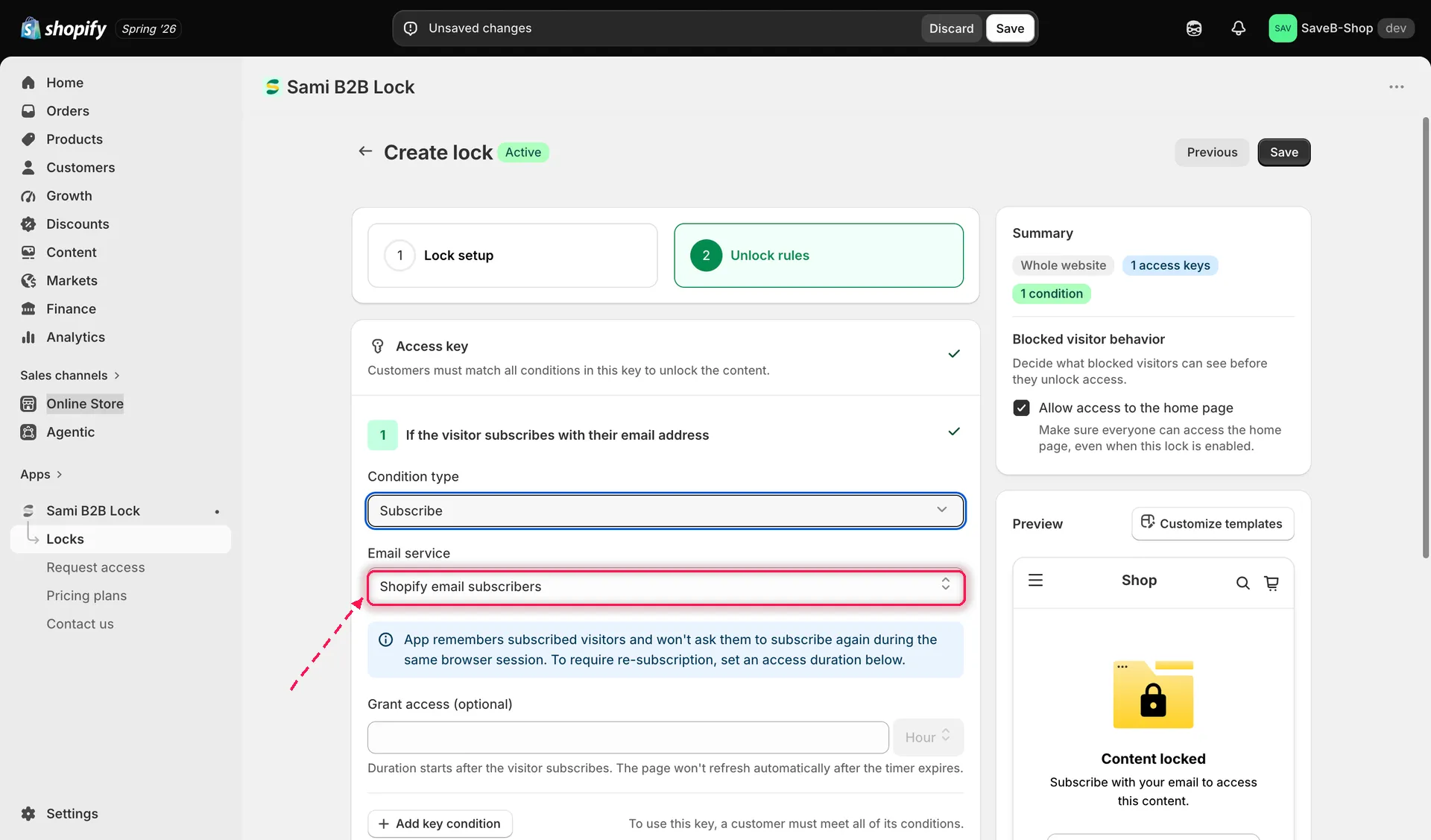
El consentimiento de marketing por correo electrónico de Shopify no requiere configuración adicional.
Mailchimp
Sección titulada «Mailchimp»- Introduce tu Mailchimp API key (una clave de API con acceso a audiencias, generada desde tu cuenta de Mailchimp) y haz clic en Check connection.
- Una vez conectado, selecciona a qué audience list debe suscribirse la persona.
- Define una duración opcional de Grant access, igual que con Shopify.
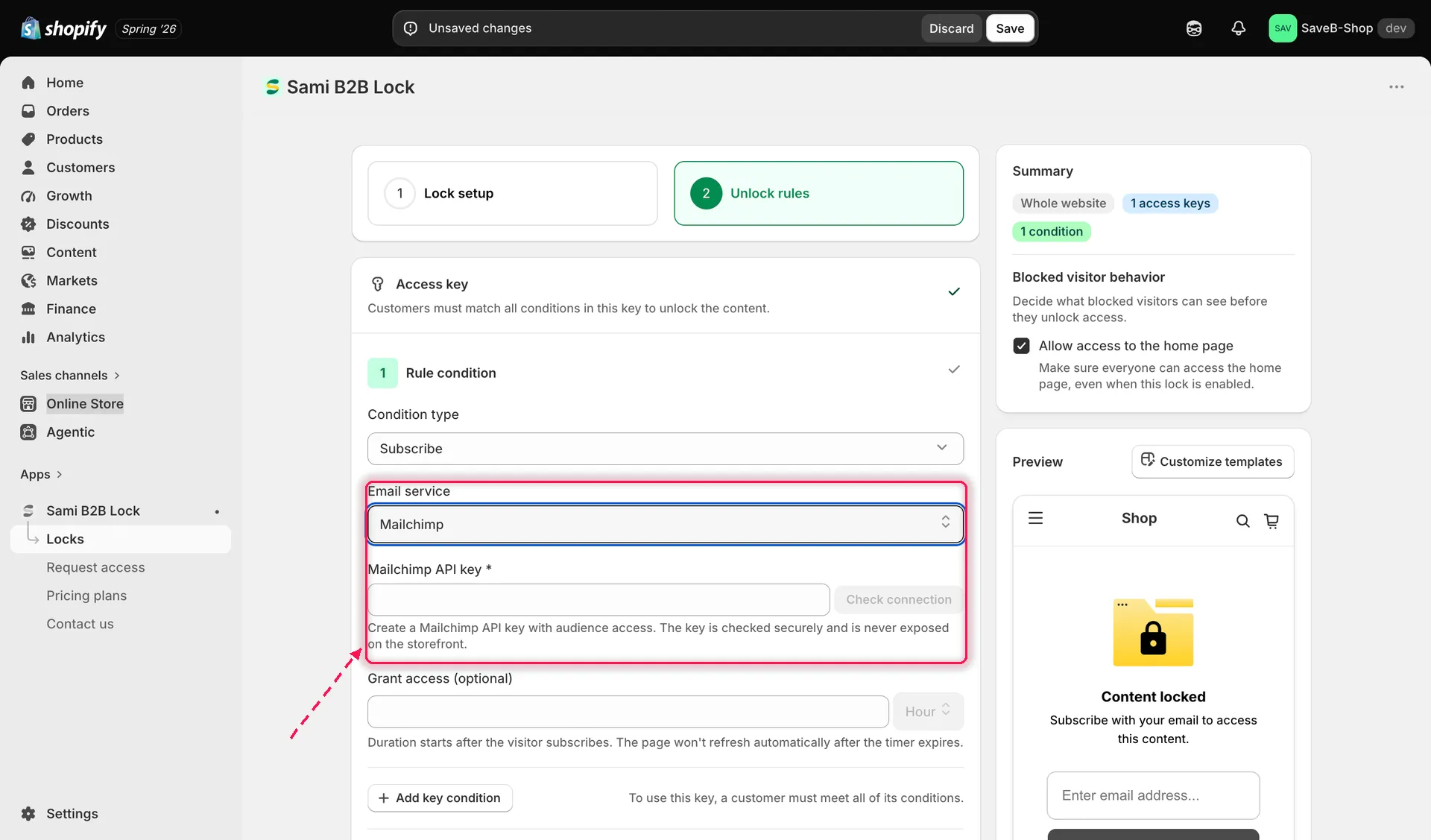
Conecta Mailchimp con una clave de API y luego elige la lista de audiencia a la que suscribir a las visitas.
Klaviyo
Sección titulada «Klaviyo»- Introduce tu Klaviyo private API key y haz clic en Check connection.
- Una vez conectado, elige un audience type: List o Segment.
- Selecciona la lista o el segmento concreto.
- Define una duración opcional de Grant access si usas una lista (los segmentos de Klaviyo no usan este campo; consulta más abajo).
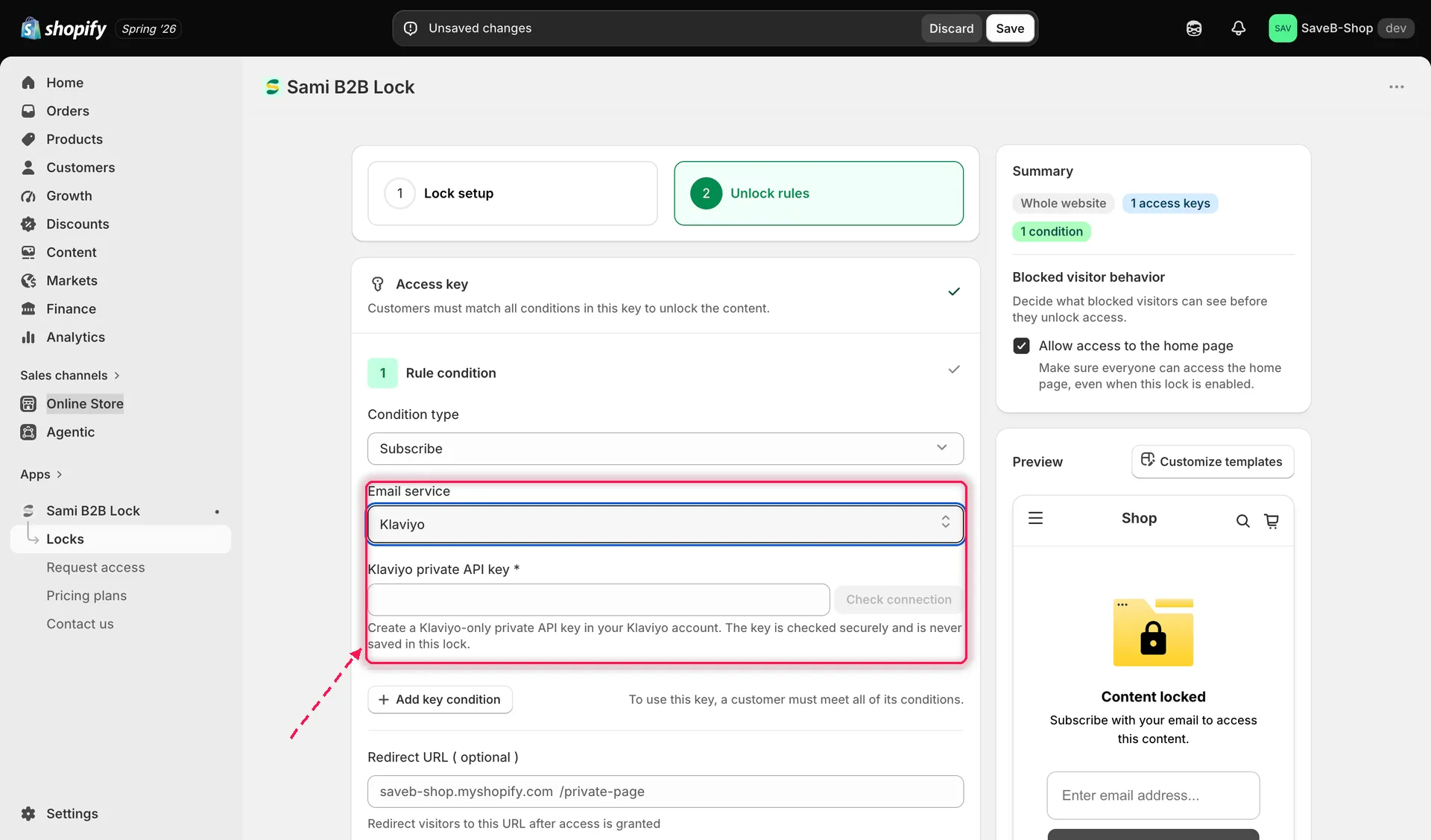
Conecta Klaviyo y luego elige si suscribir a las visitas a una lista o comprobar la pertenencia a un segmento.
Texto que ve la clientela
Sección titulada «Texto que ve la clientela»De forma predeterminada, quienes llegan a una regla Subscribe to unlock ven:
- Notificación: “Content locked” / “Subscribe with your email to access this content.”
- Texto de ejemplo del campo de correo: “Enter email address…”
- Botón: “Subscribe”
- Errores: “Please fill in field”, “Invalid email”, “Unable to subscribe. Please try again.”
Todo este texto se puede editar por bloqueo y por idioma de la tienda online. Consulta Traducir los mensajes de bloqueo.
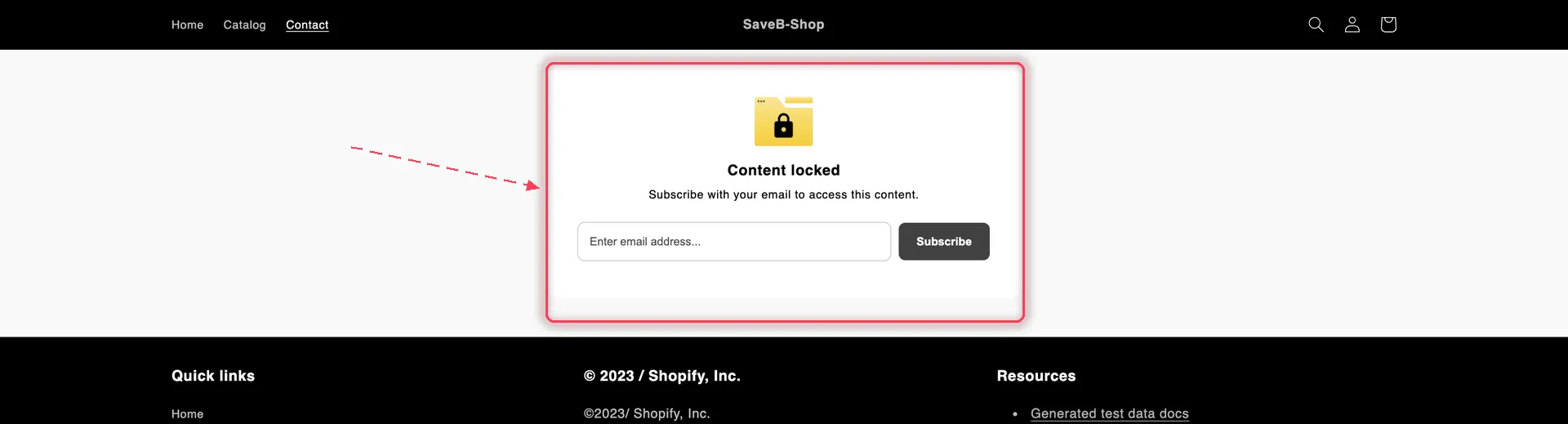
Quien no está suscrito ve la tarjeta de suscripción en lugar de la página.
Guardar
Sección titulada «Guardar»- Haz clic en Save. La regla se aplica en tu tienda online en cuanto se activa la inserción de aplicación.