
Iscriviti per sbloccare
Permetti a chi acquista di sbloccare i contenuti iscrivendosi con la propria e-mail, tramite Shopify, Mailchimp o Klaviyo.
Subscribe to unlock chiede a chi visita il negozio di inserire il proprio indirizzo e-mail, poi concede l’accesso una volta completata l’iscrizione (oppure, per un segmento Klaviyo, quando l’app conferma che la persona è già nella tua lista). È una regola basata su un’azione: come Passcode e Confirmation prompt, non ha un interruttore If/Unless, perché chi acquista sblocca il contenuto completando il passaggio di iscrizione e non soddisfacendo una condizione sì/no.
Sami B2B Lock, Password Protect supporta tre servizi e-mail per questa regola. Ne scegli uno per ogni regola:
- Shopify: usa il consenso al marketing via e-mail nativo del tuo negozio. Non serve alcun account aggiuntivo né chiave API. È l’opzione predefinita e non ha costi aggiuntivi.
- Mailchimp: si collega al tuo account Mailchimp con una chiave API, così puoi iscrivere chi visita il negozio direttamente a una delle tue liste di pubblico.
- Klaviyo: si collega al tuo account Klaviyo con una chiave API, così puoi iscrivere chi visita il negozio a una lista oppure verificare l’appartenenza a un segmento.
Aggiungere la regola
Sezione intitolata “Aggiungere la regola”- Apri Locks e crea un nuovo blocco oppure aprine uno esistente per modificarlo.
- Scegli il contenuto che vuoi proteggere. Consulta Panoramica delle regole di accesso per capire come si inseriscono le regole in un blocco.
- Fai clic sulla scheda Unlock rules, poi nel menu a discesa Condition type seleziona Subscribe to unlock.
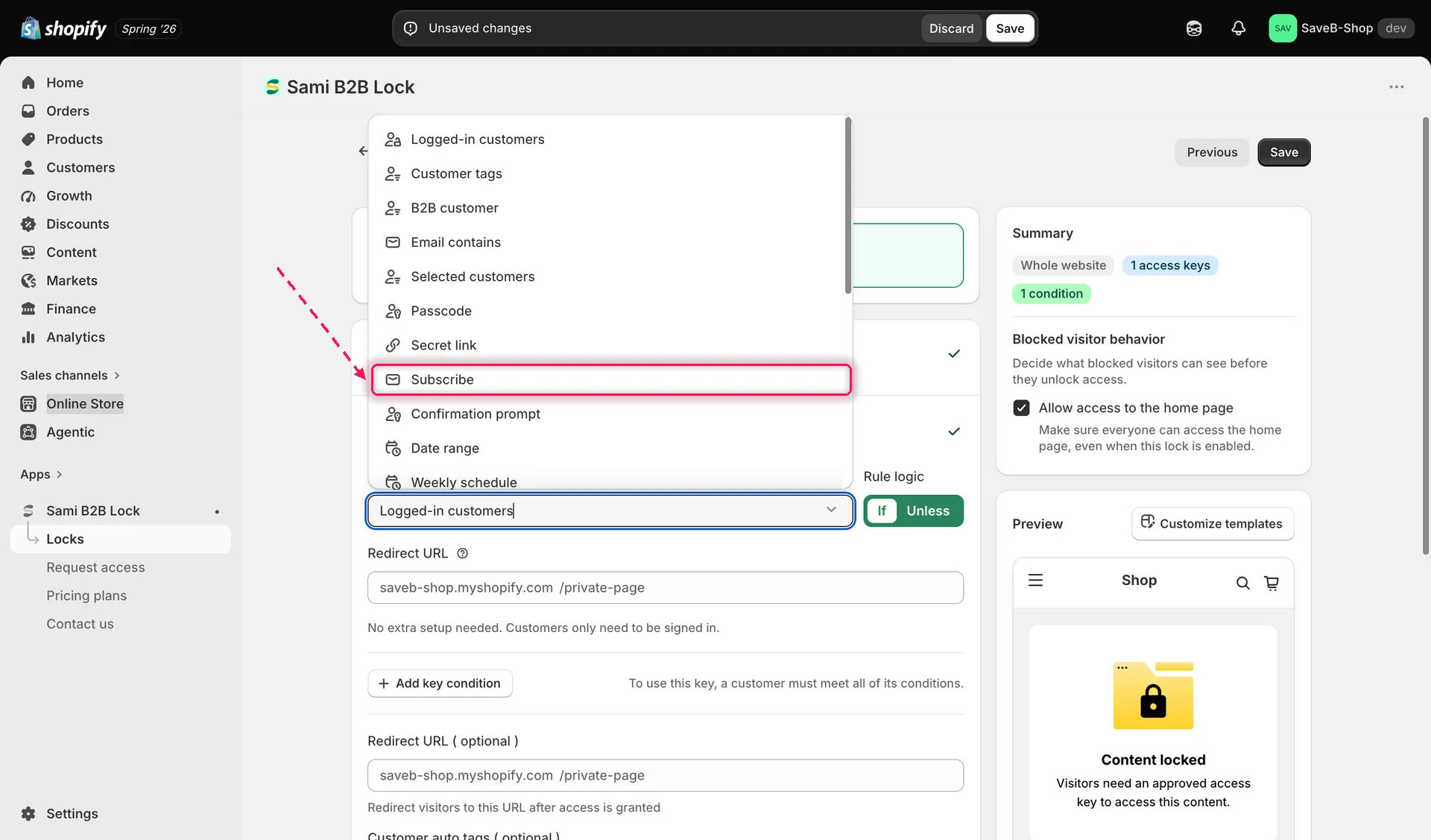
Seleziona Subscribe to unlock dal menu a discesa Condition type nella scheda Unlock rules.
- Scegli un Email service: Shopify, Mailchimp o Klaviyo.
Shopify (predefinito, nessuna configurazione)
Sezione intitolata “Shopify (predefinito, nessuna configurazione)”Il consenso al marketing via e-mail di Shopify funziona subito: non c’è nulla da collegare. Una volta selezionato, l’app mostra una nota che indica che ricorda chi si è iscritto per la sessione corrente del browser e non gli chiederà di iscriversi di nuovo fino alla fine di quella sessione; per richiedere una nuova iscrizione prima o dopo, imposta una durata nel campo Grant access (optional) sottostante.
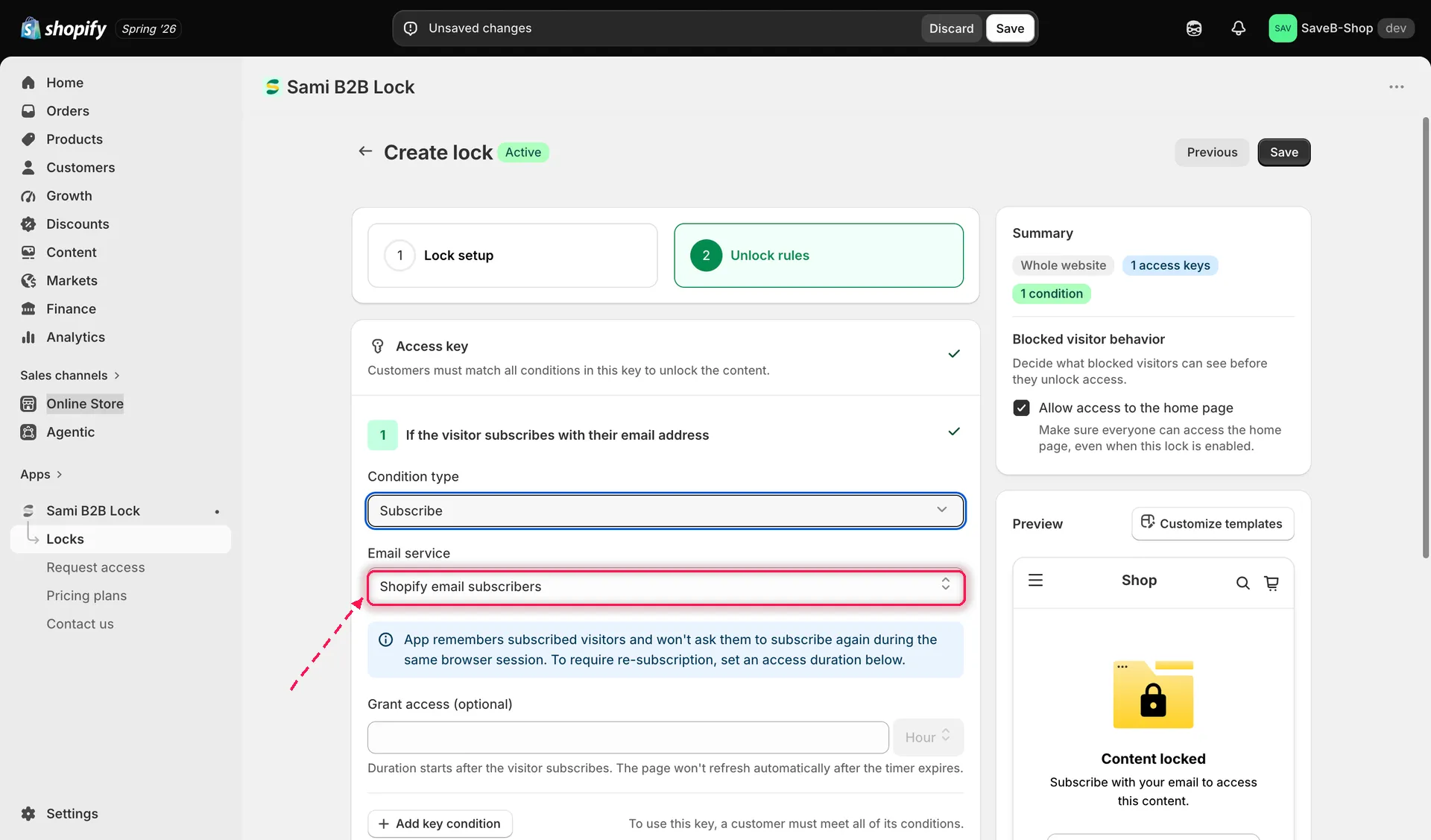
Il consenso al marketing via e-mail di Shopify non richiede alcuna configurazione aggiuntiva.
Mailchimp
Sezione intitolata “Mailchimp”- Inserisci la tua Mailchimp API key (una chiave API con accesso ai pubblici, generata dal tuo account Mailchimp) e fai clic su Check connection.
- Una volta collegato, seleziona a quale audience list iscrivere chi visita il negozio.
- Imposta una durata Grant access facoltativa, come per Shopify.
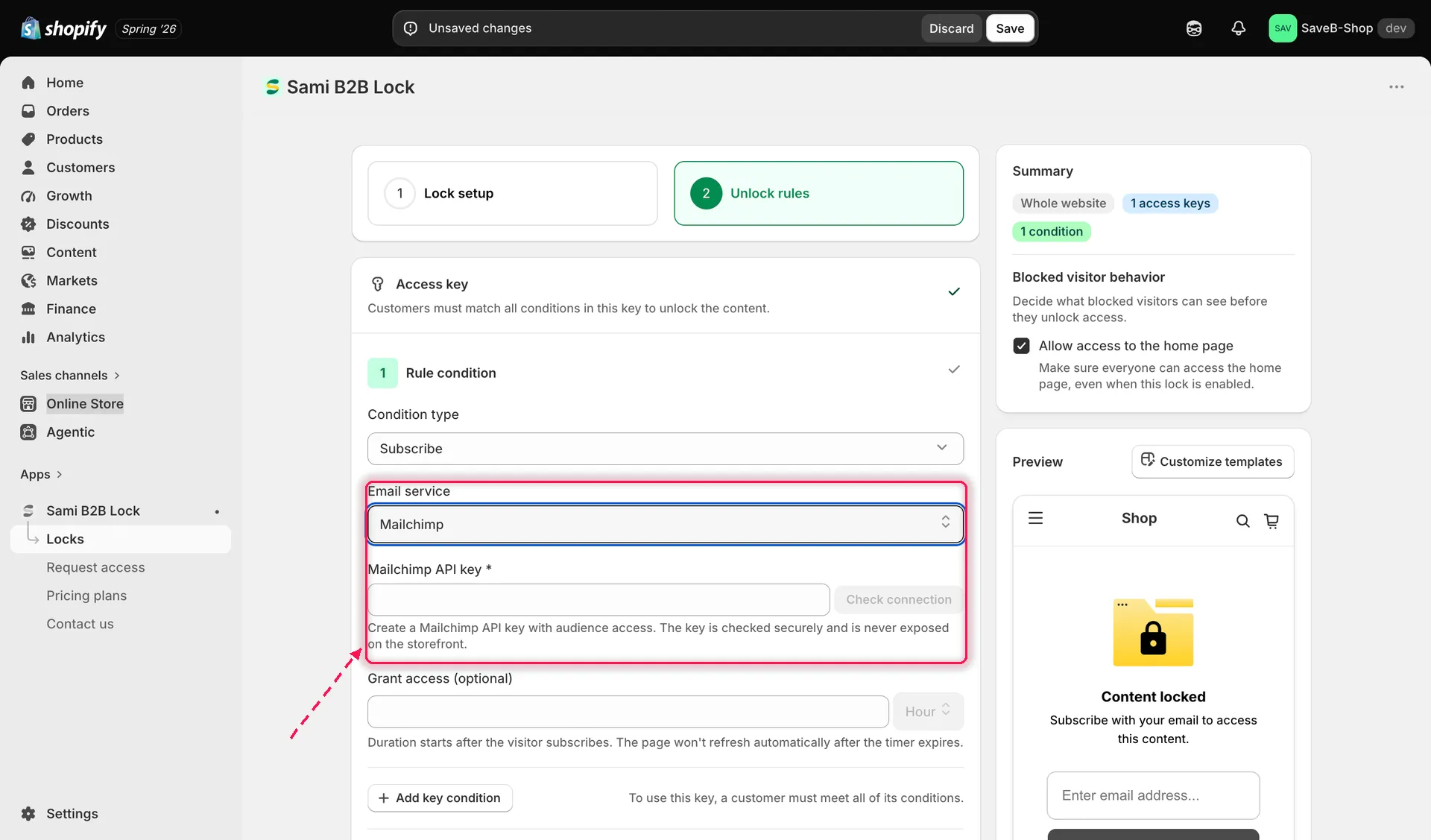
Collega Mailchimp con una chiave API, poi scegli la lista di pubblico a cui iscrivere chi visita il negozio.
Klaviyo
Sezione intitolata “Klaviyo”- Inserisci la tua Klaviyo private API key e fai clic su Check connection.
- Una volta collegato, scegli un audience type: List o Segment.
- Seleziona la lista o il segmento specifico.
- Imposta una durata Grant access facoltativa se usi una lista (i segmenti Klaviyo non usano questo campo: vedi sotto).
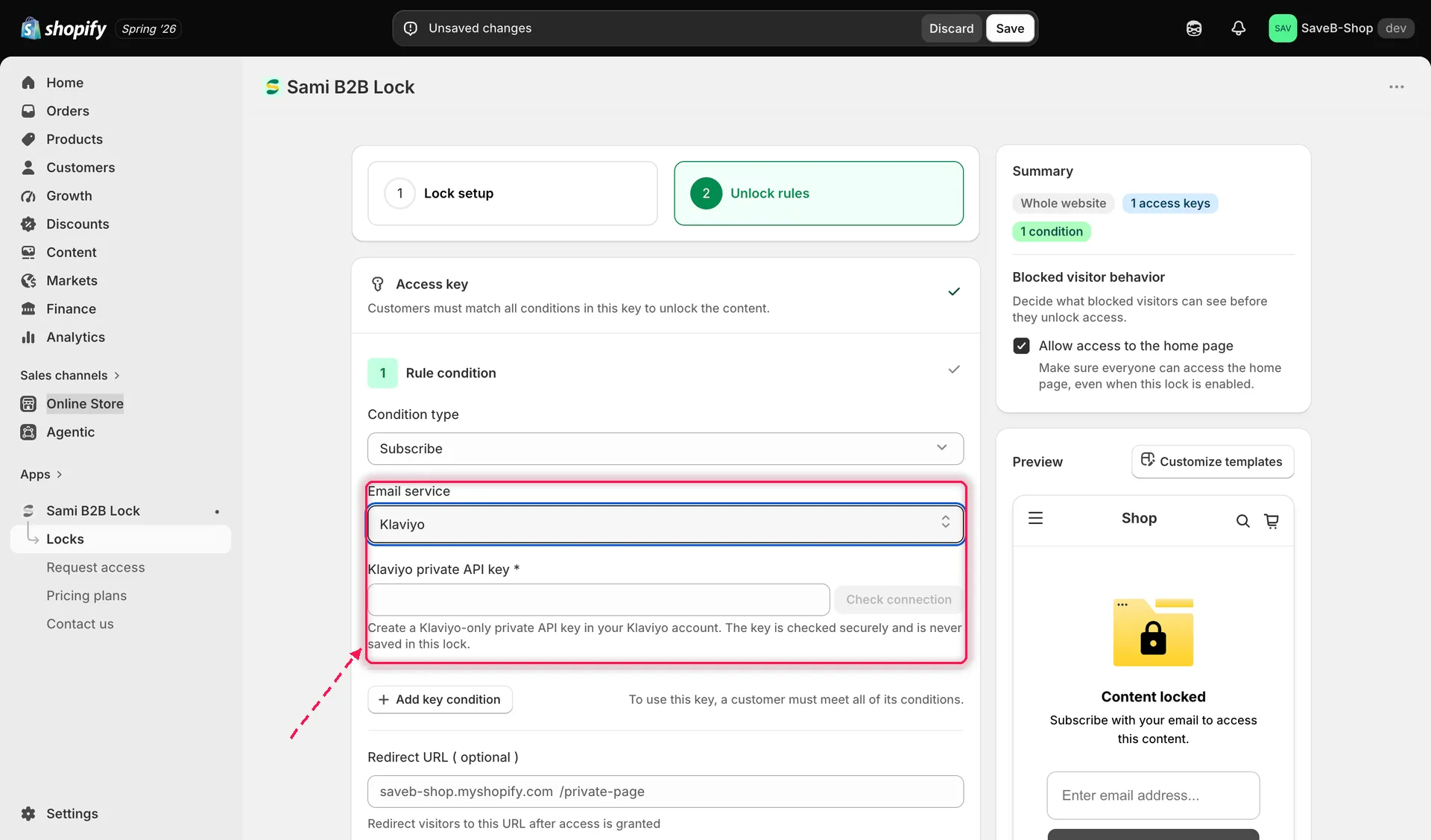
Collega Klaviyo, poi scegli se iscrivere chi visita il negozio a una lista o verificare l’appartenenza a un segmento.
Testi visibili a chi acquista
Sezione intitolata “Testi visibili a chi acquista”Per impostazione predefinita, chi acquista e incontra una regola Subscribe to unlock vede:
- Notifica: “Content locked” / “Subscribe with your email to access this content.”
- Segnaposto del campo e-mail: “Enter email address…”
- Pulsante: “Subscribe”
- Errori: “Please fill in field”, “Invalid email”, “Unable to subscribe. Please try again.”
Tutti questi testi sono modificabili per ogni blocco e per ogni lingua della vetrina. Consulta Tradurre i messaggi del blocco.
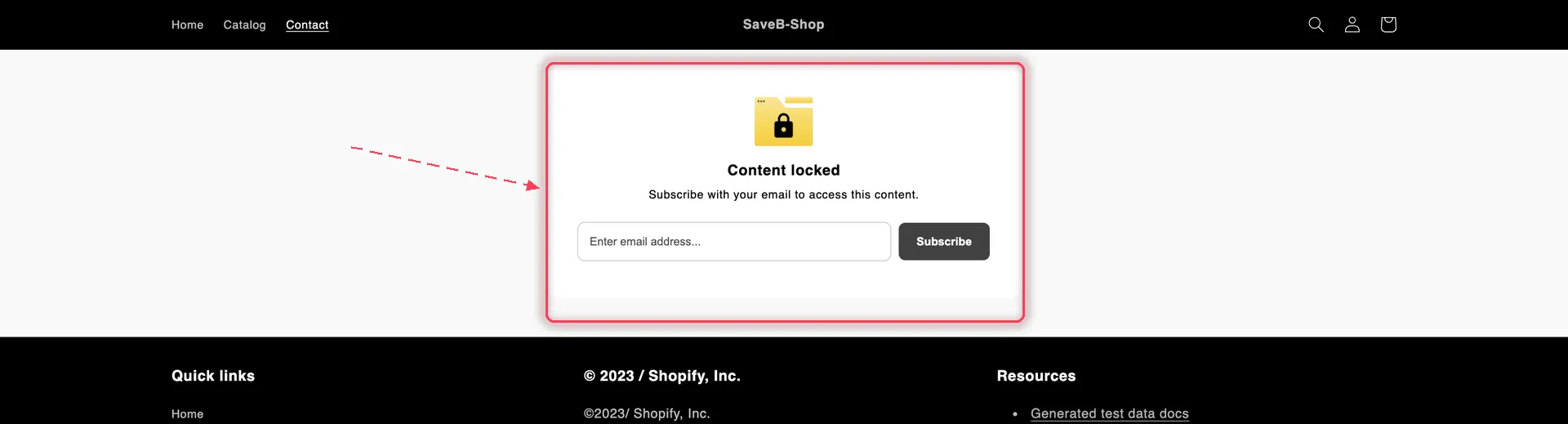
Chi non è iscritto vede il riquadro di iscrizione al posto della pagina.
Salvare
Sezione intitolata “Salvare”- Fai clic su Save. La regola entra in vigore sulla vetrina non appena l’incorporamento app è attivato.