
Subskrypcja, aby odblokować
Pozwól kupującym odblokować zawartość przez subskrypcję adresem e-mail, za pośrednictwem Shopify, Mailchimp lub Klaviyo.
Subscribe to unlock prosi odwiedzającego o wpisanie adresu e-mail, a następnie przyznaje dostęp po zasubskrybowaniu (lub, w przypadku segmentu Klaviyo, gdy aplikacja potwierdzi, że jest już na Twojej liście). To reguła oparta na akcji – podobnie jak Passcode i Confirmation prompt nie ma przełącznika If/Unless, ponieważ kupujący odblokowuje zawartość, wykonując krok subskrypcji, a nie spełniając warunku tak/nie.
Sami B2B Lock, Password Protect obsługuje w tej regule trzy usługi e-mail. Wybierasz jedną dla każdej reguły:
- Shopify – korzysta z natywnej zgody sklepu na marketing e-mailowy. Nie wymaga dodatkowego konta ani klucza API. To opcja domyślna, bez dodatkowych kosztów.
- Mailchimp – łączy się z Twoim kontem Mailchimp za pomocą klucza API, aby można było zapisywać odwiedzających bezpośrednio na jedną z list odbiorców.
- Klaviyo – łączy się z Twoim kontem Klaviyo za pomocą klucza API, aby można było zapisywać odwiedzających na listę lub sprawdzać członkostwo w segmencie.
Dodawanie reguły
Dział zatytułowany „Dodawanie reguły”- Otwórz Locks i utwórz nową blokadę lub otwórz istniejącą, aby ją edytować.
- Wybierz zawartość, którą chcesz chronić. Zobacz Access rules overview, aby dowiedzieć się, jak reguły wpisują się w blokadę.
- Kliknij kartę Unlock rules, a następnie na liście rozwijanej Condition type wybierz Subscribe to unlock.
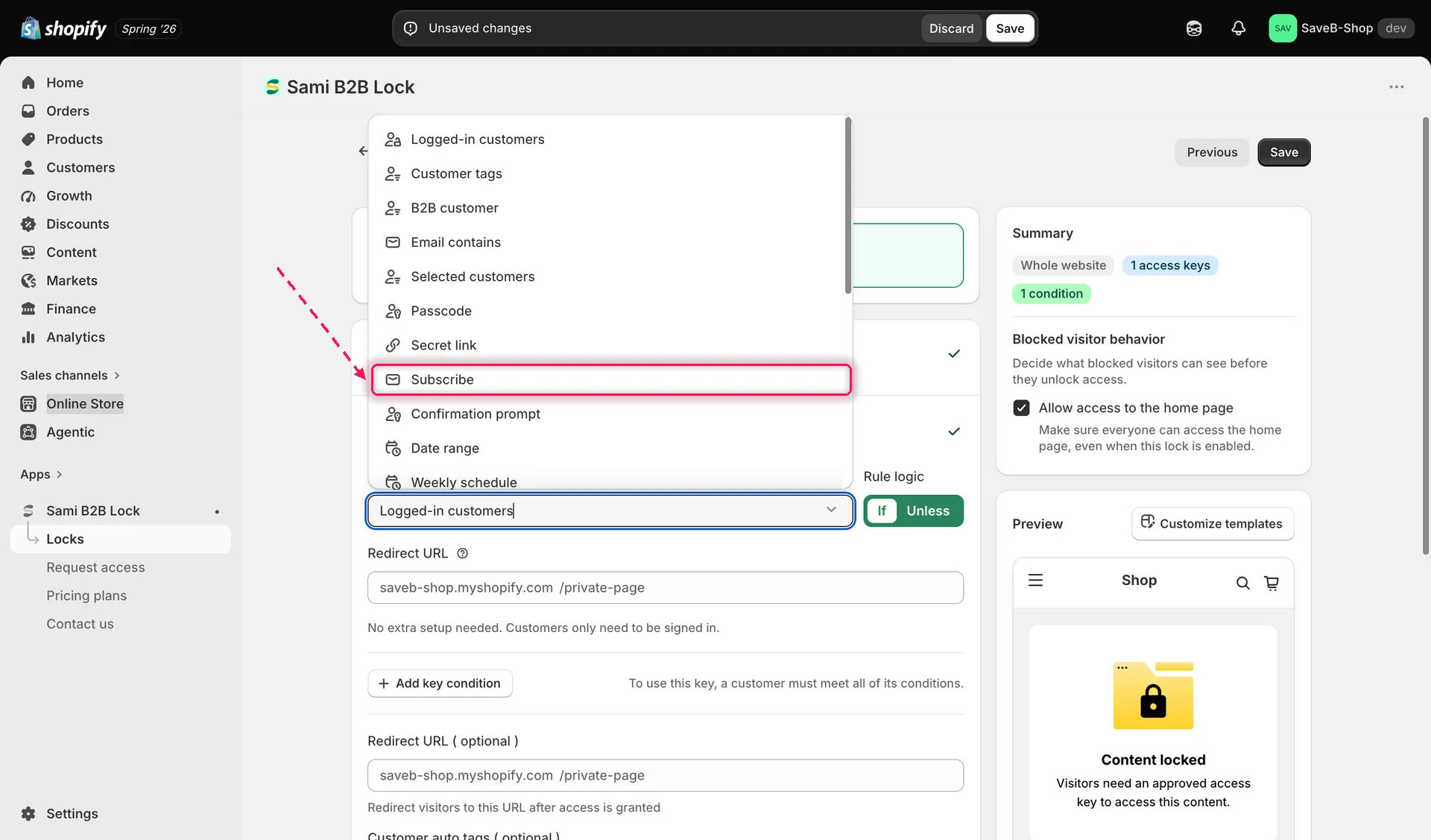
Wybierz Subscribe to unlock z listy rozwijanej Condition type na karcie Unlock rules.
- Wybierz Email service: Shopify, Mailchimp lub Klaviyo.
Shopify (domyślnie, bez konfiguracji)
Dział zatytułowany „Shopify (domyślnie, bez konfiguracji)”Zgoda Shopify na marketing e-mailowy działa od razu – nie trzeba niczego łączyć. Po wybraniu aplikacja wyświetla informację, że zapamiętuje zasubskrybowanego odwiedzającego na czas bieżącej sesji przeglądarki i nie poprosi go o ponowną subskrypcję, dopóki ta sesja się nie zakończy; aby wymagać ponownej subskrypcji wcześniej lub później, ustaw czas w polu Grant access (optional) poniżej.
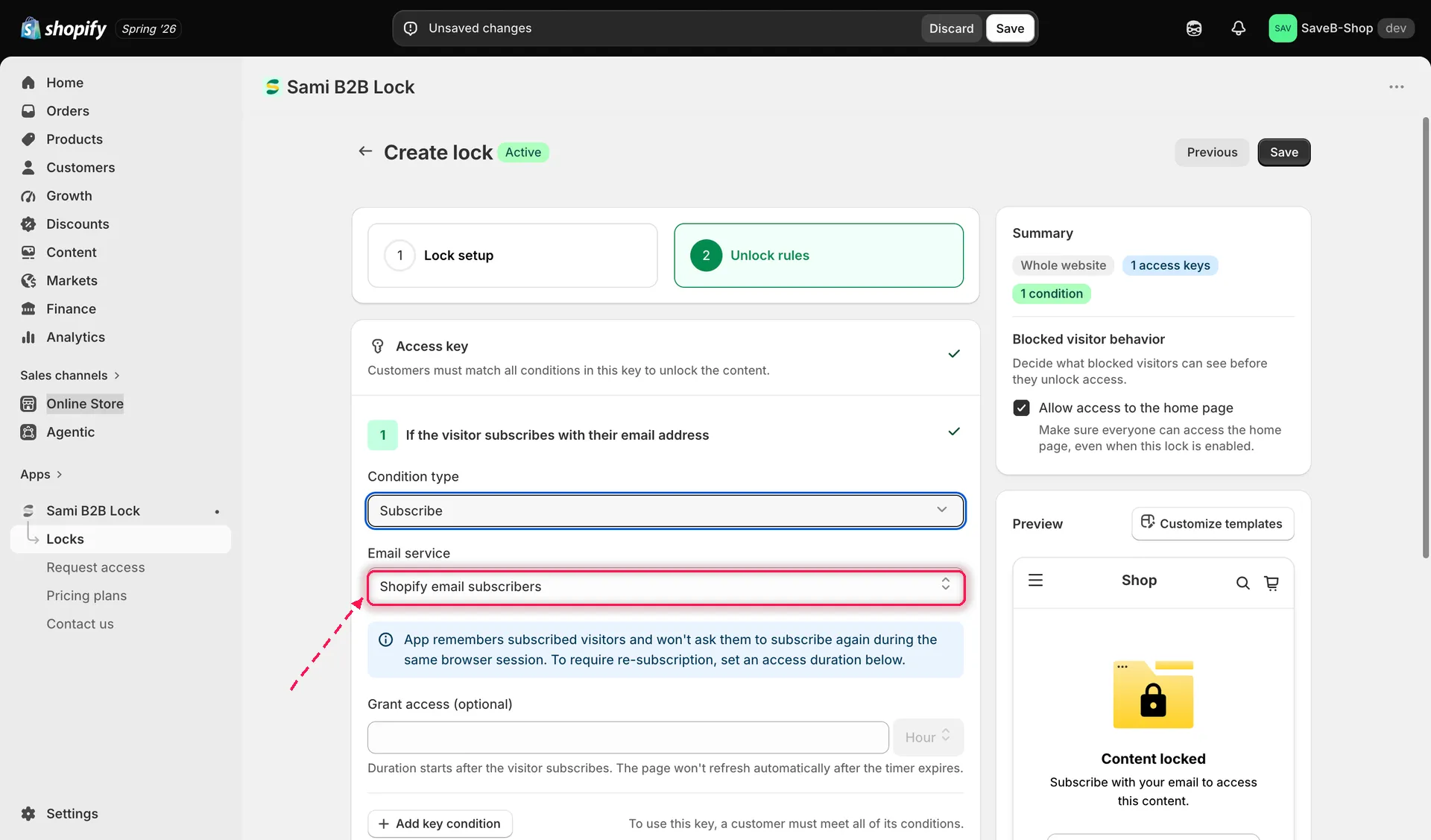
Zgoda Shopify na marketing e-mailowy nie wymaga dodatkowej konfiguracji.
Mailchimp
Dział zatytułowany „Mailchimp”- Wprowadź Mailchimp API key (klucz API z dostępem do odbiorców, wygenerowany na Twoim koncie Mailchimp) i kliknij Check connection.
- Po połączeniu wybierz audience list, na którą mają być zapisywani odwiedzający.
- Ustaw opcjonalny czas Grant access, tak samo jak w przypadku Shopify.
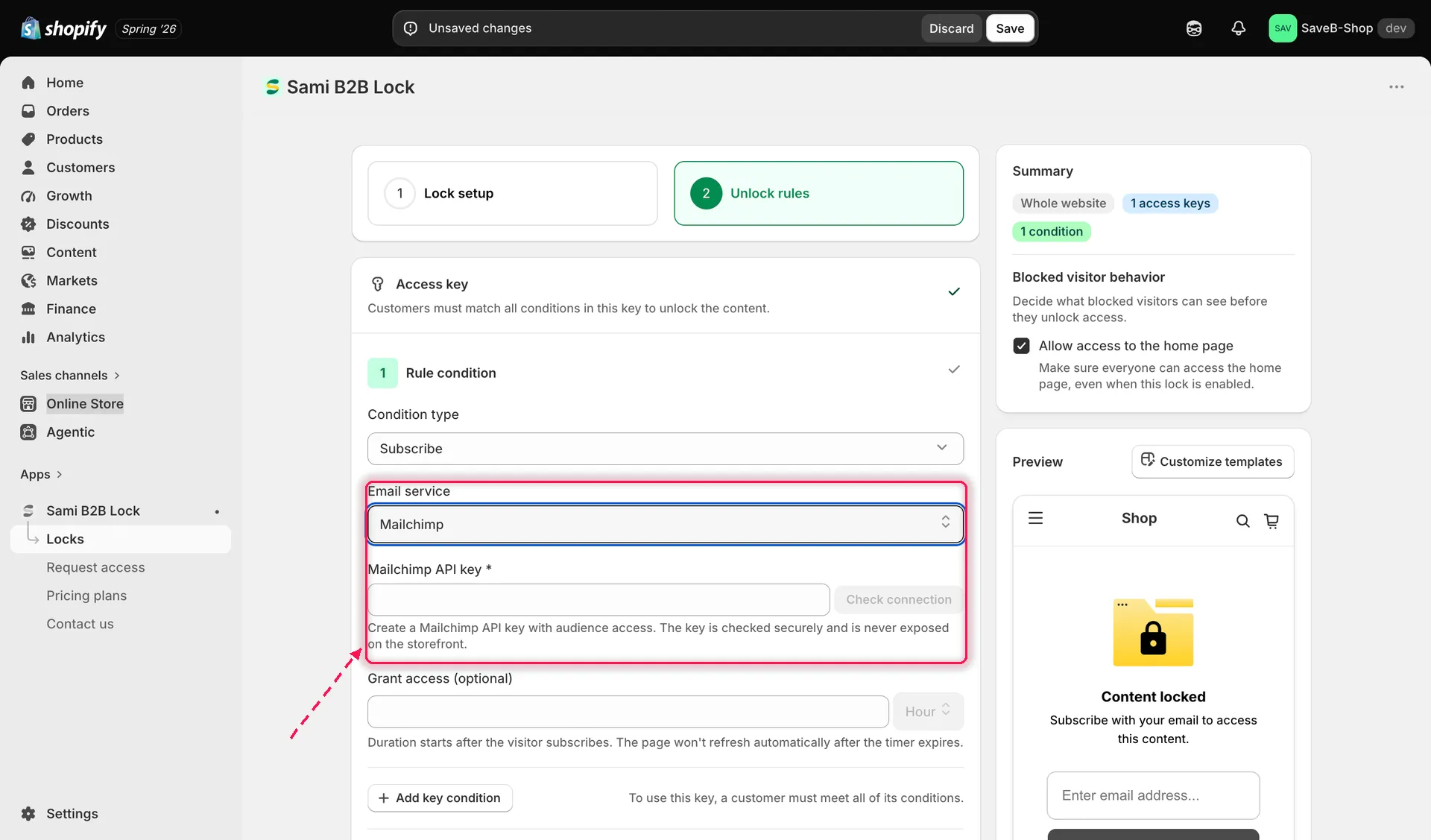
Połącz Mailchimp za pomocą klucza API, a następnie wybierz listę odbiorców, na którą mają być zapisywani odwiedzający.
Klaviyo
Dział zatytułowany „Klaviyo”- Wprowadź Klaviyo private API key i kliknij Check connection.
- Po połączeniu wybierz audience type: List lub Segment.
- Wybierz konkretną listę lub segment.
- Ustaw opcjonalny czas Grant access, jeśli używasz listy (segmenty Klaviyo nie korzystają z tego pola – zobacz poniżej).
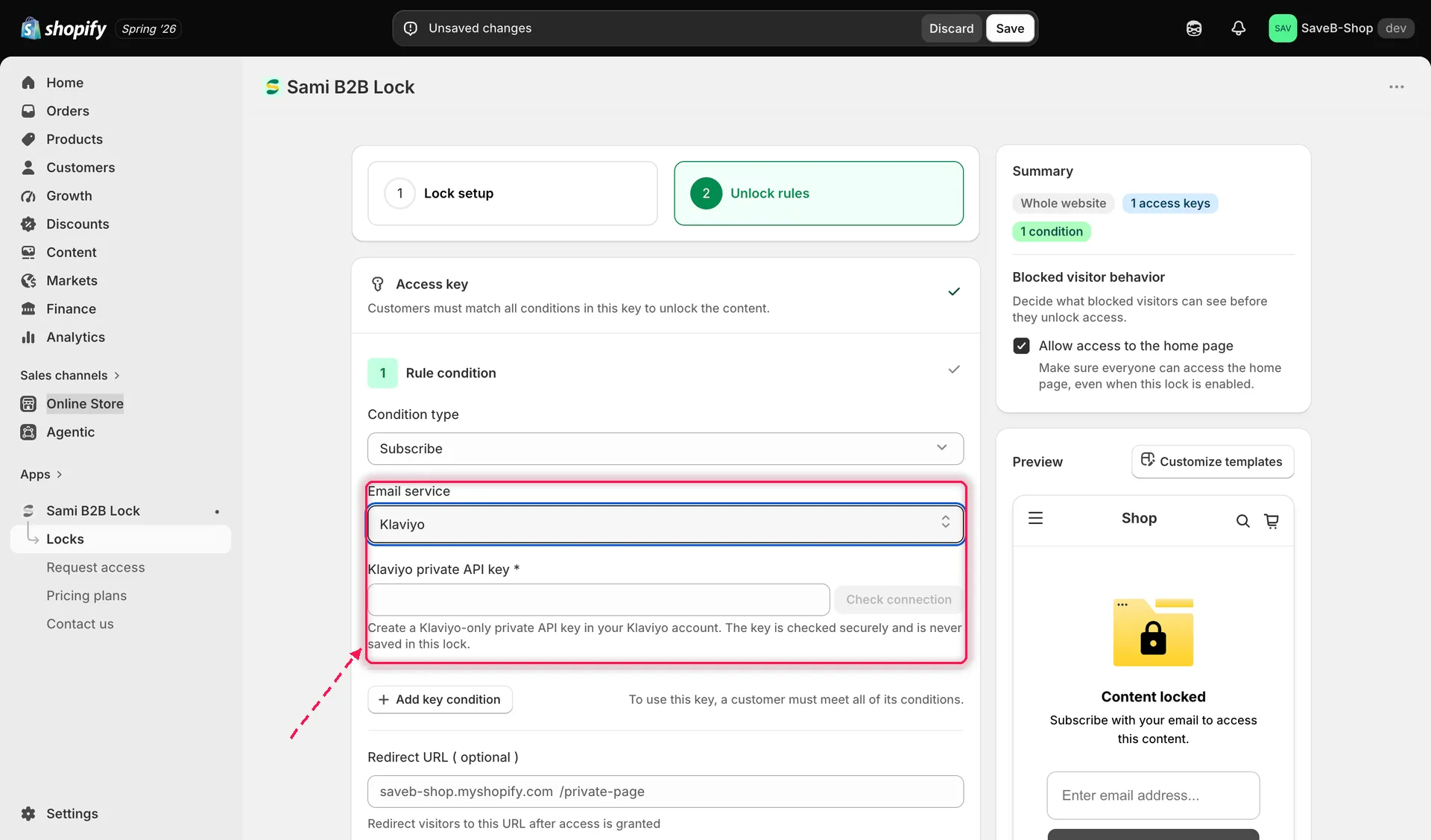
Połącz Klaviyo, a następnie wybierz, czy zapisywać odwiedzających na listę, czy sprawdzać członkostwo w segmencie.
Treść widoczna dla kupujących
Dział zatytułowany „Treść widoczna dla kupujących”Domyślnie kupujący, którzy trafiają na regułę Subscribe to unlock, widzą:
- Powiadomienie: “Content locked” / “Subscribe with your email to access this content.”
- Tekst zastępczy pola e-mail: “Enter email address…”
- Przycisk: “Subscribe”
- Błędy: “Please fill in field”, “Invalid email”, “Unable to subscribe. Please try again.”
Wszystkie te teksty można edytować osobno dla każdej blokady i języka sklepu. Zobacz Translate lock messages.
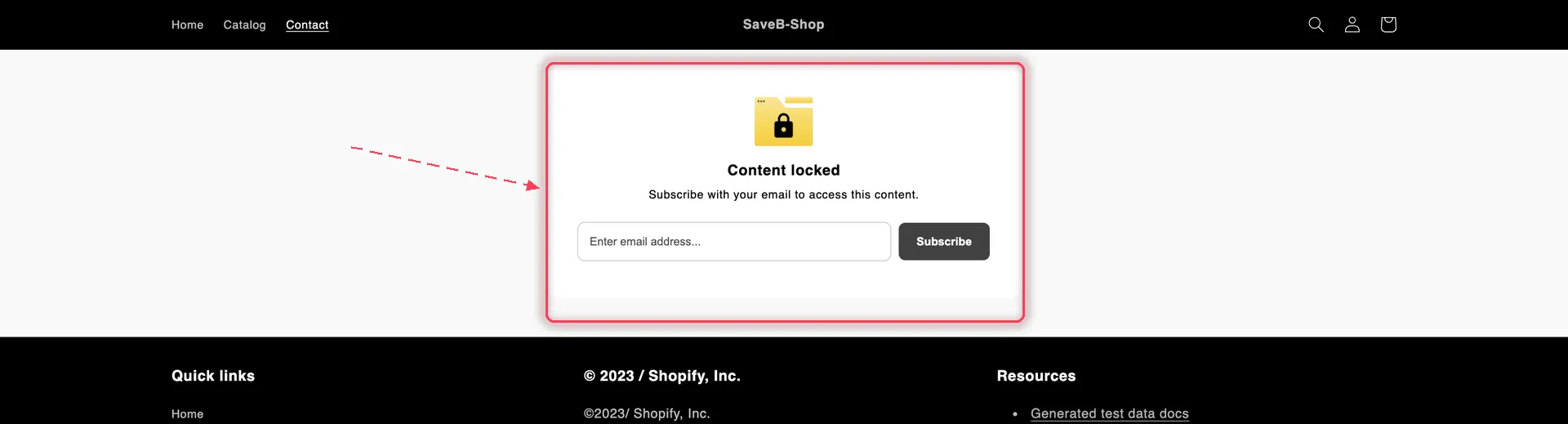
Odwiedzający, który nie zasubskrybował, dostaje kartę subskrypcji zamiast strony.
Zapisywanie
Dział zatytułowany „Zapisywanie”- Kliknij Save. Reguła zaczyna działać w sklepie, gdy tylko osadzenie aplikacji zostanie włączone.