
Inscrever-se para desbloquear
Permita que as pessoas compradoras desbloqueiem o conteúdo inscrevendo-se com o e-mail, pela Shopify, Mailchimp ou Klaviyo.
Subscribe to unlock pede que a pessoa visitante informe o endereço de e-mail e concede o acesso assim que ela se inscreve (ou, no caso de um segmento do Klaviyo, assim que o app confirma que ela já está na sua lista). É uma regra baseada em ação: como Passcode e Confirmation prompt, não tem a opção If/Unless, porque a pessoa desbloqueia o conteúdo concluindo a etapa de inscrição, e não por atender a uma condição de sim ou não.
Sami B2B Lock, Password Protect é compatível com três serviços de e-mail para essa regra. Você escolhe um por regra:
- Shopify: usa o consentimento nativo de e-mail marketing da sua loja. Não precisa de conta extra nem chave de API. É a opção padrão e não tem custo adicional.
- Mailchimp: conecta-se à sua conta do Mailchimp com uma chave de API para inscrever visitantes diretamente em uma das suas listas de público.
- Klaviyo: conecta-se à sua conta do Klaviyo com uma chave de API para inscrever visitantes em uma lista ou verificar a participação em um segmento.
Como adicionar a regra
Seção intitulada “Como adicionar a regra”- Abra Locks e crie um novo bloqueio, ou abra um existente para editá-lo.
- Escolha o conteúdo que você quer proteger. Veja Visão geral das regras de acesso para entender como as regras se encaixam em um bloqueio.
- Clique na guia Unlock rules e, no menu suspenso Condition type, selecione Subscribe to unlock.
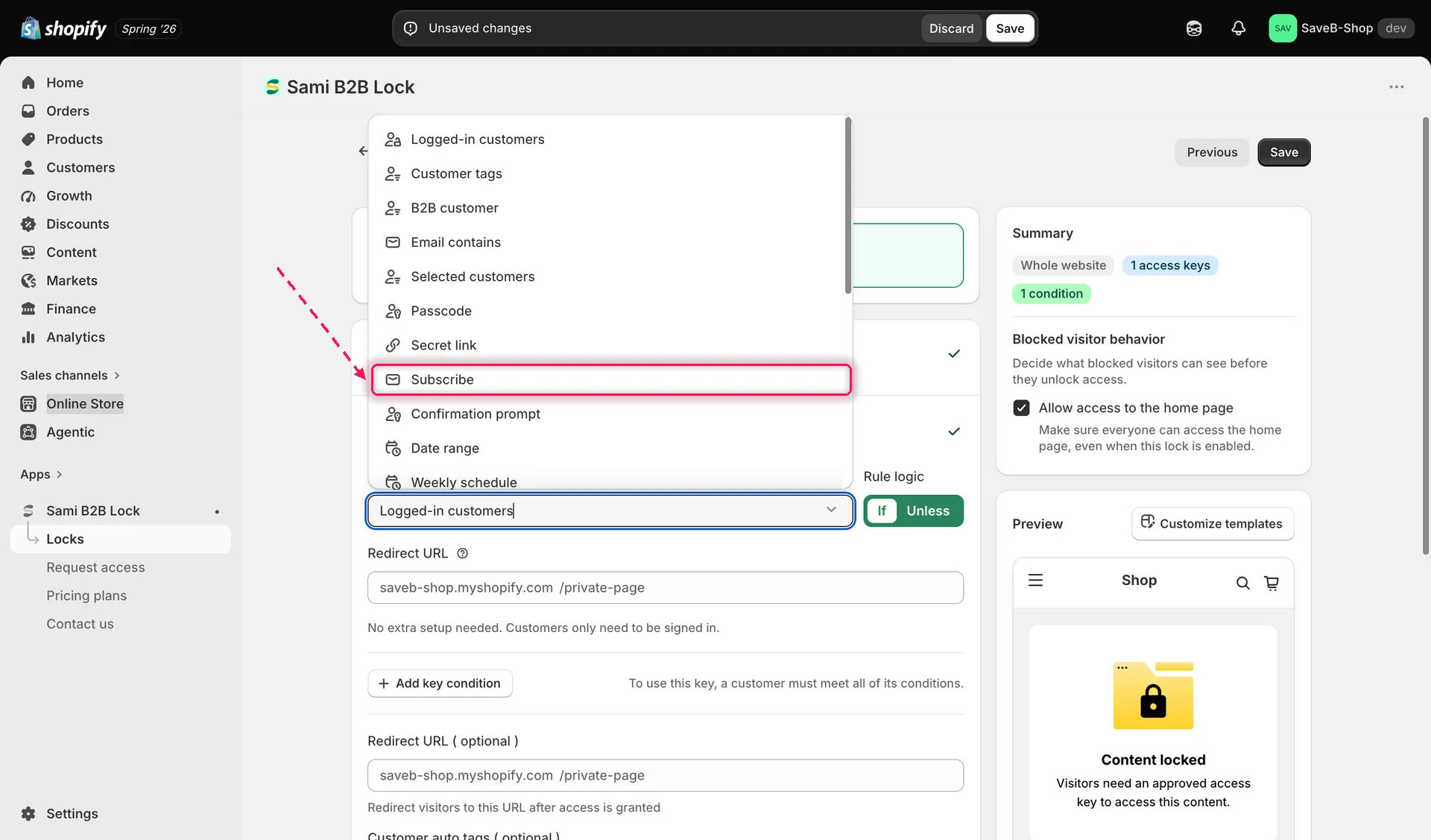
Selecione Subscribe to unlock no menu suspenso Condition type da guia Unlock rules.
- Escolha um Email service: Shopify, Mailchimp ou Klaviyo.
Shopify (padrão, sem configuração)
Seção intitulada “Shopify (padrão, sem configuração)”O consentimento de e-mail marketing da Shopify funciona de imediato: não há nada para conectar. Depois de selecionado, o app mostra uma observação de que lembra uma pessoa inscrita durante a sessão atual do navegador e não pede que ela se inscreva de novo até essa sessão terminar; para exigir uma nova inscrição antes ou depois disso, defina uma duração no campo Grant access (optional) abaixo dele.
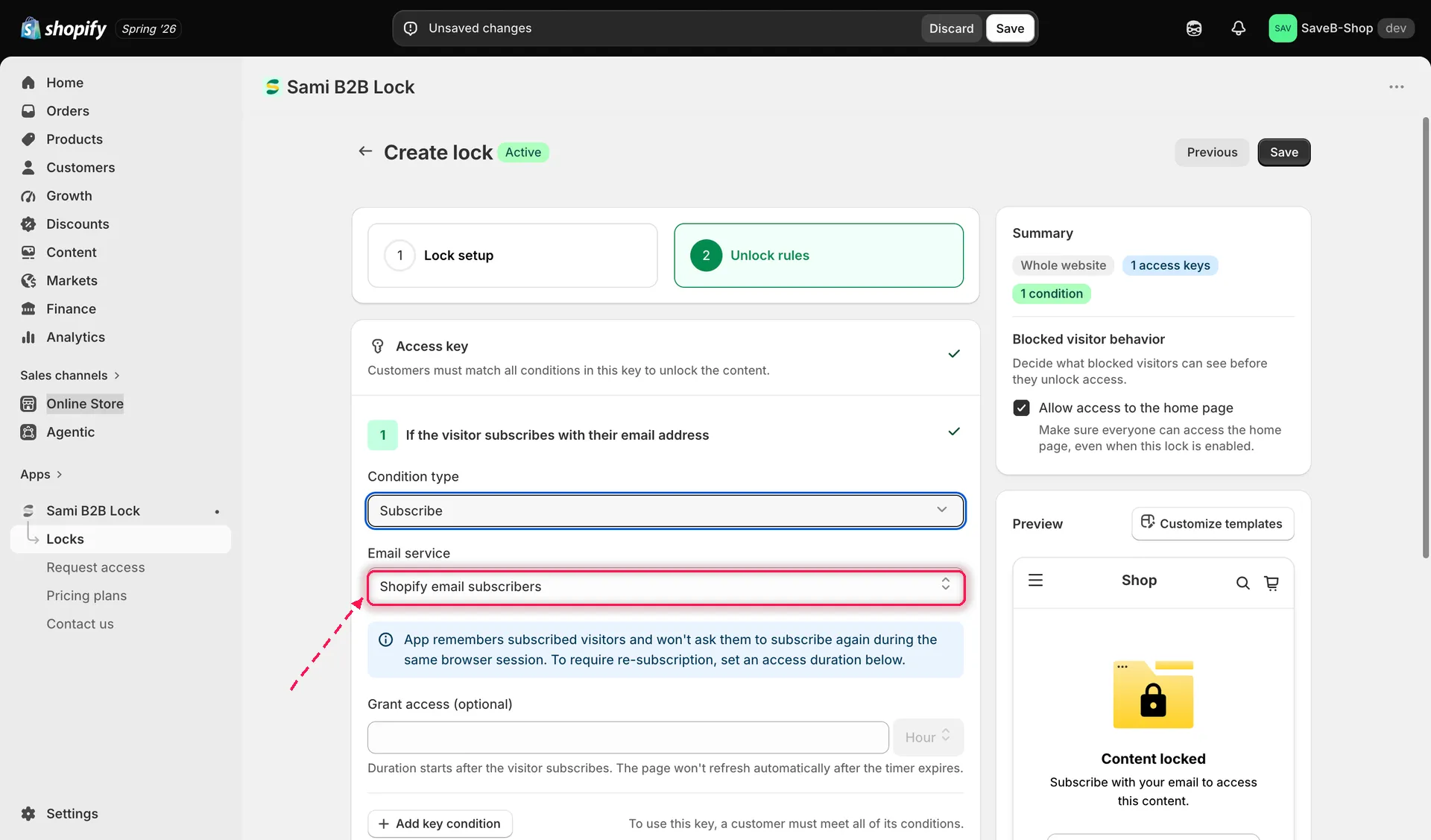
O consentimento de e-mail marketing da Shopify não exige configuração extra.
Mailchimp
Seção intitulada “Mailchimp”- Informe sua Mailchimp API key (uma chave de API com acesso a públicos, gerada na sua conta do Mailchimp) e clique em Check connection.
- Depois de conectado, selecione em qual audience list a pessoa visitante deve ser inscrita.
- Defina uma duração opcional em Grant access, como na Shopify.
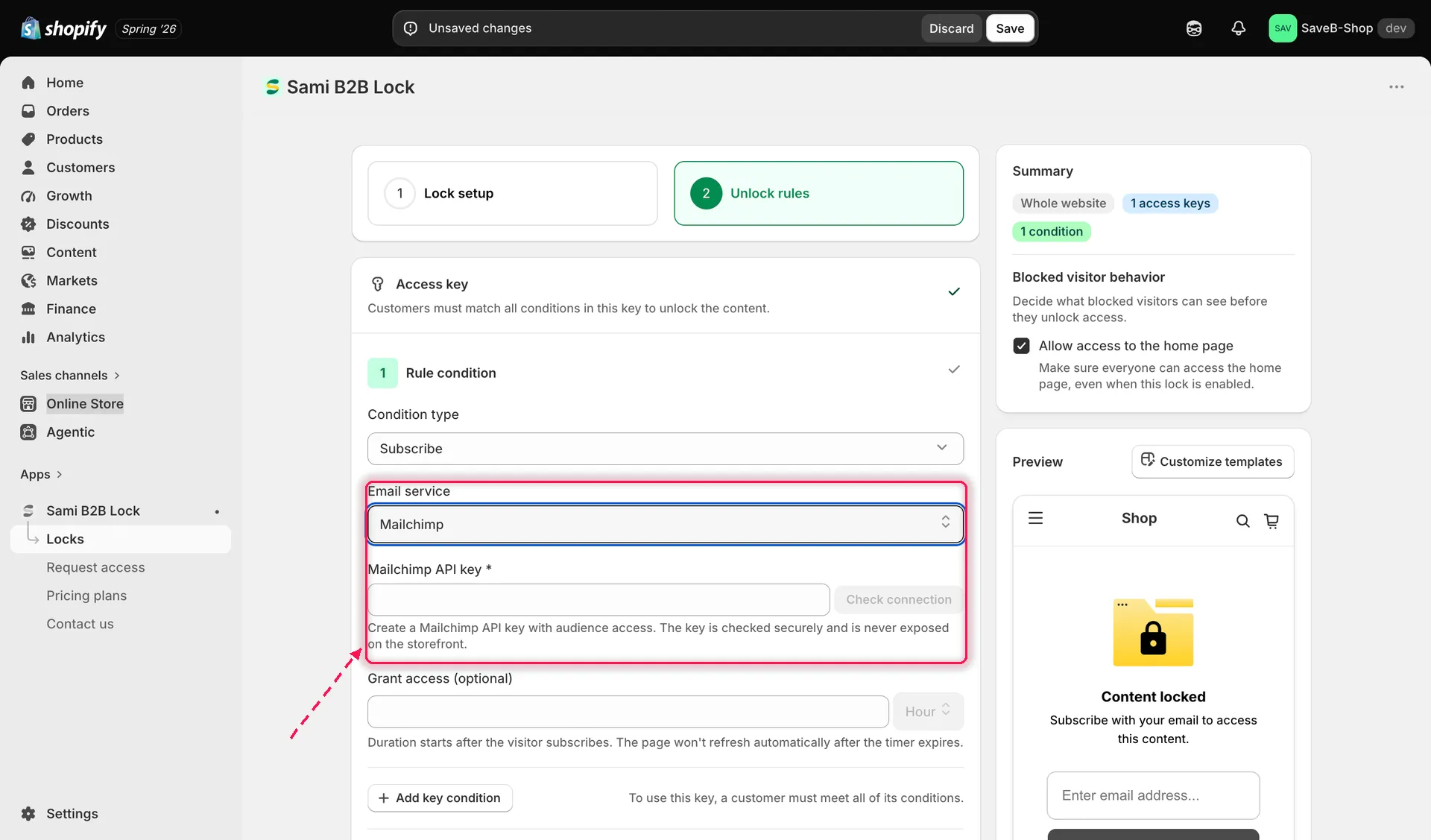
Conecte o Mailchimp com uma chave de API e escolha a lista de público na qual inscrever as pessoas visitantes.
Klaviyo
Seção intitulada “Klaviyo”- Informe sua Klaviyo private API key e clique em Check connection.
- Depois de conectado, escolha um audience type: List ou Segment.
- Selecione a lista ou o segmento específico.
- Defina uma duração opcional em Grant access se estiver usando uma lista (os segmentos do Klaviyo não usam esse campo; veja abaixo).
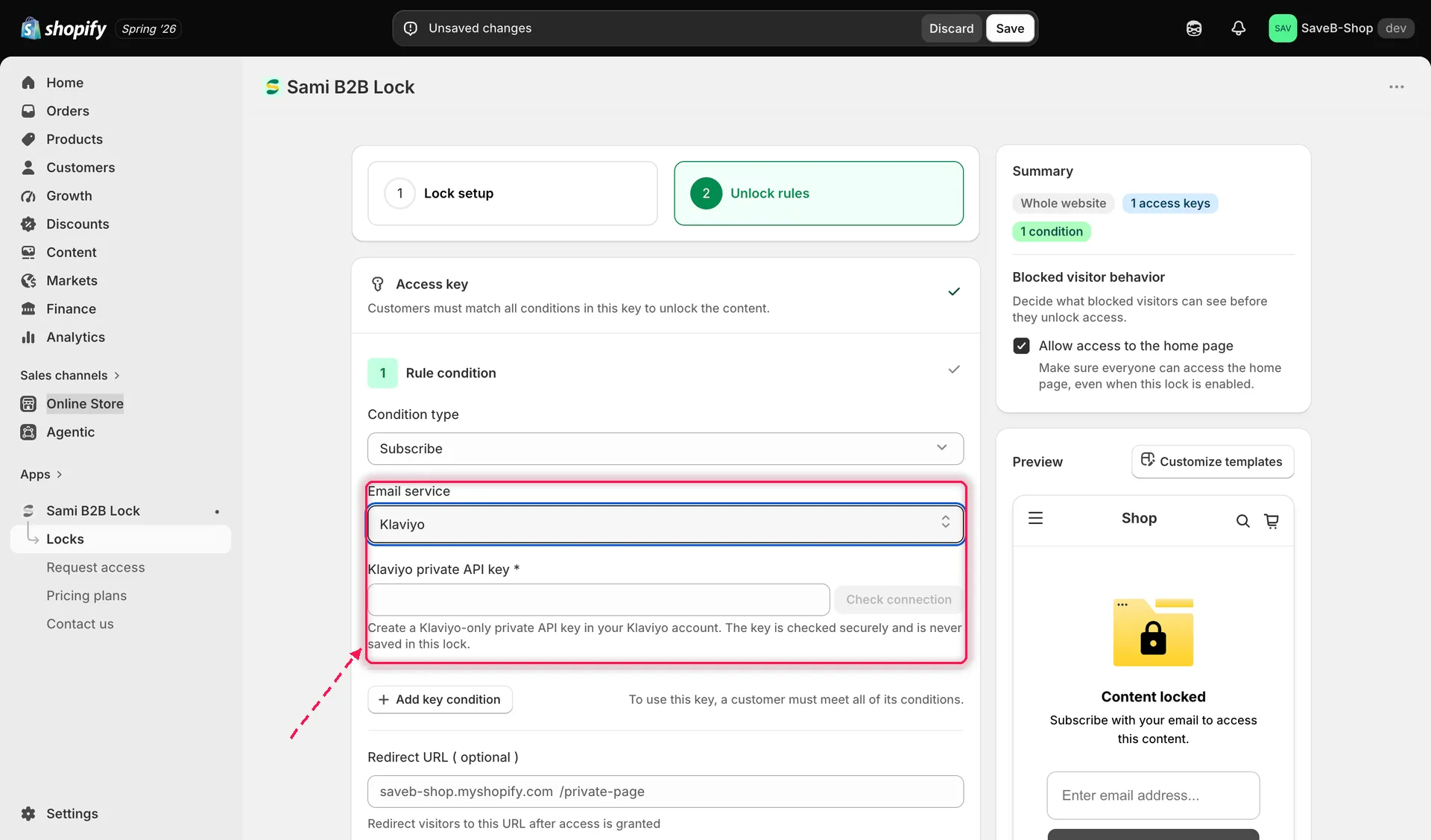
Conecte o Klaviyo e escolha se vai inscrever as pessoas visitantes em uma lista ou verificar a participação em um segmento.
Texto exibido para quem compra
Seção intitulada “Texto exibido para quem compra”Por padrão, as pessoas compradoras que encontram uma regra Subscribe to unlock veem:
- Notificação: “Content locked” / “Subscribe with your email to access this content.”
- Texto de exemplo do campo de e-mail: “Enter email address…”
- Botão: “Subscribe”
- Erros: “Please fill in field”, “Invalid email”, “Unable to subscribe. Please try again.”
Todo esse texto pode ser editado por bloqueio e por idioma da loja virtual. Veja Traduzir mensagens de bloqueio.
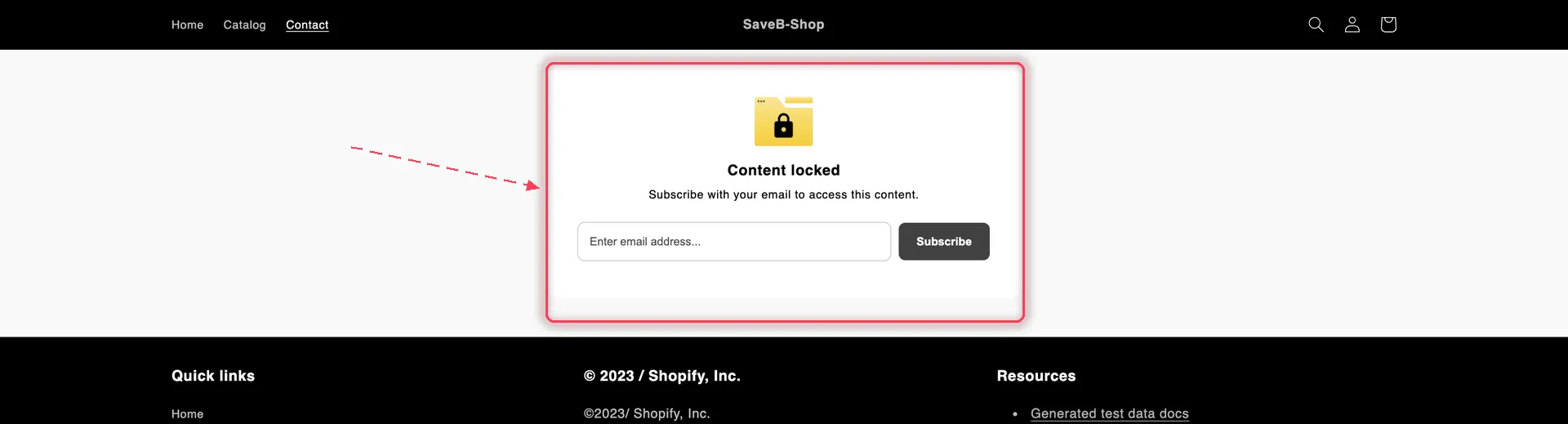
Quem ainda não se inscreveu vê o cartão de inscrição em vez da página.
- Clique em Save. A regra entra em vigor na sua loja virtual assim que a incorporação de app é ativada.