
结账
使用由 Shopify 自身强制执行的专用条件构建器,为特定客户或产品阻止结账。
Checkout lock 内容类型阻止的是结账本身,而不是某个页面或产品。当您需要阻止特定客户完成购买时,它是合适的选择,例如没有账户的访客、缺少必需标签的客户,或邮箱或电话符合您要排除的模式的客户。
- 在应用导航中打开 Locks。
- 点击 Create lock。
- 为锁定起一个描述性的名称,例如“Block checkout for guests”。
选择 Checkout 作为要锁定的内容
Section titled “选择 Checkout 作为要锁定的内容”- 在 Lock setup 标签页的内容选择器中,选择 Checkout lock。
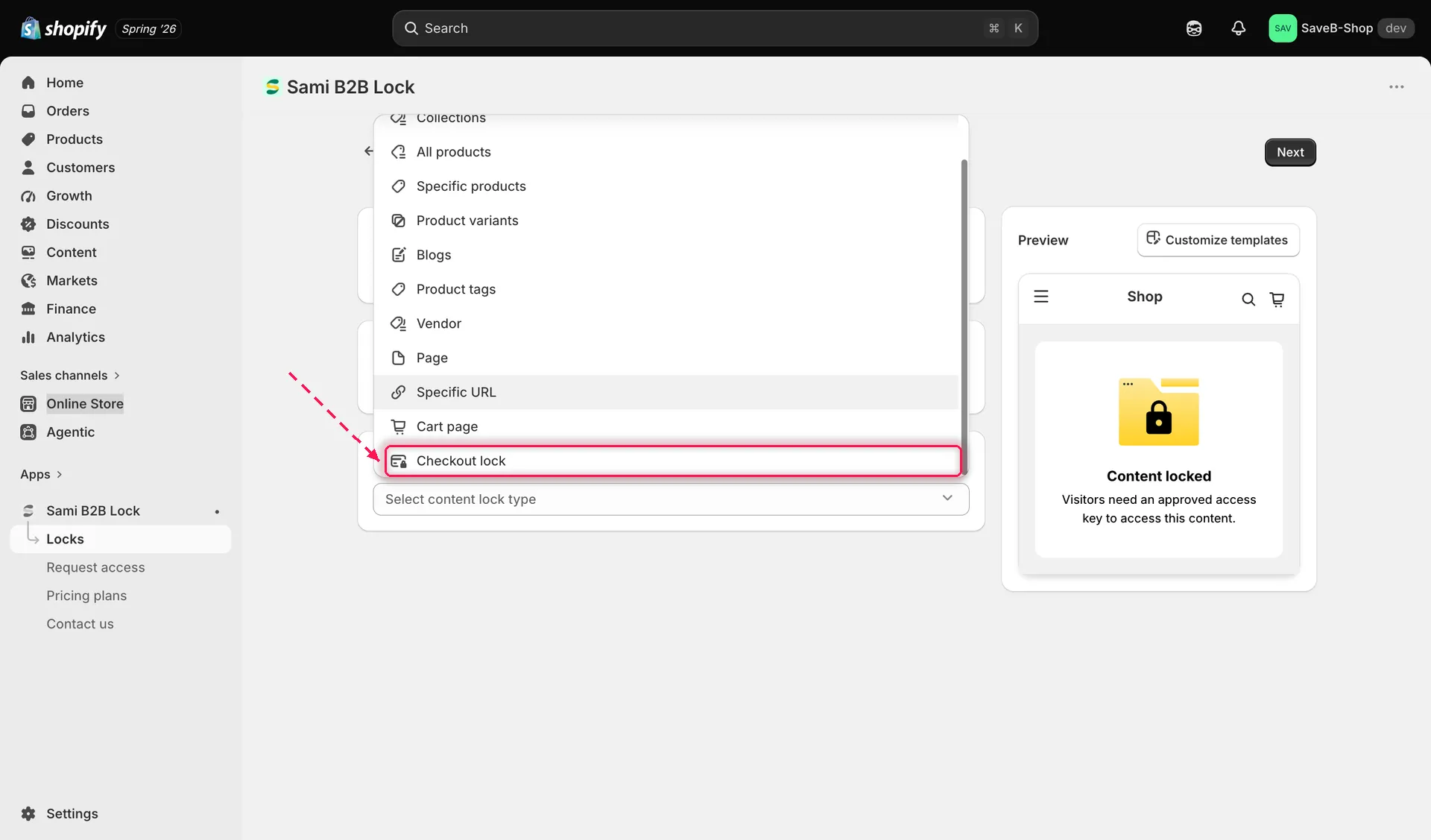
在内容选择器中选择 Checkout lock 以构建结账条件。
选择产品范围
Section titled “选择产品范围”- 仍在 Lock setup 标签页中,内容选择器下方的卡片会显示锁定覆盖哪些产品。它 默认为 All products,即“Checkout lock applies to all products.”。点击 Change 可将范围缩小为 特定产品。
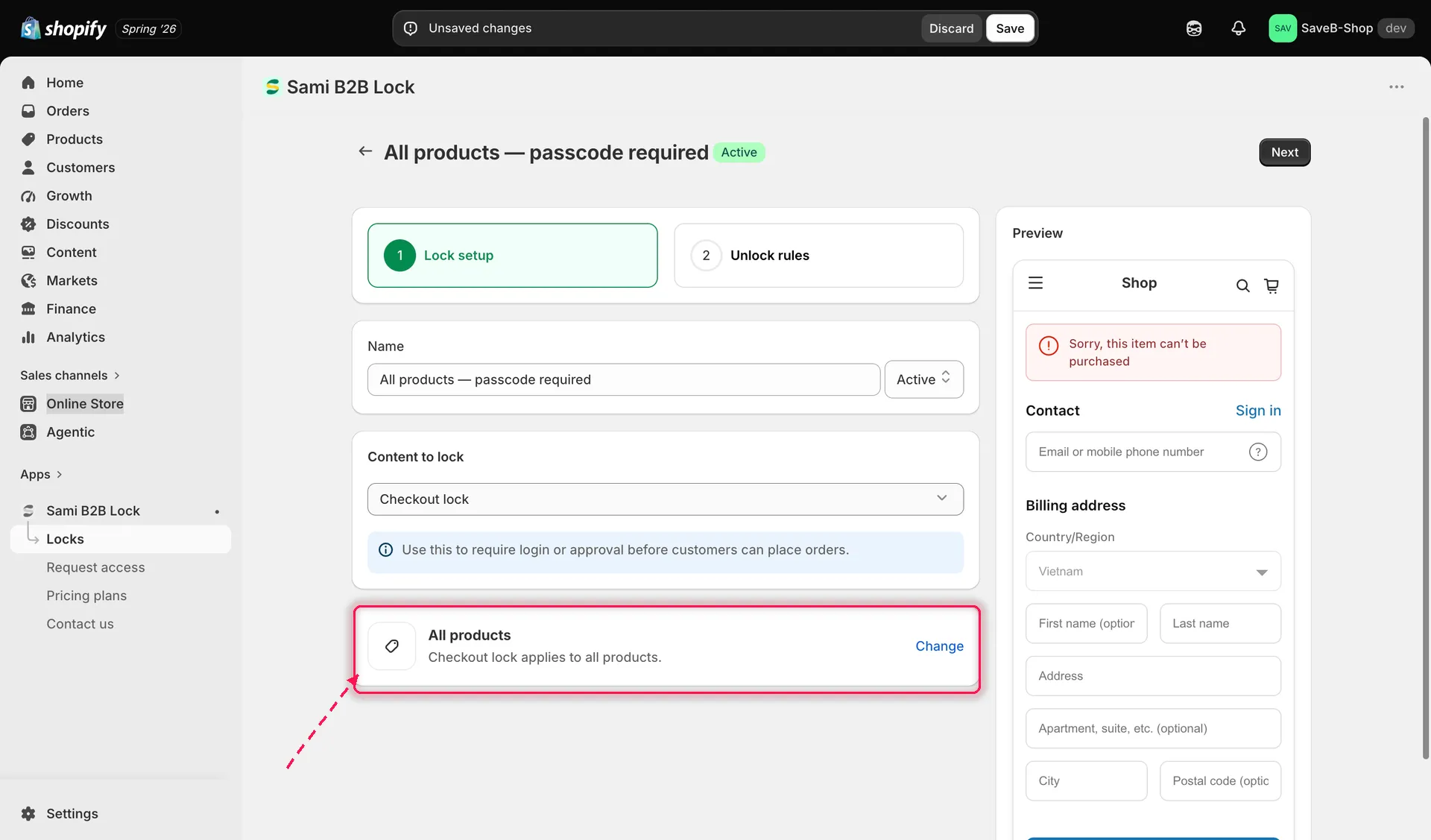
Checkout lock 默认覆盖所有产品,使用 Change 可缩小范围。
- 点击 Unlock rules 标签页继续。
- 在 Unlock rules 标签页中,Lock conditions 卡片取代了标准的规则构建器。添加客户 条件,每个条件都有类型和规则:
| 条件类型 | 可用规则 |
|---|---|
| Customer login | Is logged in / Is not logged in |
| Customer tag | Has tag / Does not have tag |
| Customer phone | Is equal to / Is not equal to |
| Customer email | Is equal to / Is not equal to / Contains |
每个条件行都有用于编辑的铅笔图标和用于删除的垃圾桶图标。
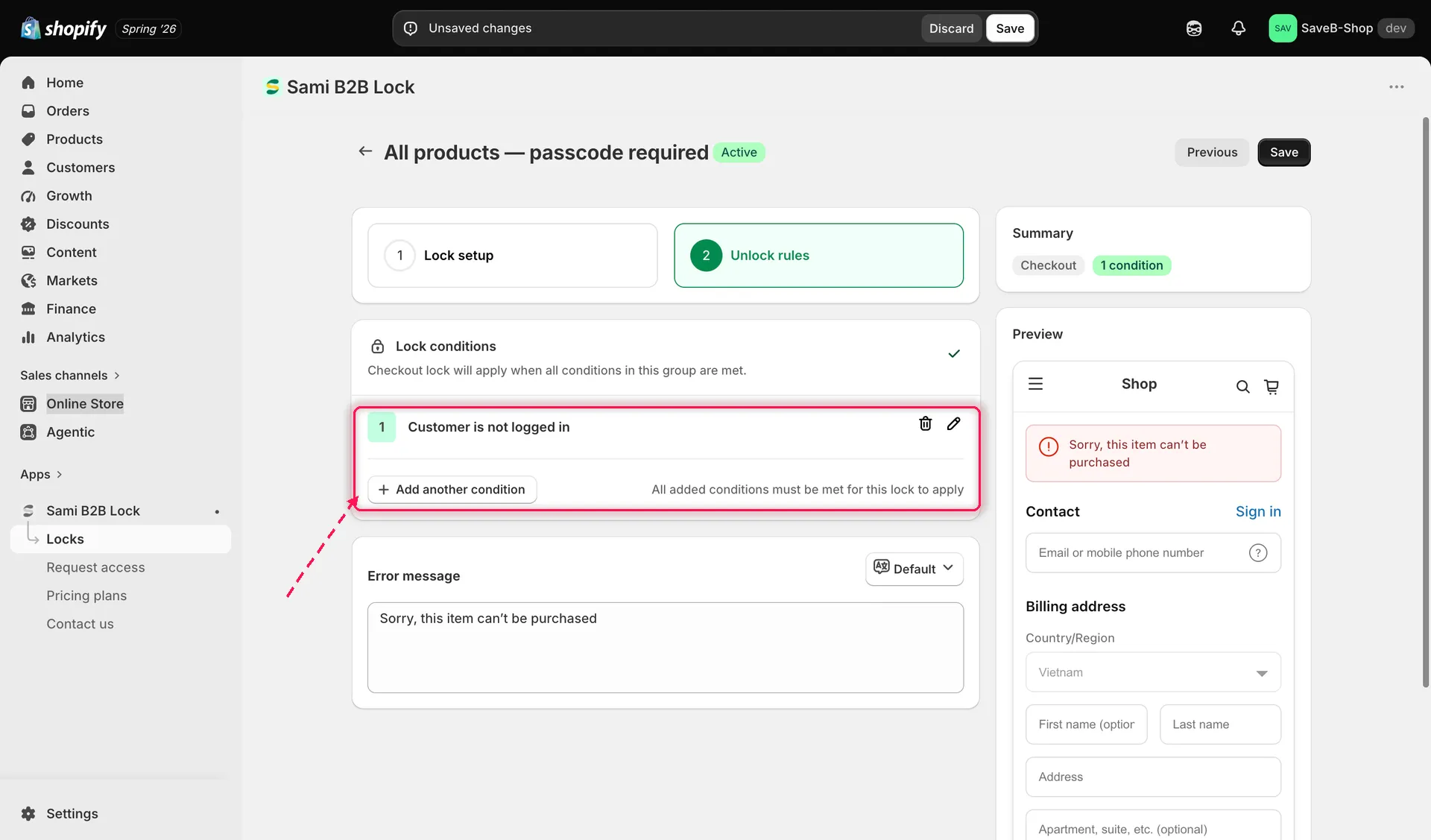
Lock conditions 卡片用于设置结账锁定何时生效。
- 点击 Add another condition 可添加更多条件。条件始终以 AND 组合, 正如卡片所述:“All added conditions must be met for this lock to apply.”添加条件会使锁定的范围更窄,因为每个条件都必须匹配。
设置错误提示信息
Section titled “设置错误提示信息”- 在条件下方,编辑被阻止的客户在结账时看到的 Error message。默认内容为
Sorry, this item can't be purchased。使用该卡片上的语言选择器,可按 店面语言分别设置提示信息。
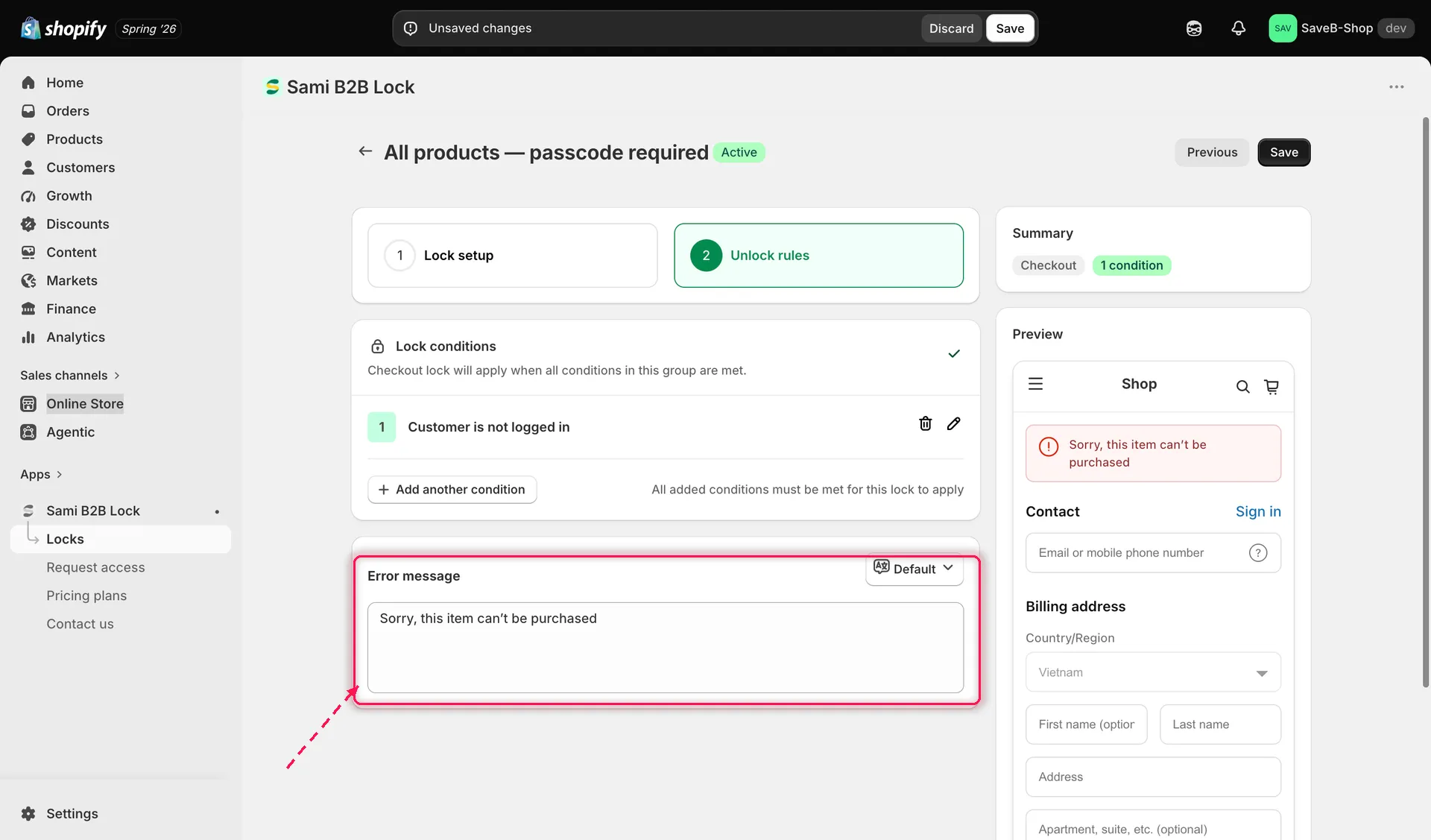
Error message 是被阻止的客户在结账时看到的内容。
右侧的 Preview 面板会显示带有您的错误提示信息的真实结账页面,方便您在保存前 查看效果。
- 点击 Save。