
页面
通过访问规则锁定特定店面页面,同时让商店的其余部分保持公开。
Pages 内容类型用于锁定一个或多个特定店面页面,例如仅限登录客户查看的常见问题页面、批发申请页面或会员专享资源页面。
- 在应用导航中打开 Locks。
- 点击 Create lock。
- 为锁定起一个描述性的名称,例如“Wholesale application page”。
选择 Pages 作为要锁定的内容
Section titled “选择 Pages 作为要锁定的内容”- 在 Lock setup 标签页的内容选择器中,选择 Page。
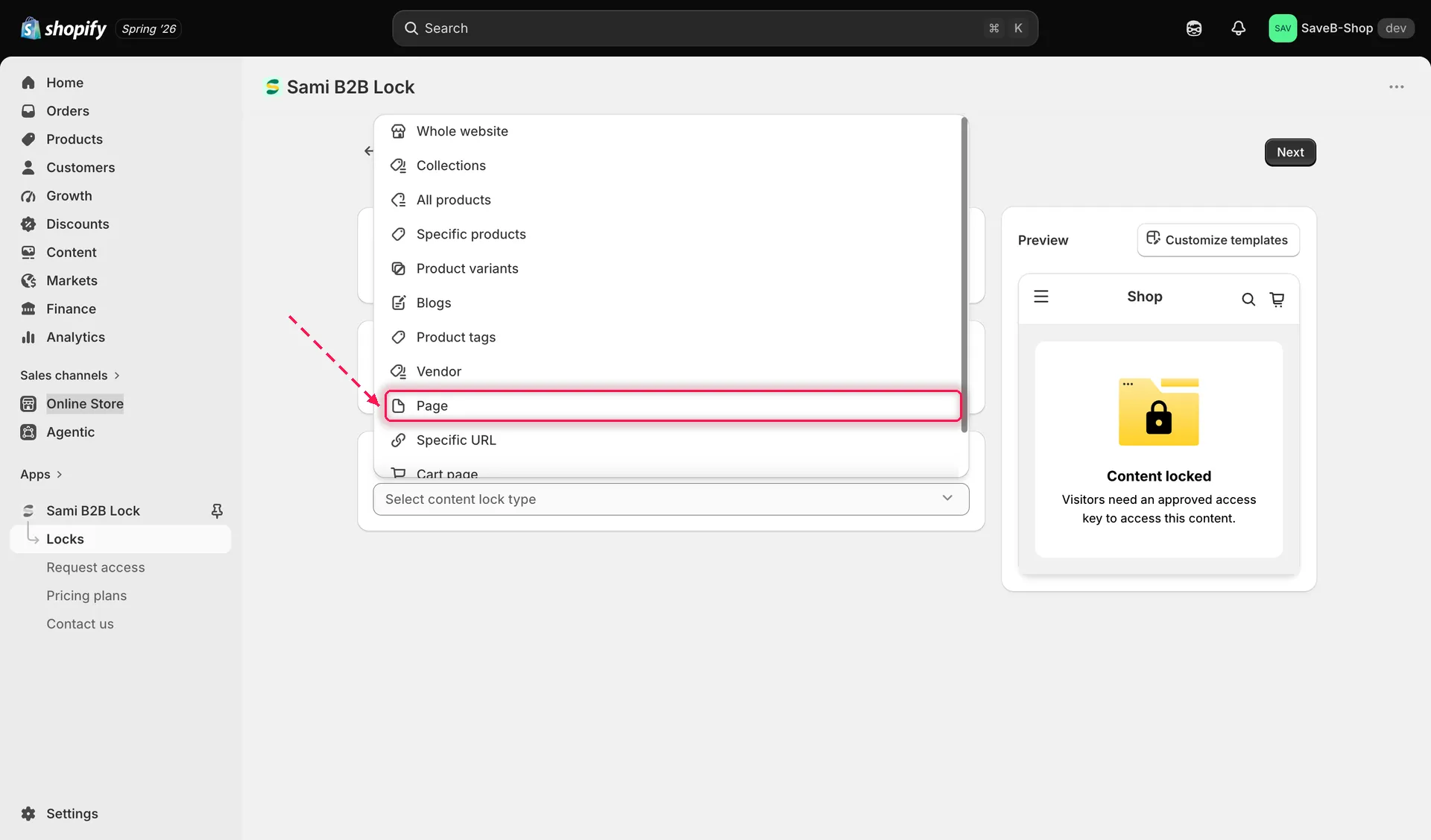
在内容选择器中选择 Page,以锁定一个或多个特定店面页面。
- 使用页面选择器搜索并选择要锁定的页面。同一个锁定可以选择多个页面。
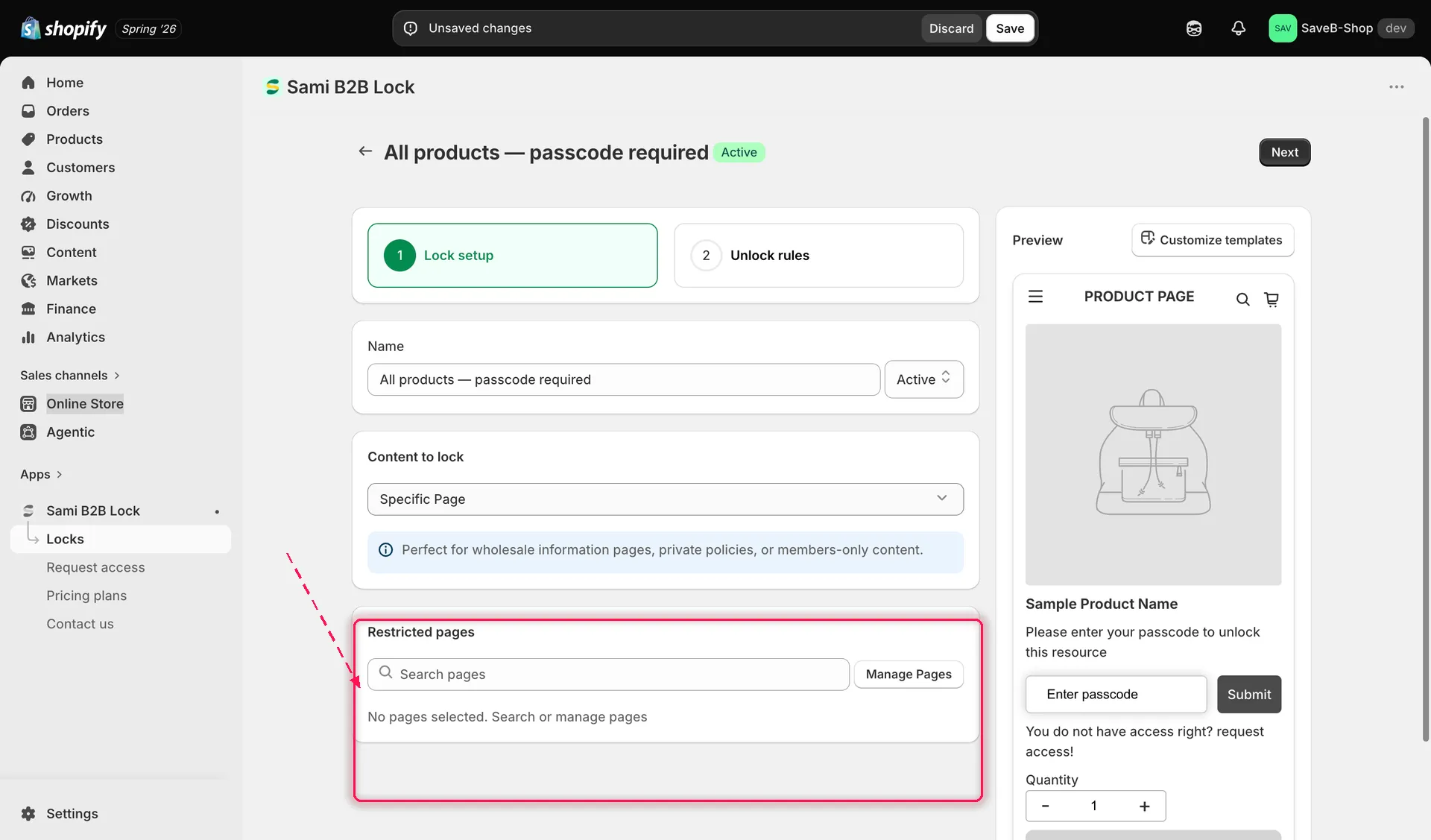
搜索并选择要锁定的特定店面页面。
- 点击 Unlock rules 标签页继续。
添加访问规则
Section titled “添加访问规则”- 至少添加一条规则,例如 Logged-in customers,这样只有已登录的买家才能查看该页面。
- 配置规则的设置。有关所有可用规则的完整列表,请参阅 访问规则概览。
- 将所有必需的条件添加到访问密钥中。所有条件都必须满足。请参阅 组合规则。
选择锁定行为
Section titled “选择锁定行为”在同一个 Unlock rules 标签页中,右侧边栏有一个 Blocked visitor behavior 面板,请与规则一起配置:
- 已锁定的页面通常会在访客通过验证之前,以完整的锁定屏幕取代其正常内容。您还可以在访客获得访问权限后将其重定向到其他位置,或在店面菜单中隐藏该页面的链接,使不符合条件的访客无法发现它。有关全部选项,请查看 锁定行为概览。
- 点击 Save。启用应用嵌入后,锁定会立即在您的店面生效。