
Zum Entsperren abonnieren
Lassen Sie Kundschaft Inhalte freischalten, indem sie sich mit ihrer E-Mail-Adresse anmeldet – über Shopify, Mailchimp oder Klaviyo.
Subscribe to unlock bittet eine besuchende Person, ihre E-Mail-Adresse einzugeben, und gewährt dann Zugriff, sobald sie sich angemeldet hat (oder, bei einem Klaviyo-Segment, sobald die App bestätigt, dass sie bereits auf Ihrer Liste steht). Es ist eine aktionsbasierte Regel – wie Passcode und Confirmation prompt hat sie keinen Schalter If/Unless, da die Kundschaft den Inhalt durch den Anmeldeschritt freischaltet und nicht durch das Erfüllen einer Ja/Nein-Bedingung.
Sami B2B Lock, Password Protect unterstützt für diese Regel drei E-Mail-Dienste. Sie wählen pro Regel einen aus:
- Shopify – nutzt die native E-Mail-Marketing-Einwilligung Ihres Shops. Kein zusätzliches Konto und kein API-Schlüssel nötig. Das ist die Standardoption und verursacht keine zusätzlichen Kosten.
- Mailchimp – verbindet sich per API-Schlüssel mit Ihrem Mailchimp-Konto, sodass Sie Besuchende direkt in eine Ihrer Zielgruppenlisten eintragen können.
- Klaviyo – verbindet sich per API-Schlüssel mit Ihrem Klaviyo-Konto, sodass Sie Besuchende in eine Liste eintragen oder die Mitgliedschaft in einem Segment prüfen können.
Regel hinzufügen
Abschnitt betitelt „Regel hinzufügen“- Öffnen Sie Locks und erstellen Sie eine neue Sperre oder öffnen Sie eine bestehende, um sie zu bearbeiten.
- Wählen Sie die Inhalte aus, die Sie schützen möchten. Wie Regeln in eine Sperre eingebunden sind, erfahren Sie in der Übersicht der Zugriffsregeln.
- Klicken Sie auf den Tab Unlock rules und wählen Sie im Dropdown Condition type die Option Subscribe to unlock.
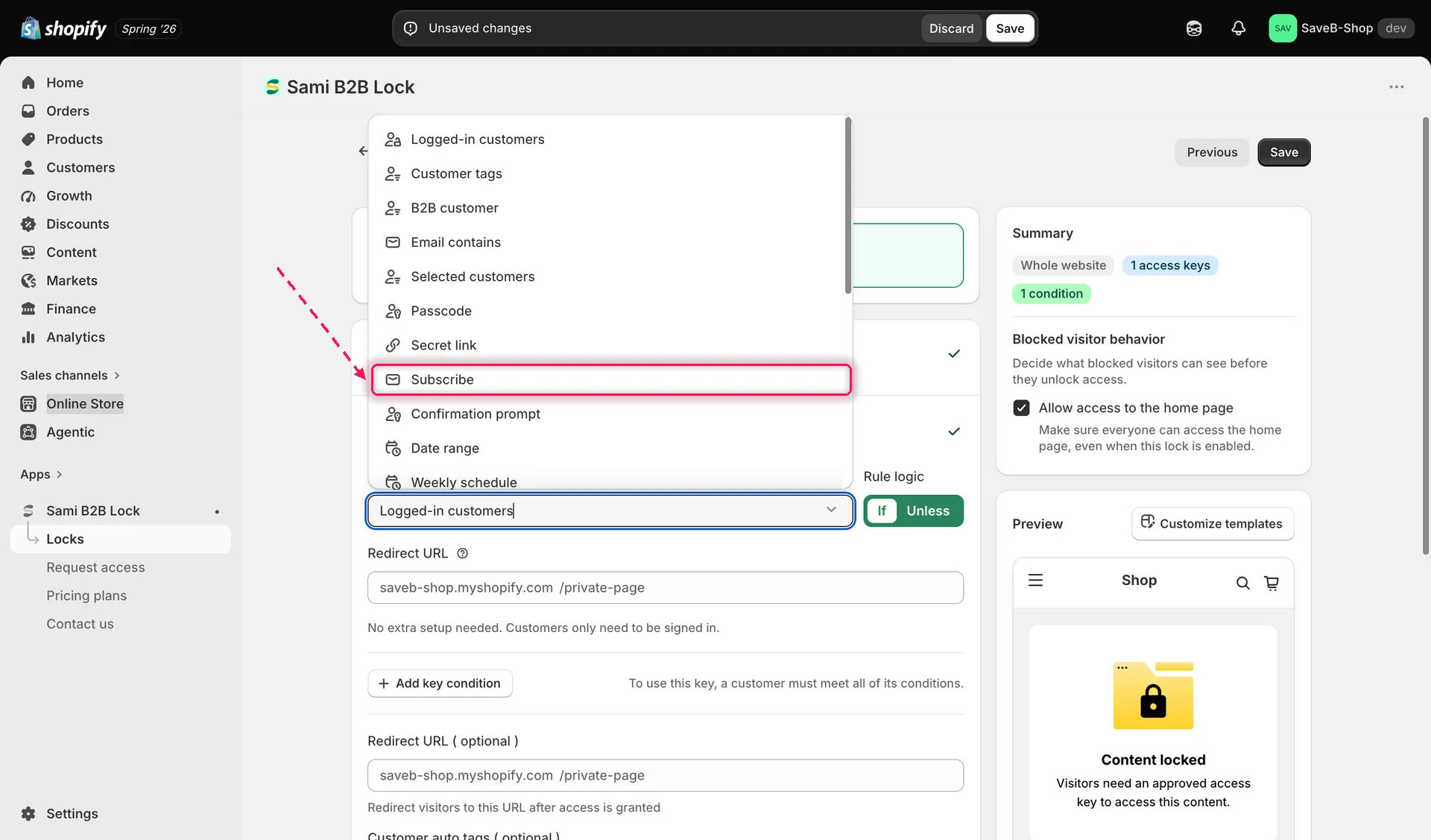
Wählen Sie „Subscribe to unlock“ im Dropdown „Condition type“ im Tab „Unlock rules“ aus.
- Wählen Sie einen Email service: Shopify, Mailchimp oder Klaviyo.
Shopify (Standard, keine Einrichtung)
Abschnitt betitelt „Shopify (Standard, keine Einrichtung)“Die E-Mail-Marketing-Einwilligung von Shopify funktioniert sofort – es gibt nichts zu verbinden. Nach der Auswahl zeigt die App einen Hinweis, dass sie eine angemeldete Person für die aktuelle Browsersitzung merkt und nicht erneut zur Anmeldung auffordert, bis diese Sitzung endet. Wenn Sie eine frühere oder spätere erneute Anmeldung verlangen möchten, legen Sie im Feld Grant access (optional) darunter eine Dauer fest.
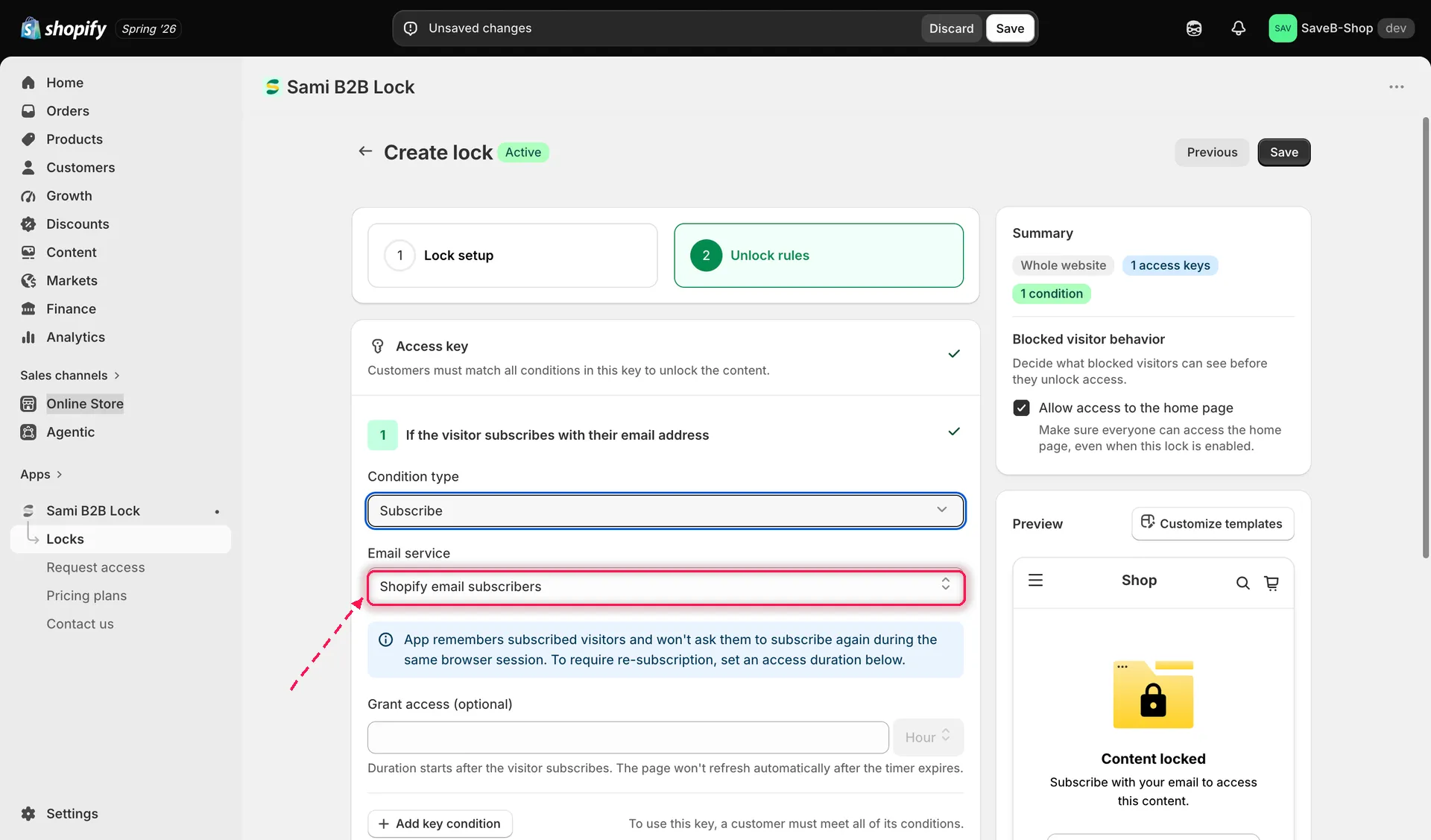
Die E-Mail-Marketing-Einwilligung von Shopify erfordert keine zusätzliche Einrichtung.
Mailchimp
Abschnitt betitelt „Mailchimp“- Geben Sie Ihren Mailchimp API key ein (ein API-Schlüssel mit Zugriff auf Zielgruppen, erzeugt in Ihrem Mailchimp-Konto) und klicken Sie auf Check connection.
- Wählen Sie nach der Verbindung die audience list aus, in die die Besuchenden eingetragen werden sollen.
- Legen Sie optional eine Dauer für Grant access fest, genau wie bei Shopify.
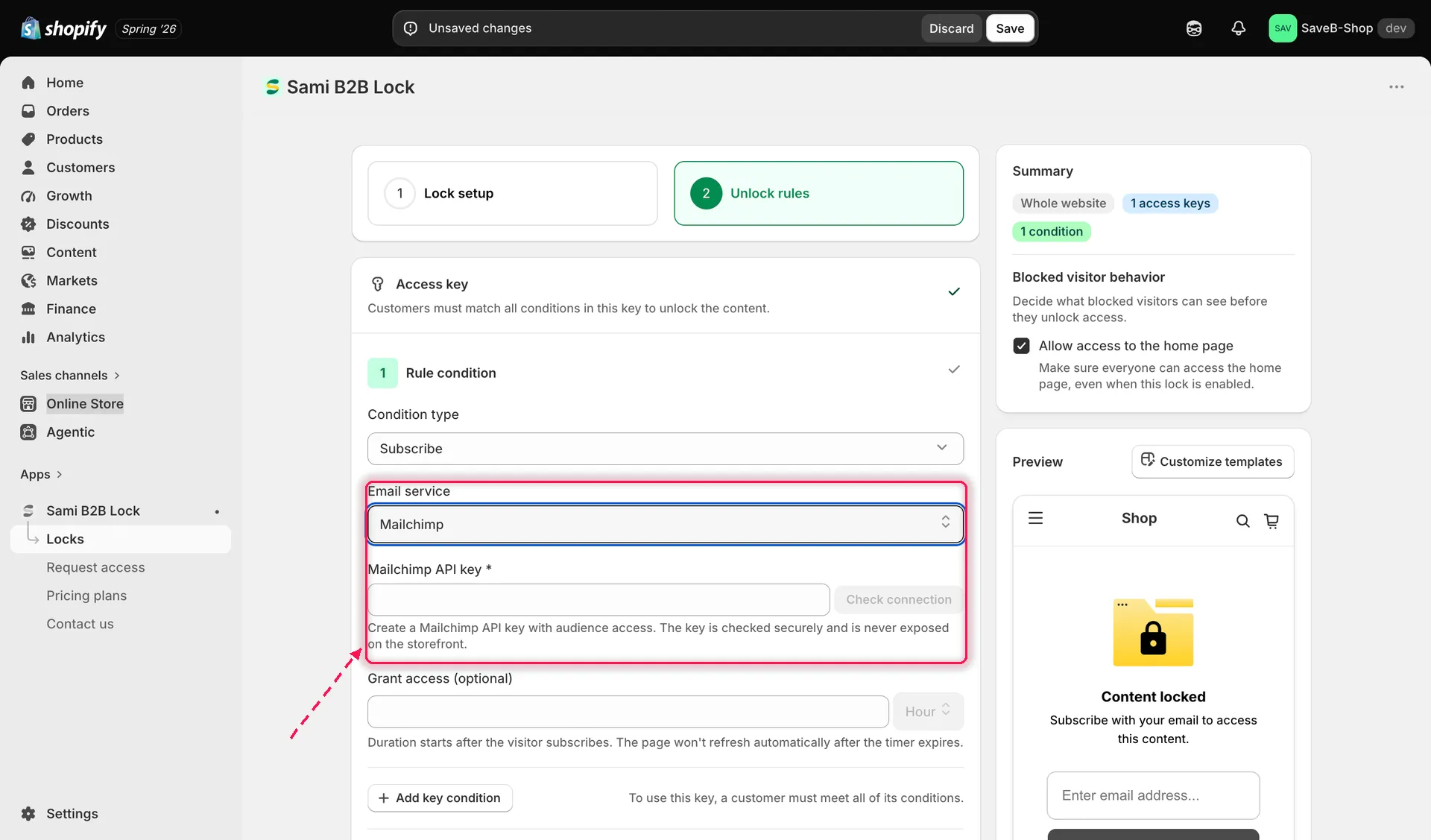
Verbinden Sie Mailchimp per API-Schlüssel und wählen Sie dann die Zielgruppenliste, in die Besuchende eingetragen werden.
Klaviyo
Abschnitt betitelt „Klaviyo“- Geben Sie Ihren Klaviyo private API key ein und klicken Sie auf Check connection.
- Wählen Sie nach der Verbindung einen audience type: List oder Segment.
- Wählen Sie die konkrete Liste oder das konkrete Segment aus.
- Legen Sie optional eine Dauer für Grant access fest, wenn Sie eine Liste verwenden (Klaviyo-Segmente nutzen dieses Feld nicht – siehe unten).
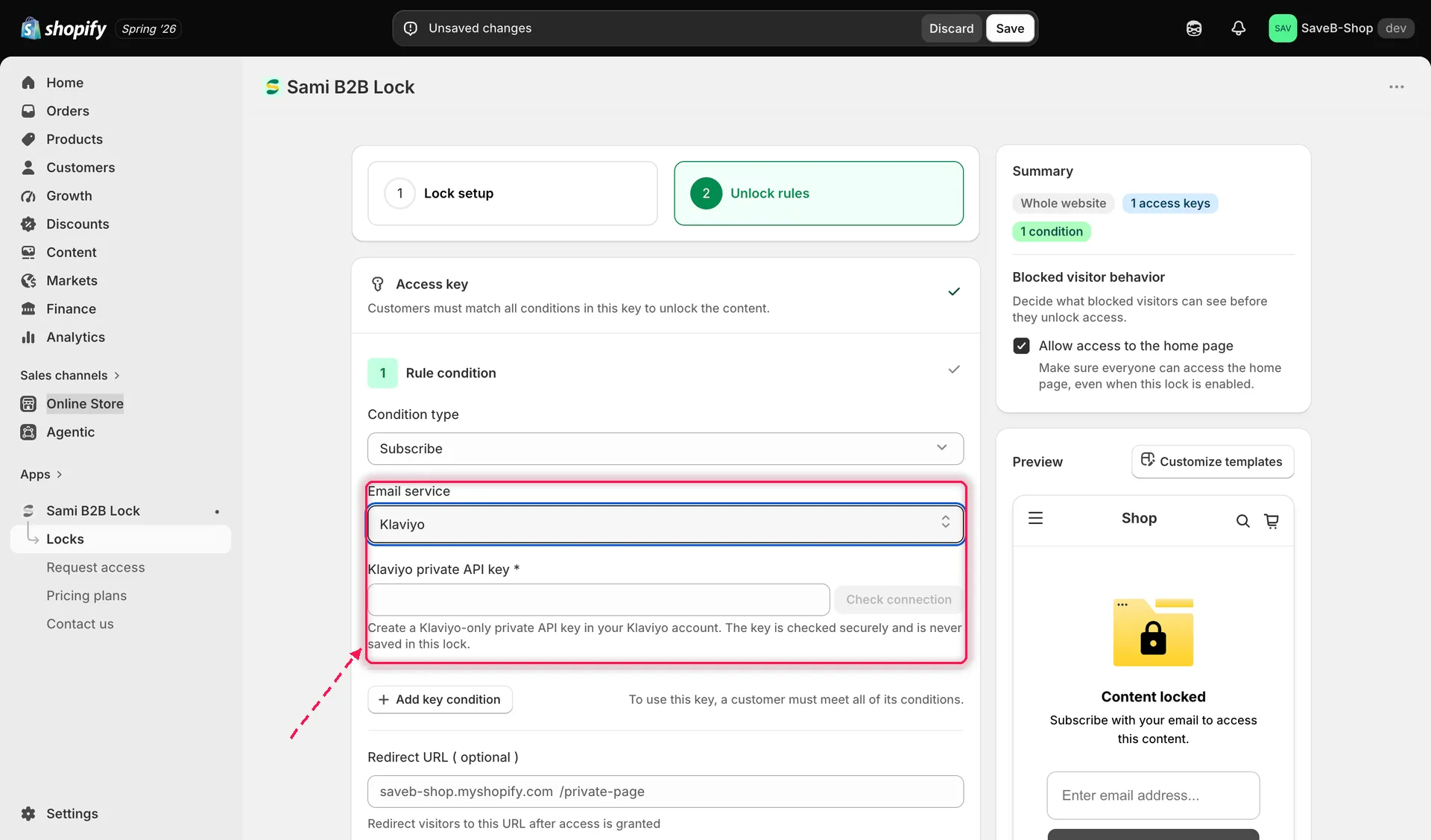
Verbinden Sie Klaviyo und wählen Sie dann, ob Besuchende in eine Liste eingetragen oder die Mitgliedschaft in einem Segment geprüft werden soll.
Texte für die Kundschaft
Abschnitt betitelt „Texte für die Kundschaft“Standardmäßig sieht Kundschaft, die auf eine Regel „Subscribe to unlock“ trifft, Folgendes:
- Hinweis: “Content locked” / “Subscribe with your email to access this content.”
- Platzhalter im E-Mail-Eingabefeld: “Enter email address…”
- Button: “Subscribe”
- Fehler: “Please fill in field”, “Invalid email”, “Unable to subscribe. Please try again.”
Alle diese Texte lassen sich pro Sperre und pro Sprache des Onlineshops bearbeiten. Siehe Sperrnachrichten übersetzen.
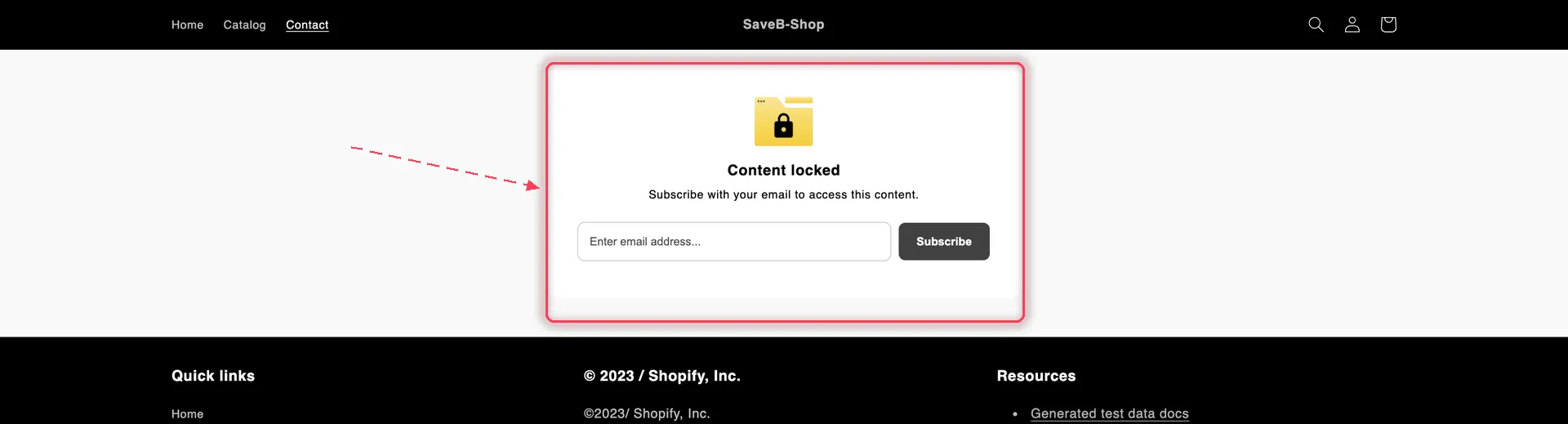
Eine besuchende Person ohne Anmeldung sieht statt der Seite die Anmeldekarte.
Speichern
Abschnitt betitelt „Speichern“- Klicken Sie auf Save. Die Regel wird im Onlineshop wirksam, sobald die App-Einbettung aktiviert ist.