
创建您的第一个锁定
用一个真实的示例(对访客隐藏产品价格),在几分钟内创建并验证您的第一个锁定。
本教程将创建一个简单而常见的锁定:隐藏单个产品上的价格和 Add to cart 按钮,只有已登录的客户才能看到。它很适合作为第一个锁定,因为它用到了每个锁定都包含的三个部分:要锁定的内容、访问规则和锁定行为,同时没有任何额外的复杂性。
请确保您已经在模板上启用应用嵌入,否则您在这里创建的锁定暂时不会在店面上生效。
-
打开 Locks 并创建新的锁定
Section titled “打开 Locks 并创建新的锁定”打开应用并前往 Locks 页面,然后点击 Create Lock。
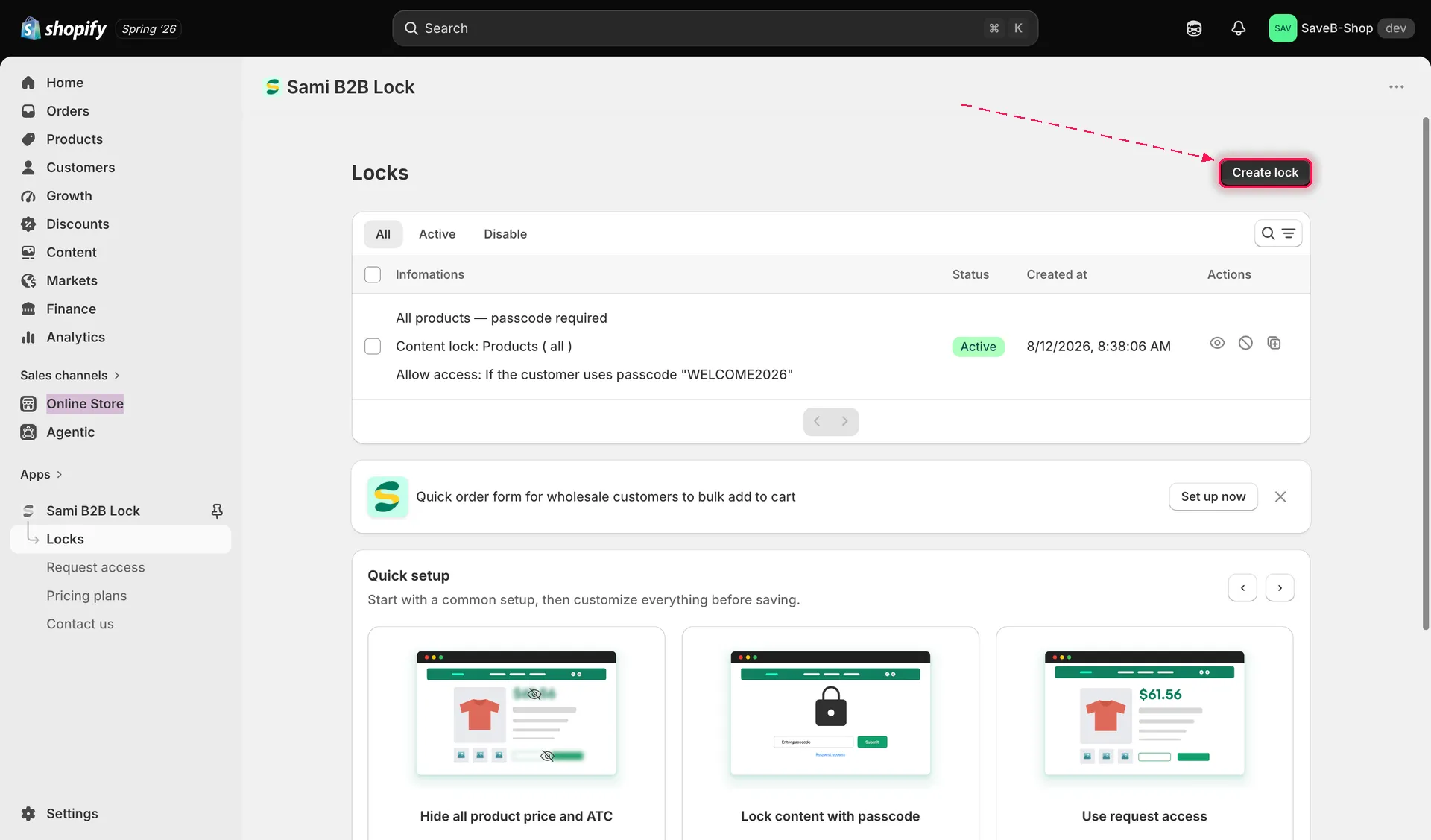
从 Locks 页面创建新的锁定。
-
为锁定起一个您以后能认出的名称,例如“Members-only pricing”。此名称仅供您在后台自己参考,买家不会看到。
-
选择 Products 作为要锁定的内容
Section titled “选择 Products 作为要锁定的内容”将 Content to lock 设为 Products,然后在产品选择器中选择要保护的那个产品。
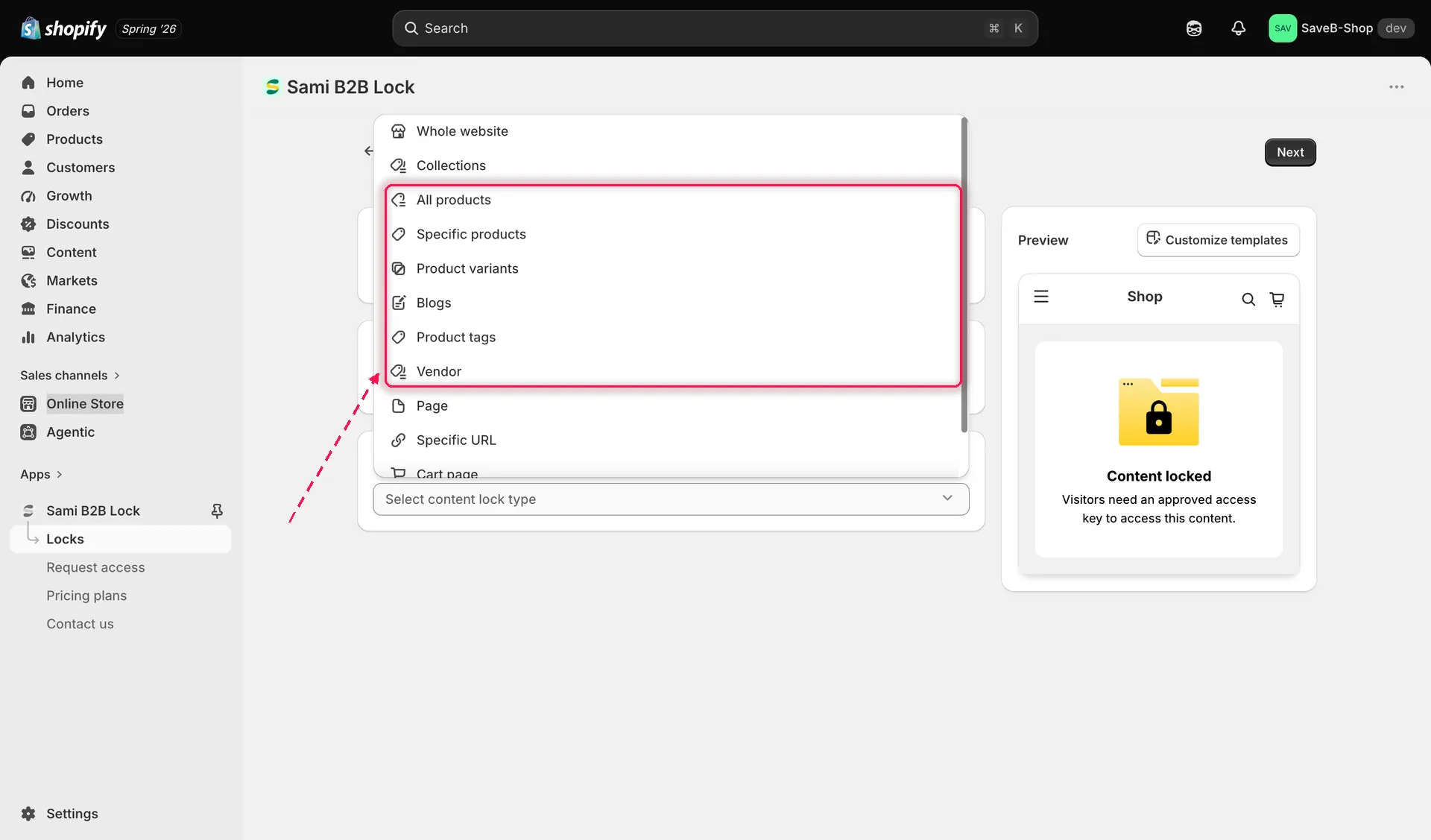
选择 Products 作为内容类型,然后选择要保护的特定产品。
-
添加 Logged-in customers 访问规则
Section titled “添加 Logged-in customers 访问规则”添加一条访问规则并选择 Logged-in customers。保持设置为 If 访客已登录即满足,这是默认设置,也是本示例所需要的设置。
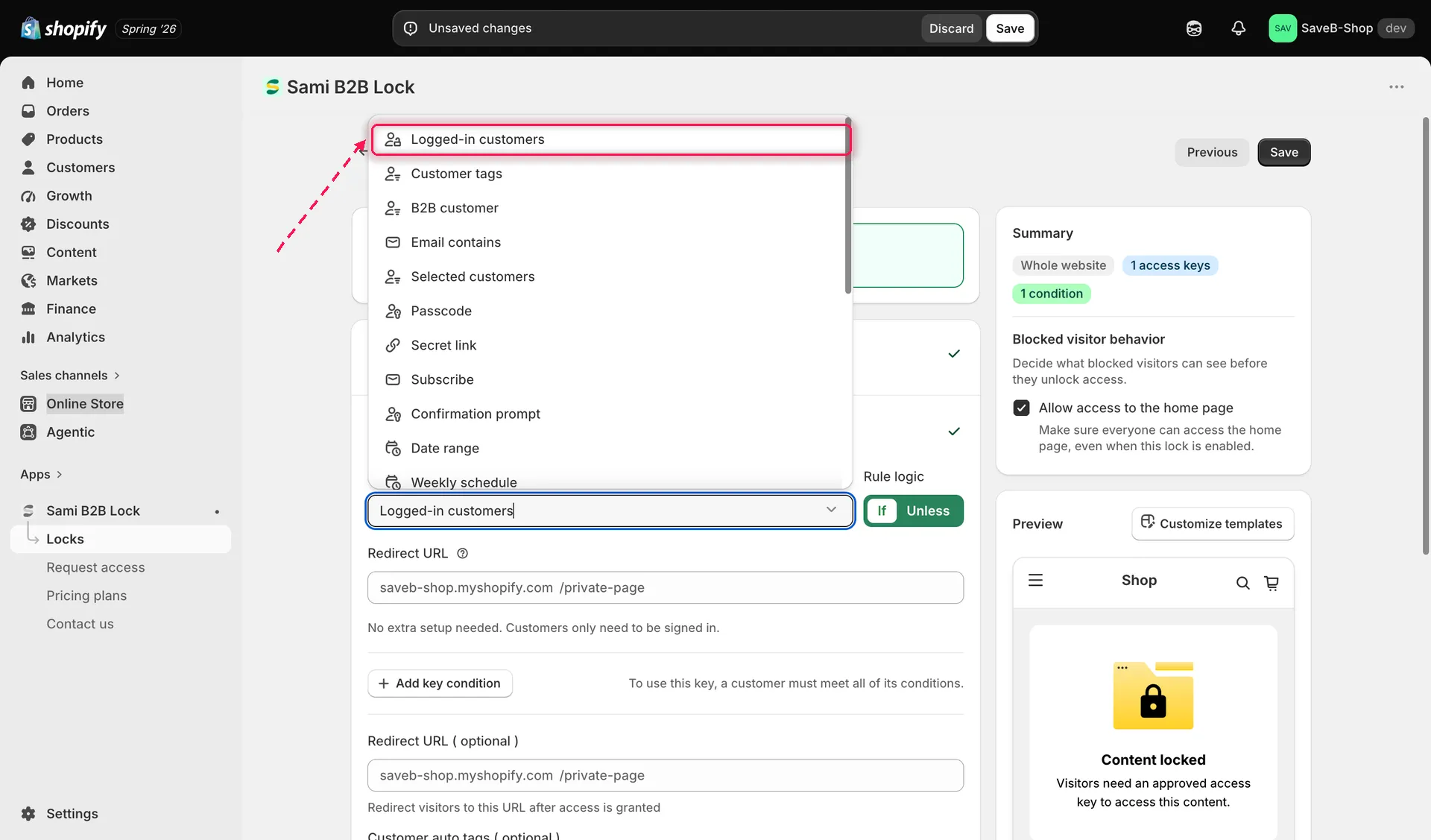
将 Logged-in customers 访问规则添加到锁定中。
-
开启 Hide price and Add to cart
Section titled “开启 Hide price and Add to cart”在锁定的行为设置中,同时开启 Hide price 和 Hide Add to cart。未通过访问规则的访客会看到价格和按钮被替换后的产品页面,而不是被完全拦截。
-
查看您配置内容的摘要,包括内容、访问规则和行为,然后点击 Save。
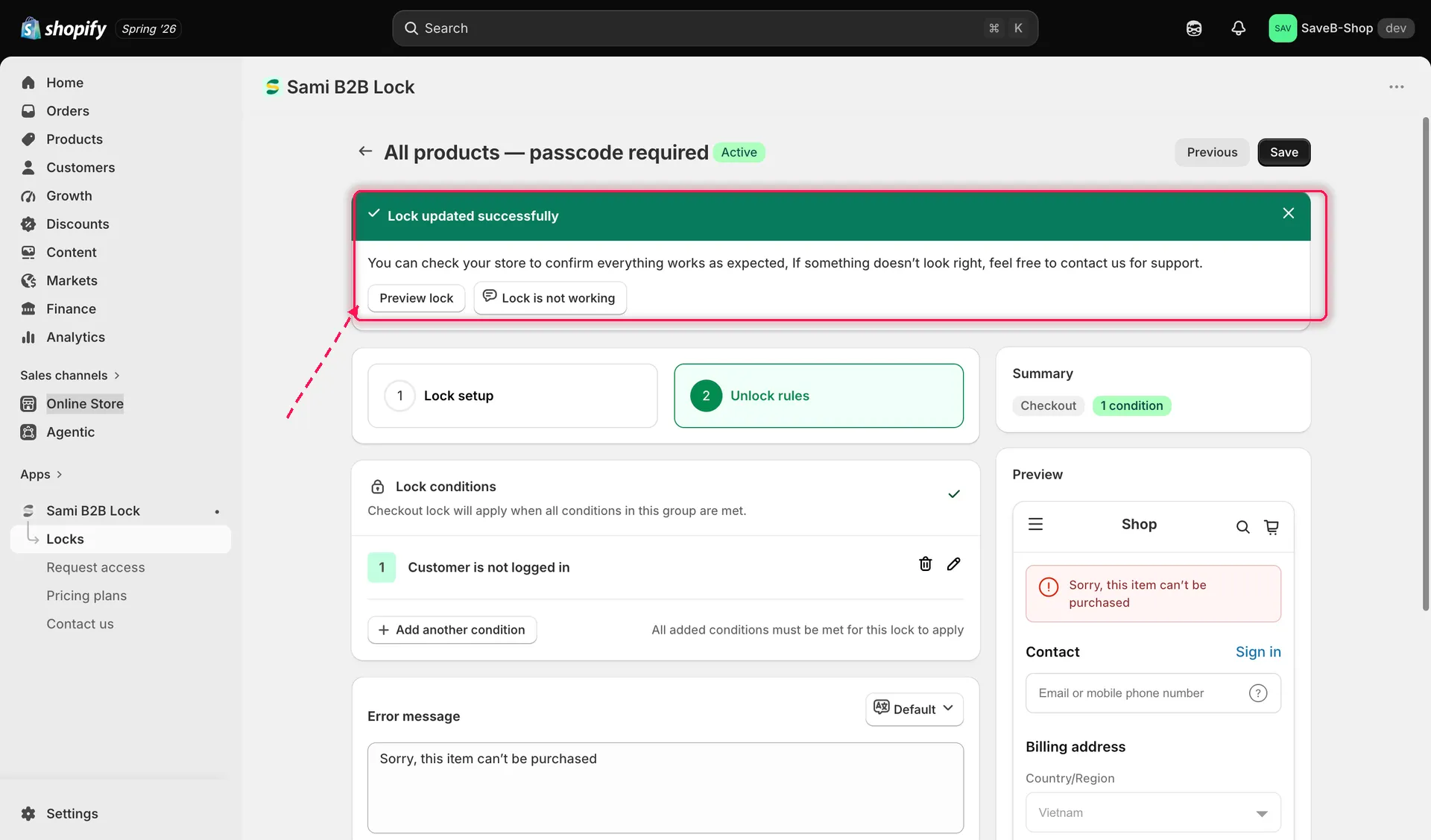
保存前请查看锁定摘要。
-
在线上店面中验证
Section titled “在线上店面中验证”打开无痕或隐私浏览窗口,访问您线上店面中的产品页面。您应该会看到价格和 Add to cart 按钮被“Login to see price” / “Login to Add to cart”提示取代,而不是正常的购买区域。
现在使用客户账户登录(在同一个窗口,或在任何已登录的浏览器中),然后重新加载产品页面。价格和 Add to cart 按钮应该会正常重新出现,因为您现在满足了 Logged-in customers 规则。