
访问后重定向
访客通过锁定后,或被某条特定规则拒绝后,将其跳转到您选择的网址。
锁定中有两处可以设置重定向,它们在相反的时机触发:
- Redirect on access — 访客满足整个访问密钥(该密钥的所有规则)后,将其跳转到您选择的网址。
- Redirect on deny — 某一条特定规则未通过时,将访客跳转到您选择的网址,按规则分别配置。
两者均为可选项。如果留空,被允许的访客会直接看到已解锁的内容,被拦截的访客会看到锁定的常规拒绝访问提示信息,而不会被跳转到其他页面。
Redirect on access
Section titled “Redirect on access”- 打开 Locks 并创建新的锁定,或打开现有锁定进行编辑。
- 在 Lock setup 标签页中选择内容类型。
- 点击 Unlock rules 标签页,然后在主栏中添加至少一个访问密钥及其规则。
- 在该密钥的规则下方、同一主栏中,找到 Redirect URL (optional) 字段。这是针对每个访问密钥的设置,不属于 Blocked visitor behavior 侧边栏面板。
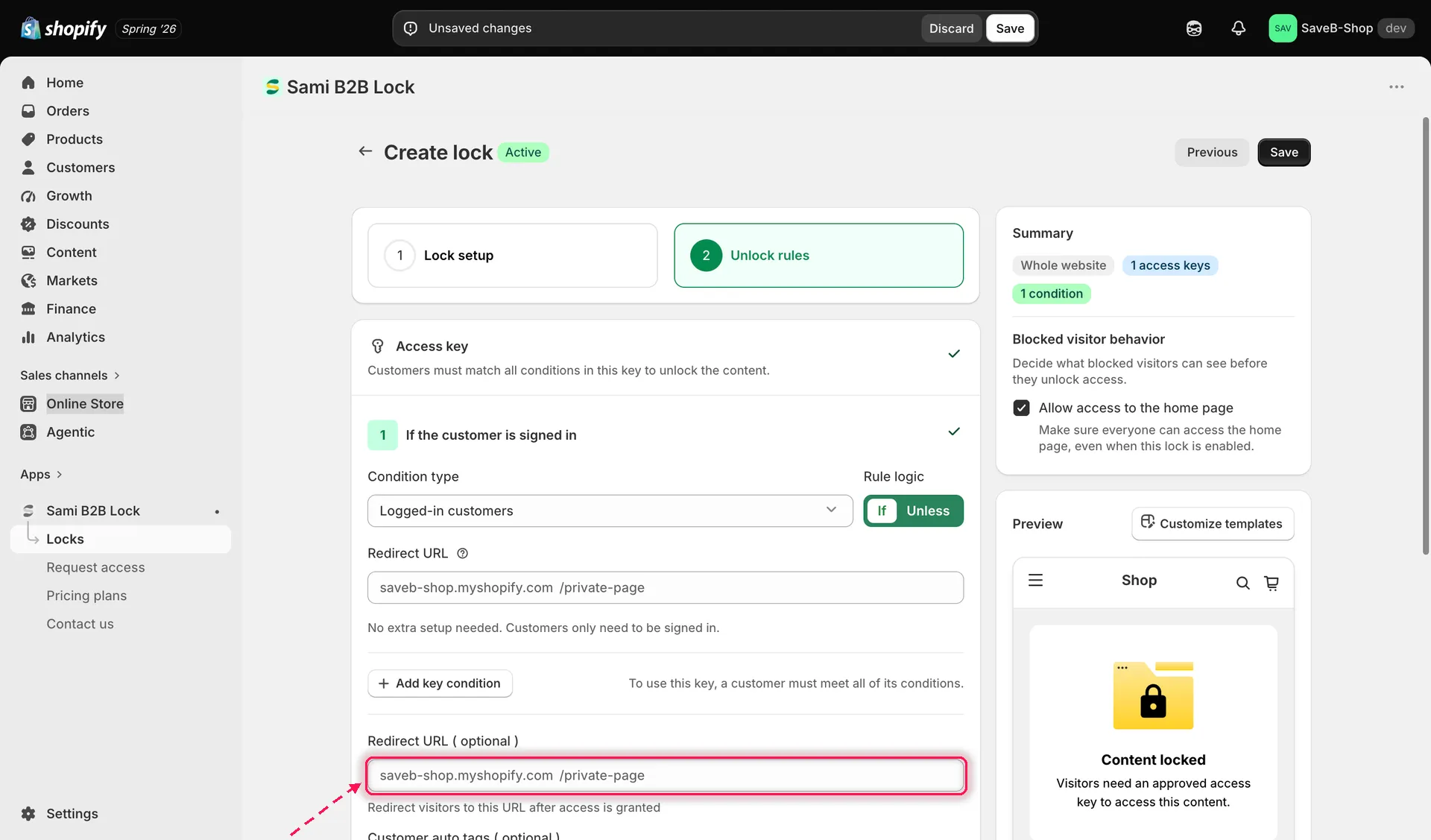
为访问密钥设置 Redirect URL,访客满足该密钥的所有规则后会被跳转到其他页面。
- 选择或输入目标页面或网址。
- 点击 Save。
访客满足该访问密钥中的每条规则后,会被跳转到您设置的网址,而不是停留在已解锁的内容上。
Redirect on deny
Section titled “Redirect on deny”- 在同一个锁定的 Unlock rules 标签页中,在主栏里打开某个访问密钥中的单条规则。
- 找到该规则自己的 Redirect URL 字段。
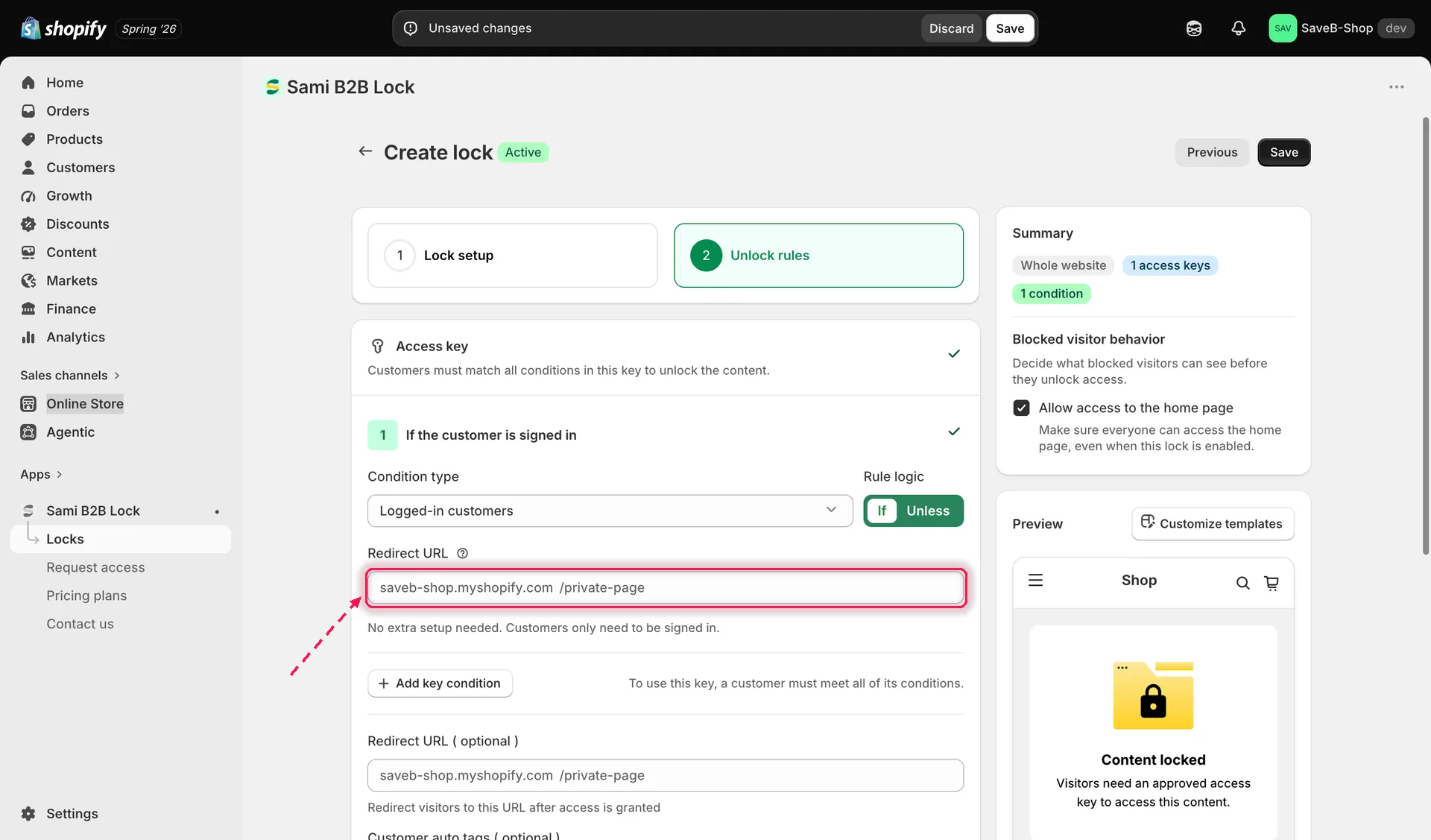
每条规则都有自己的 Redirect URL,仅在该特定规则拒绝访客时使用。
- 为未通过该规则的访客选择或输入目标网址。
- 点击 Save。
如果规则的 Redirect URL 留空,未通过该规则的访客会看到锁定的默认拒绝访问提示信息,而不会被重定向。由于每条规则都有自己的重定向,您可以根据访客具体未满足的条件,把他们引导到不同的目的地,例如“必须登录”规则可以跳转到您的登录页面,而“必须是批发客户”规则则跳转到您的批发申请表单。