
S'abonner pour déverrouiller
Permettez aux personnes de déverrouiller du contenu en s'abonnant avec leur adresse e-mail, via Shopify, Mailchimp ou Klaviyo.
Subscribe to unlock demande à la personne de saisir son adresse e-mail, puis accorde l’accès une fois qu’elle s’est abonnée (ou, pour un segment Klaviyo, une fois que l’application a confirmé qu’elle figure déjà dans votre liste). C’est une règle basée sur une action : comme Passcode et Confirmation prompt, elle n’a pas de bouton If/Unless, car la personne débloque le contenu en effectuant l’étape d’abonnement plutôt qu’en remplissant une condition oui/non.
Sami B2B Lock, Password Protect prend en charge trois services d’e-mail pour cette règle. Vous en choisissez un par règle :
- Shopify : utilise le consentement natif au marketing par e-mail de votre boutique. Aucun compte supplémentaire ni clé d’API n’est nécessaire. C’est l’option par défaut, sans coût supplémentaire.
- Mailchimp : se connecte à votre compte Mailchimp avec une clé d’API pour que vous puissiez abonner les visiteurs directement à l’une de vos listes d’audience.
- Klaviyo : se connecte à votre compte Klaviyo avec une clé d’API pour que vous puissiez abonner les visiteurs à une liste, ou vérifier l’appartenance à un segment.
Ajouter la règle
Section intitulée « Ajouter la règle »- Ouvrez Locks et créez un verrou, ou ouvrez-en un existant pour le modifier.
- Choisissez le contenu à protéger. Consultez Présentation des règles d’accès pour savoir comment les règles s’intègrent dans un verrou.
- Cliquez sur l’onglet Unlock rules, puis, dans la liste déroulante Condition type, sélectionnez Subscribe to unlock.
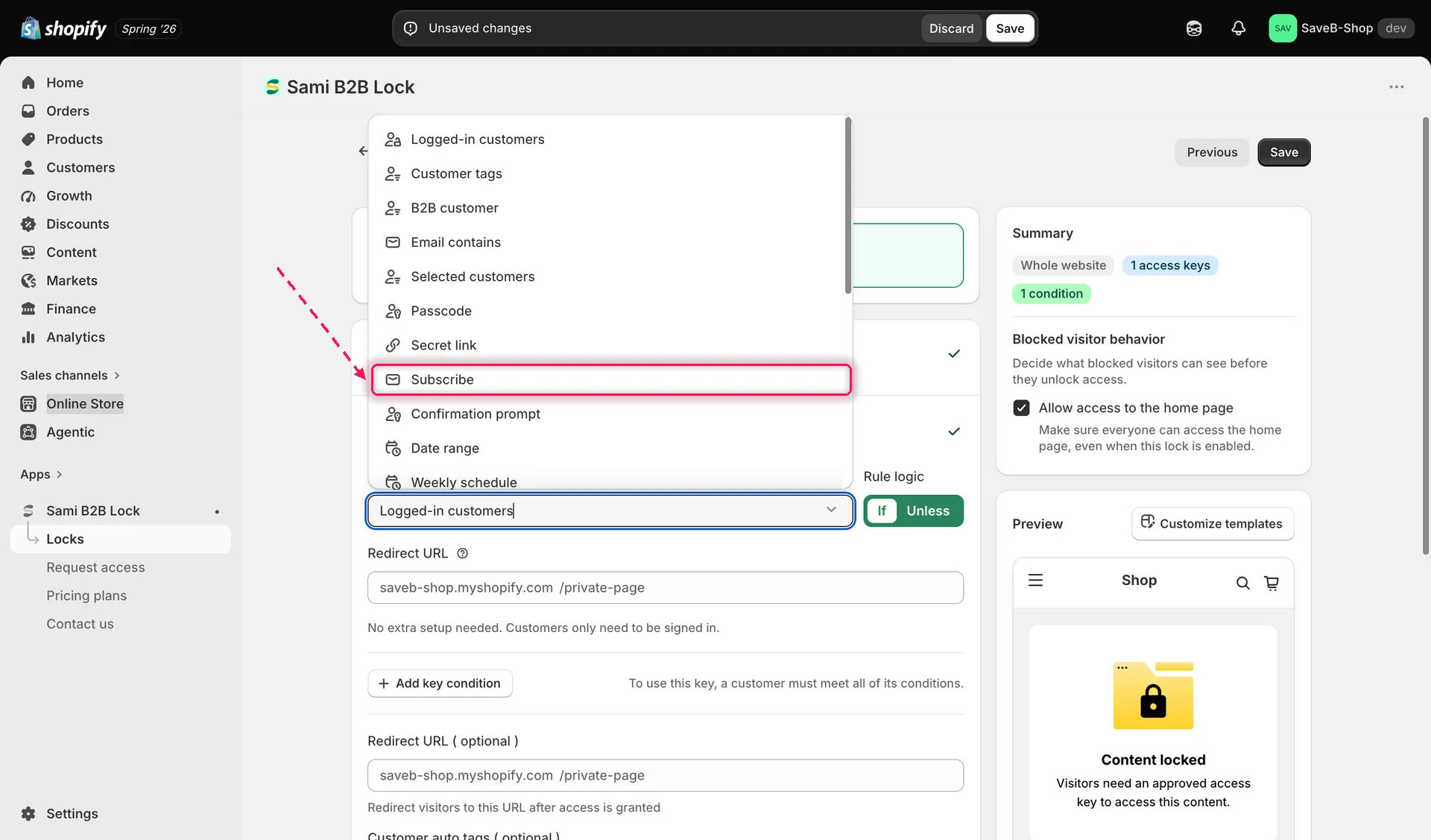
Sélectionnez Subscribe to unlock dans la liste déroulante Condition type de l’onglet Unlock rules.
- Choisissez un Email service : Shopify, Mailchimp ou Klaviyo.
Shopify (par défaut, sans configuration)
Section intitulée « Shopify (par défaut, sans configuration) »Le consentement au marketing par e-mail de Shopify fonctionne immédiatement : il n’y a rien à connecter. Une fois cette option sélectionnée, l’application affiche une note indiquant qu’elle mémorise une personne abonnée pendant sa session de navigation en cours et ne lui demandera pas de s’abonner de nouveau avant la fin de cette session ; pour exiger un nouvel abonnement plus tôt ou plus tard, définissez une durée dans le champ Grant access (optional) situé en dessous.
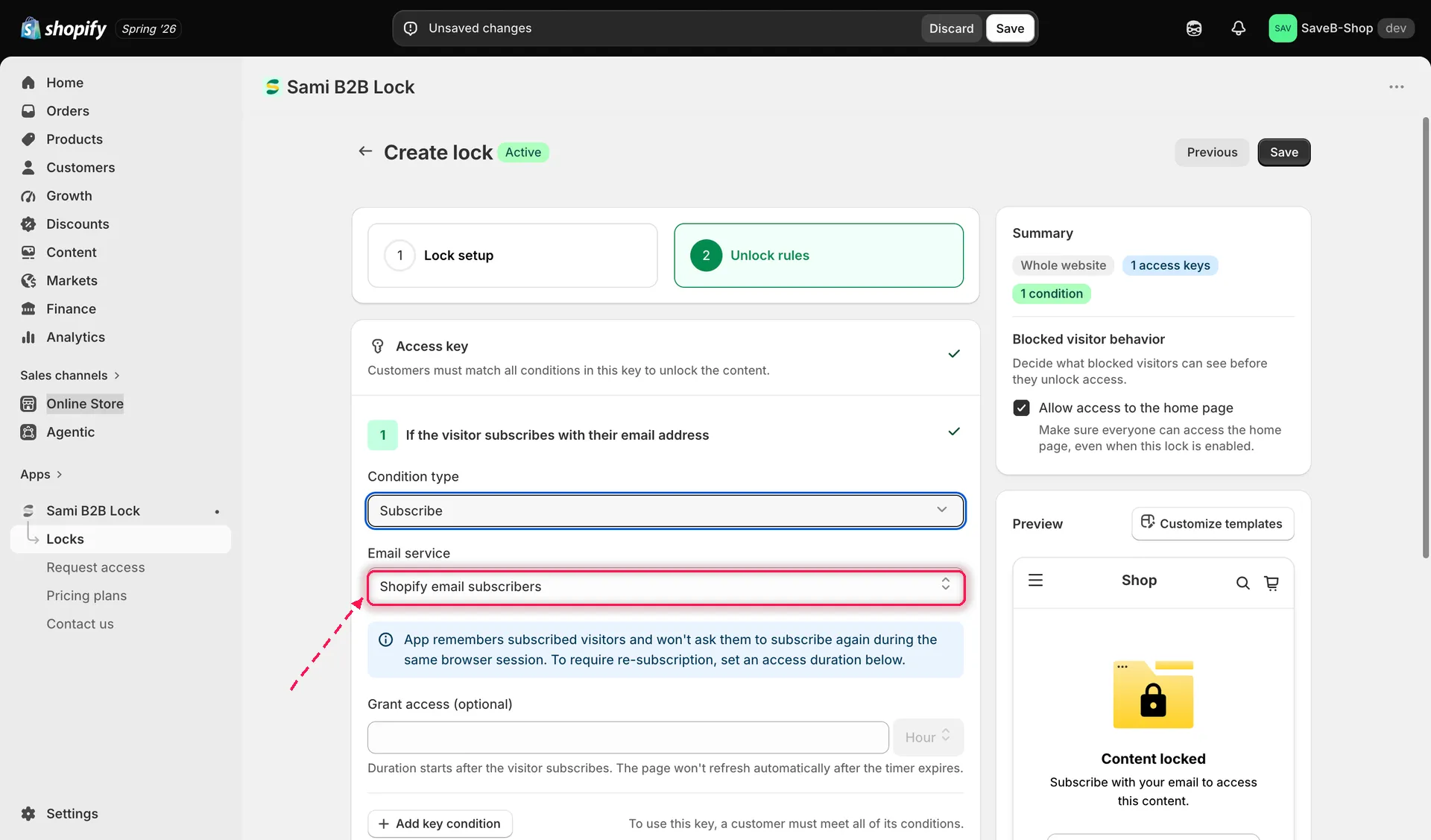
Le consentement au marketing par e-mail de Shopify ne nécessite aucune configuration supplémentaire.
Mailchimp
Section intitulée « Mailchimp »- Saisissez votre Mailchimp API key (une clé d’API avec accès aux audiences, générée depuis votre compte Mailchimp) et cliquez sur Check connection.
- Une fois la connexion établie, sélectionnez la audience list à laquelle la personne doit être abonnée.
- Définissez une durée Grant access facultative, comme avec Shopify.
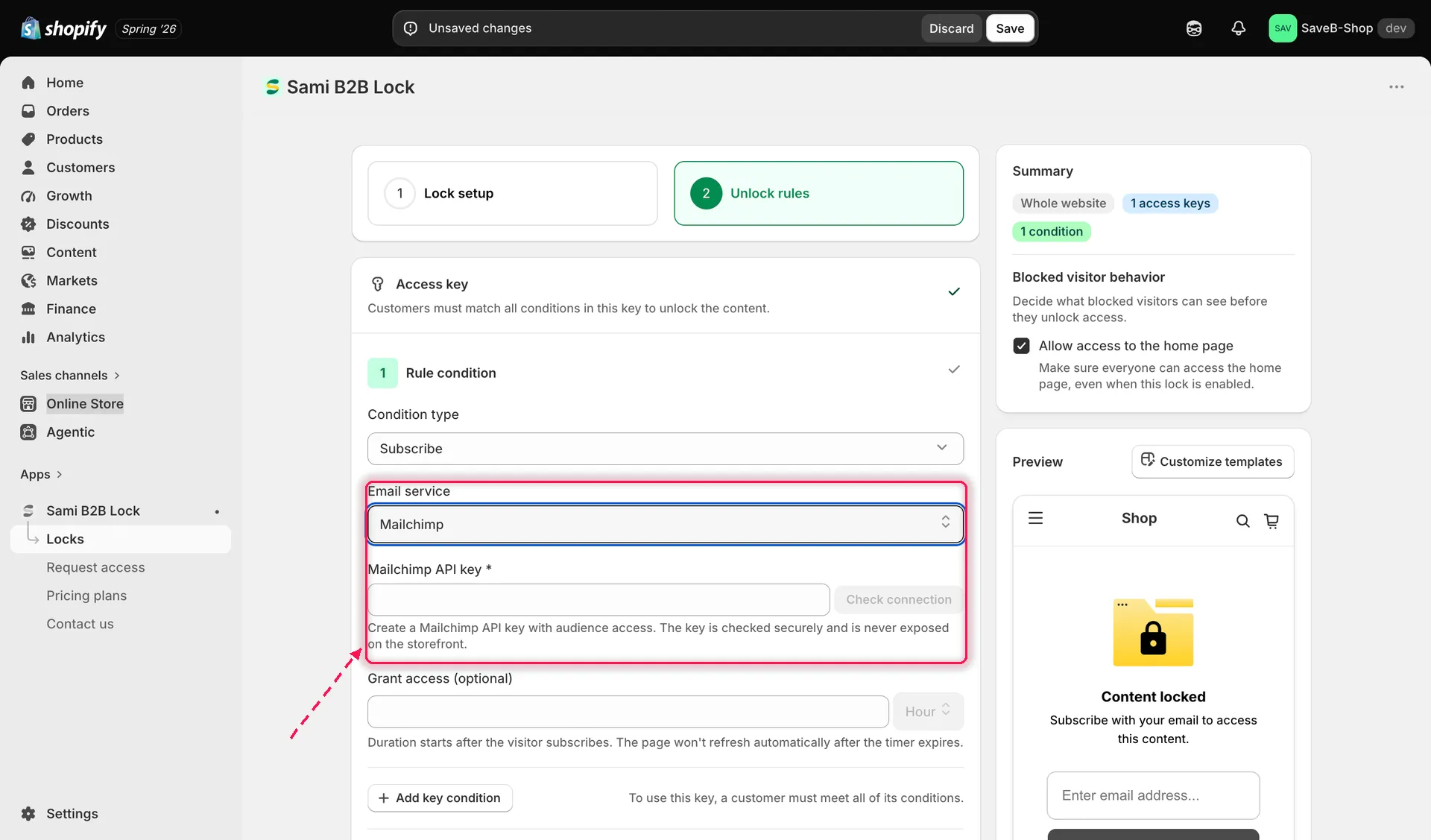
Connectez Mailchimp avec une clé d’API, puis choisissez la liste d’audience à laquelle abonner les visiteurs.
- Saisissez votre Klaviyo private API key et cliquez sur Check connection.
- Une fois la connexion établie, choisissez un audience type : List ou Segment.
- Sélectionnez la liste ou le segment précis.
- Définissez une durée Grant access facultative si vous utilisez une liste (les segments Klaviyo n’utilisent pas ce champ, voir ci-dessous).
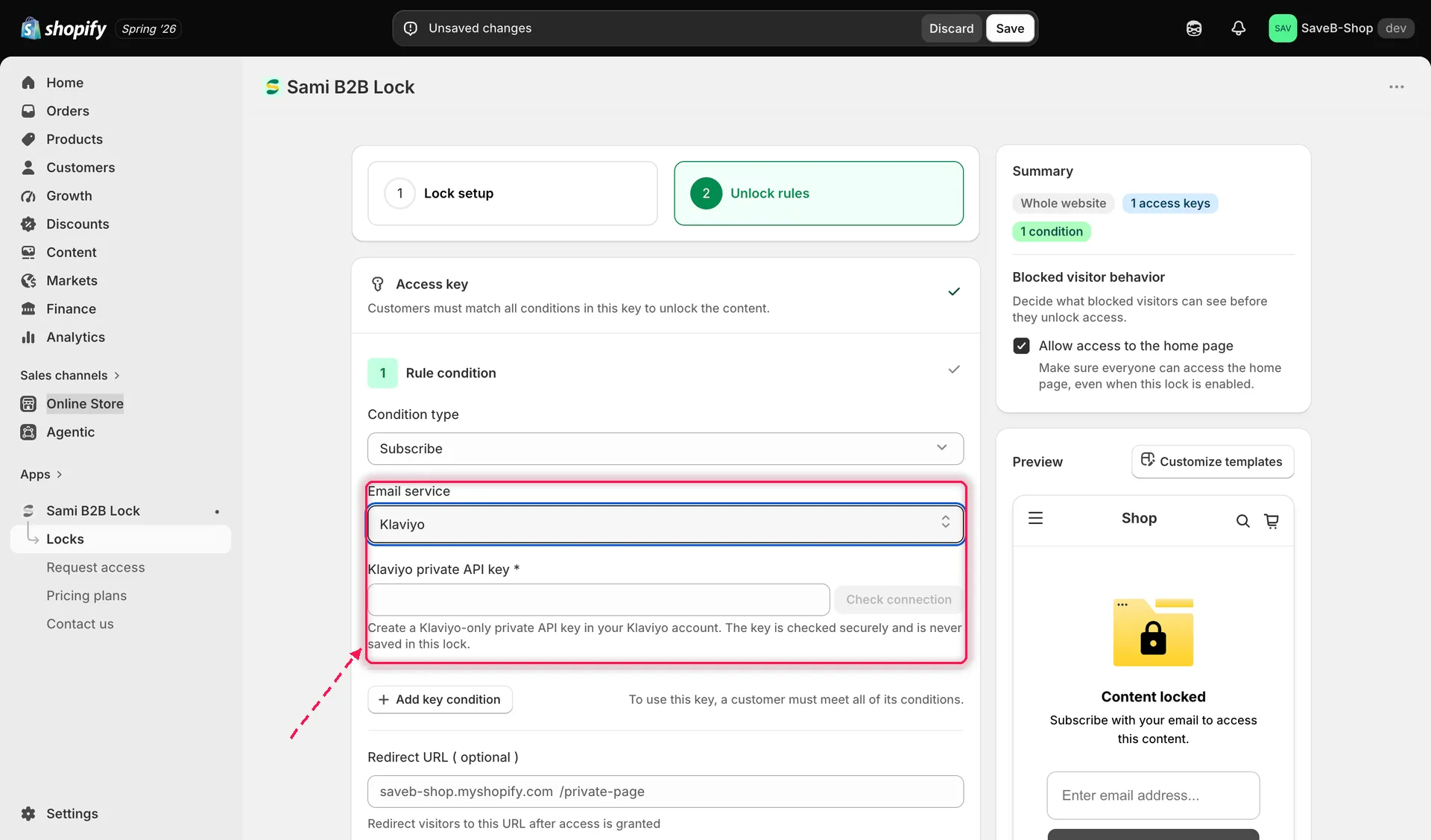
Connectez Klaviyo, puis choisissez si vous abonnez les visiteurs à une liste ou si vous vérifiez l’appartenance à un segment.
Texte affiché aux visiteurs
Section intitulée « Texte affiché aux visiteurs »Par défaut, les personnes qui rencontrent une règle Subscribe to unlock voient :
- Notification : “Content locked” / “Subscribe with your email to access this content.”
- Texte indicatif du champ e-mail : “Enter email address…”
- Bouton : “Subscribe”
- Erreurs : “Please fill in field”, “Invalid email”, “Unable to subscribe. Please try again.”
Tout ce texte est modifiable pour chaque verrou et chaque langue de la vitrine. Consultez Traduire les messages de verrouillage.
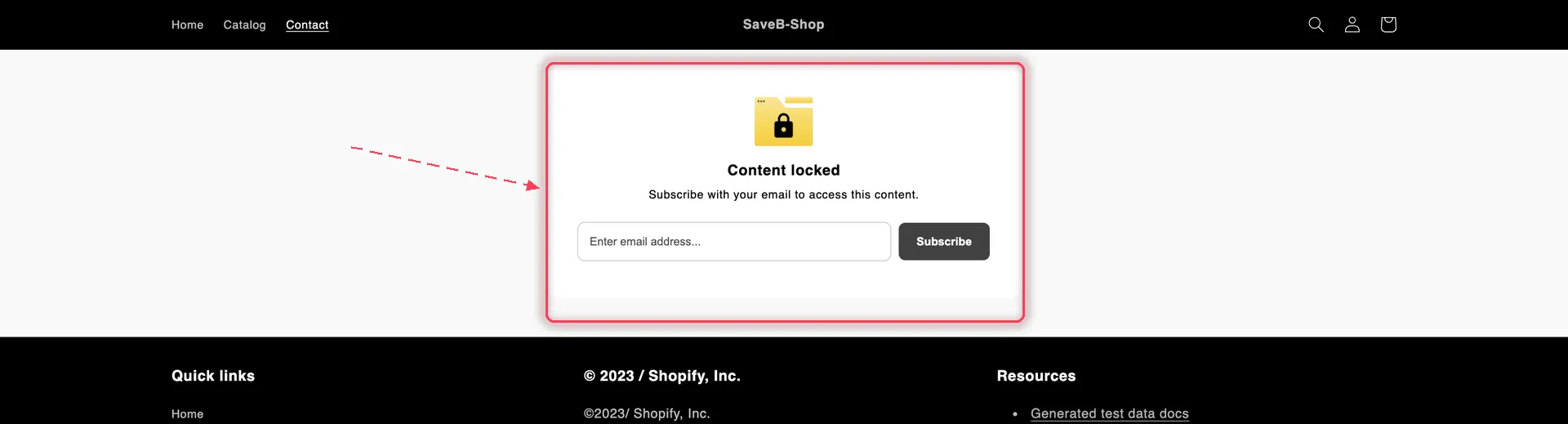
Une personne non abonnée voit la carte d’abonnement à la place de la page.
Enregistrer
Section intitulée « Enregistrer »- Cliquez sur Save. La règle prend effet sur votre vitrine dès que l’intégration d’application est activée.