
Exporter les clients inscrits au format CSV
Téléchargez les clients envoyés via vos formulaires d'inscription sous forme de fichier CSV (clients sélectionnés, page actuelle ou tous les résultats de vos filtres), avec chaque champ du formulaire dans sa propre colonne.
La page Registration Form / Customers liste toutes les personnes qui ont envoyé une demande via l’un de vos formulaires d’inscription. Vous pouvez télécharger cette liste sous forme de fichier CSV, par exemple pour examiner les demandes dans un tableur, les partager avec votre équipe commerciale ou les importer dans un autre système.
Étapes à suivre
Section intitulée « Étapes à suivre »-
Ouvrir la liste Customers
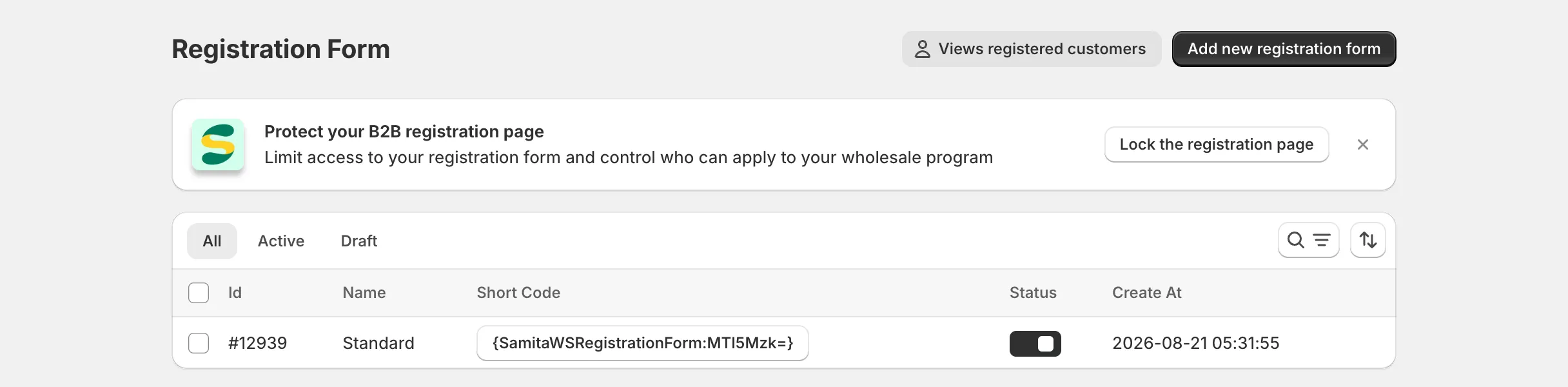
Section intitulée « Ouvrir la liste Customers »Dans l’application, cliquez sur Registration Form, puis sur Views registered customers en haut de la page.
-
Affiner la liste (facultatif)
Section intitulée « Affiner la liste (facultatif) »Utilisez les onglets All / Pending / Approved / Rejected, les filtres Status et Registration Form, le champ de recherche et l’ordre de tri (Newest first ou Oldest first). L’option All … matching current filters de l’étape suivante exporte exactement ce que ces filtres renvoient, sur toutes les pages et pas seulement les lignes affichées à l’écran.
Si vous ne voulez exporter que quelques clients, cochez plutôt la case à côté de chacun d’eux.
-
Cliquer sur Export
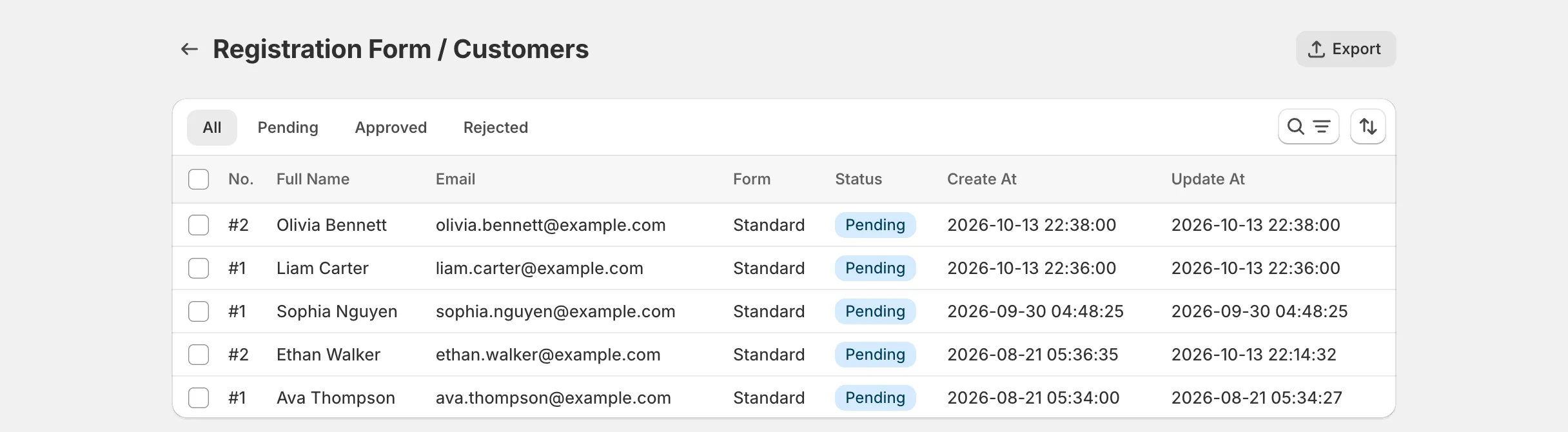
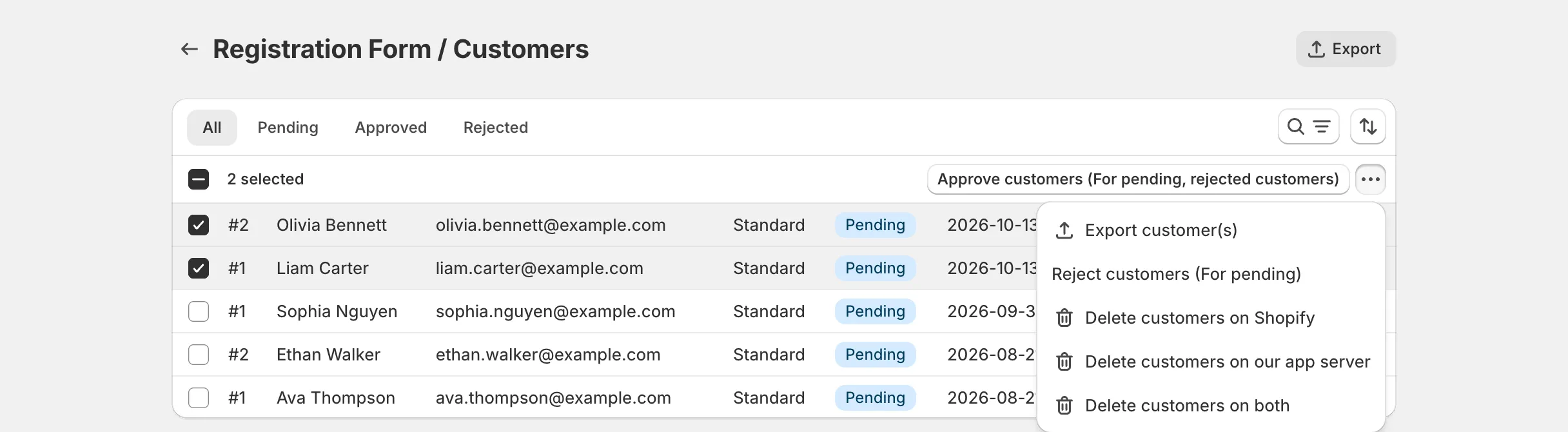
Section intitulée « Cliquer sur Export »Cliquez sur Export en haut à droite de la page. Ou, après avoir coché un ou plusieurs clients, choisissez Export customer(s) dans la barre d’actions groupées qui apparaît au-dessus du tableau.
-
Choisir ce qu’il faut exporter
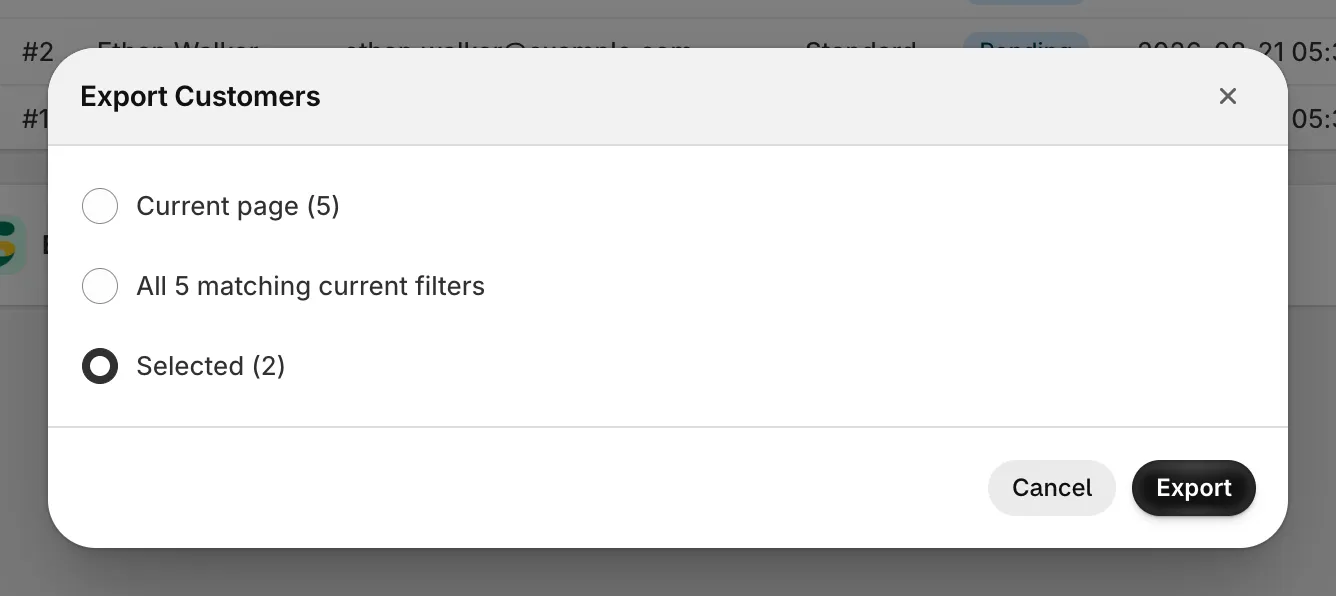
Section intitulée « Choisir ce qu’il faut exporter »Dans la boîte de dialogue Export Customers, choisissez l’une des options suivantes :
- Current page (N) : les clients actuellement affichés sur la page (jusqu’à 20).
- All N matching current filters : tous les clients correspondant à votre onglet, à vos filtres et à votre recherche actuels, sur toutes les pages.
- Selected (N) : uniquement les clients que vous avez cochés. Cette option n’apparaît que si au moins un client est sélectionné.
Cliquez ensuite sur Export.
Contenu du fichier CSV
Section intitulée « Contenu du fichier CSV »Les lignes suivent l’ordre de tri de la liste (du plus récent au plus ancien par défaut). Le fichier commence par un ensemble de colonnes fixes, suivies d’une colonne par champ du formulaire.
Colonnes fixes
Section intitulée « Colonnes fixes »| Colonne | Description |
|---|---|
| Registration Form ID | L'identifiant du formulaire envoyé par le client, soit le même numéro que celui affiché dans la colonne Id de la liste des formulaires d'inscription. |
| Customer ID | L'identifiant client Shopify, une fois qu'un compte client Shopify existe pour cet envoi. Vide jusque-là. |
| First Name, Last Name, Email | Repris des champs du formulaire que vous avez associés à ces propriétés client Shopify. Consultez Intégrer le formulaire d'inscription aux données clients Shopify. |
| Status | pending, approved, rejected ou deleted (le client a été supprimé de Shopify, mais l'envoi est toujours conservé dans l'application). |
Une colonne par champ du formulaire
Section intitulée « Une colonne par champ du formulaire »Chaque autre champ de votre formulaire a sa propre colonne, dont l’en-tête correspond au libellé du champ tel qu’il apparaît dans l’éditeur du formulaire. Si vous exportez les clients de plusieurs formulaires à la fois, les champs de même libellé partagent une seule colonne, et la cellule reste vide pour les clients dont le formulaire n’a pas ce champ.
Les valeurs sont écrites comme suit :
- Checkbox / multi-select : les options choisies, séparées par des virgules (par exemple
Retail, Online). - File upload : le nom du fichier suivi de son lien, par exemple
business-license.pdf (https://…). Les fichiers multiples sont séparés par des virgules. - Date : exactement telle que le client l’a saisie dans le formulaire.
- Les champs Password, les données reCAPTCHA et les autres données techniques ne sont jamais exportés.
Remarques
Section intitulée « Remarques »- L’export est disponible sur tous les forfaits, et les comptes du personnel peuvent aussi l’utiliser.
- Le nombre de clients par export n’est pas limité. Le téléchargement d’un très gros export All … matching current filters peut prendre quelques secondes.
- Le nom du formulaire n’est pas inclus, seulement le Registration Form ID. Pour exporter un seul formulaire à la fois, utilisez le filtre Registration Form avant l’export.
- Si vous renommez un champ après que des clients ont déjà envoyé le formulaire, l’export utilise le libellé actuel du champ, de sorte que les anciens et les nouveaux envois restent dans la même colonne.
- Les en-têtes de colonnes sont toujours en anglais, quelle que soit la langue d’affichage de l’application.
- Pour protéger votre tableur contre l’injection de formules, les valeurs qui commencent par
=,+,-ou@sont précédées d’une apostrophe ('). Les numéros de téléphone et les nombres négatifs restent inchangés.
Besoin d’aide ?
Section intitulée « Besoin d’aide ? »Si vous rencontrez des difficultés en suivant ces étapes, contactez-nous sans attendre à l’adresse [email protected].