
Eksport klientów z rejestracji do pliku CSV
Pobierz klientów, którzy wysłali Registration Form, jako plik CSV – wybranych klientów, bieżącą stronę lub wszystkich pasujących do filtrów – z każdym polem formularza w osobnej kolumnie.
Strona Registration Form / Customers zawiera listę wszystkich osób, które złożyły zgłoszenie przez któryś z Twoich Registration Form. Możesz pobrać tę listę jako plik CSV – na przykład aby przejrzeć zgłoszenia w arkuszu kalkulacyjnym, udostępnić je zespołowi sprzedaży lub wczytać do innego systemu.
-
Otwórz listę Customers
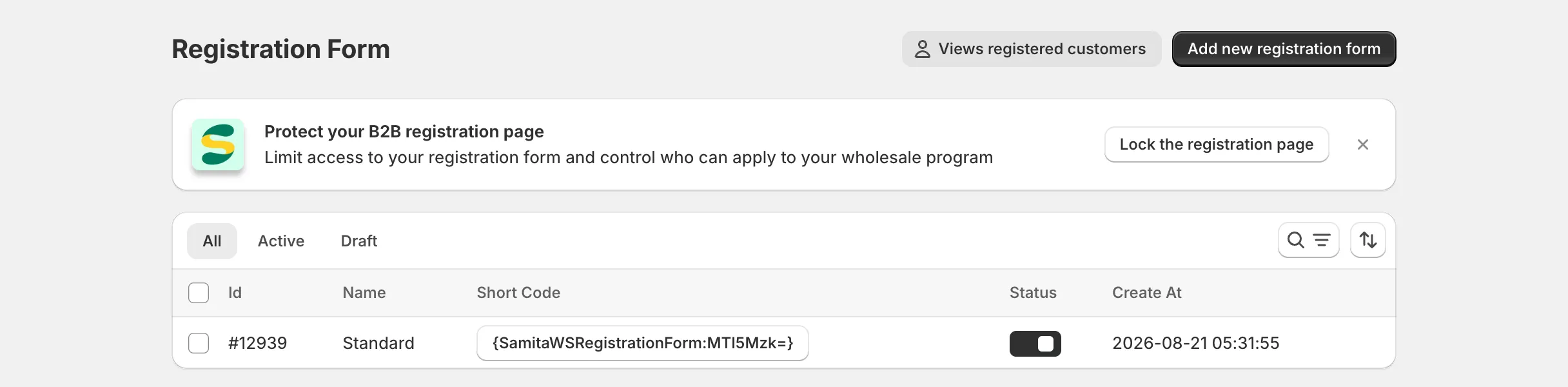
Dział zatytułowany „Otwórz listę Customers”W aplikacji kliknij Registration Form, a następnie u góry strony kliknij Views registered customers.
-
Zawęź listę (opcjonalnie)
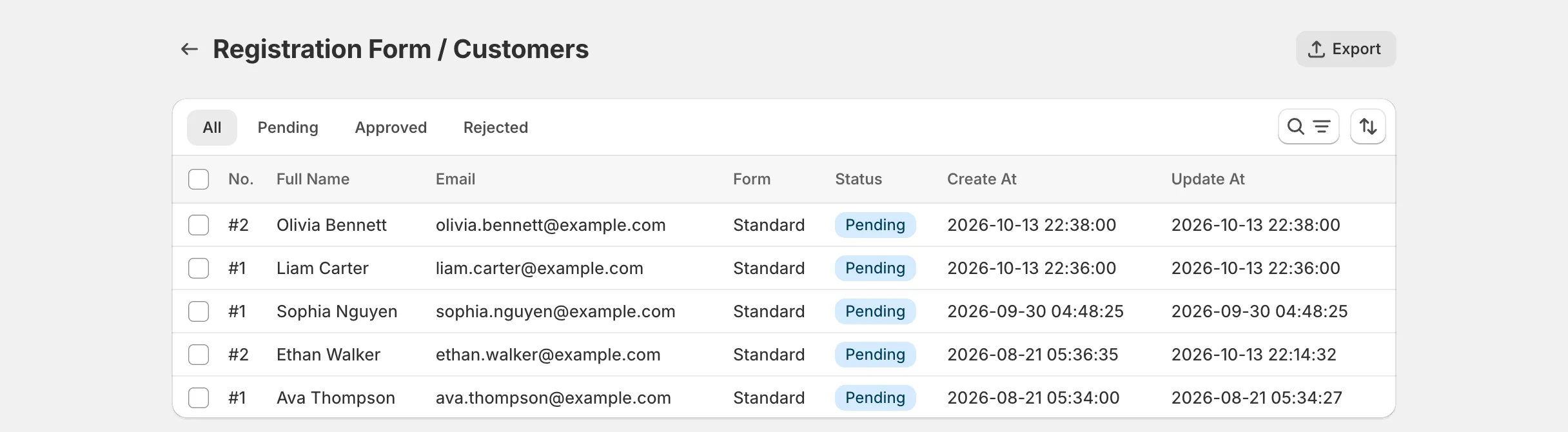
Dział zatytułowany „Zawęź listę (opcjonalnie)”Użyj kart All / Pending / Approved / Rejected, filtrów Status i Registration Form, pola wyszukiwania oraz kolejności sortowania (Newest first lub Oldest first). Opcja All … matching current filters w następnym kroku eksportuje dokładnie to, co zwracają te filtry – ze wszystkich stron, a nie tylko wiersze widoczne na ekranie.
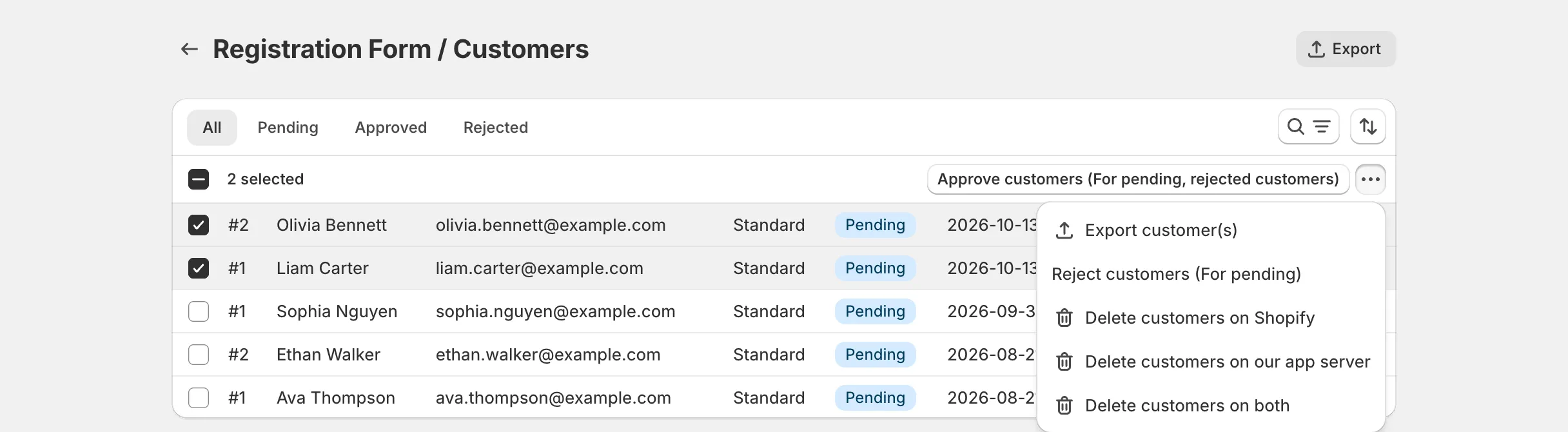
Jeśli potrzebujesz tylko kilku klientów, zaznacz zamiast tego pole wyboru obok każdego z nich.
-
Kliknij Export
Dział zatytułowany „Kliknij Export”Kliknij Export w prawym górnym rogu strony. Możesz też po zaznaczeniu jednego lub kilku klientów wybrać Export customer(s) na pasku akcji zbiorczych wyświetlanym nad tabelą.
-
Wybierz, co wyeksportować
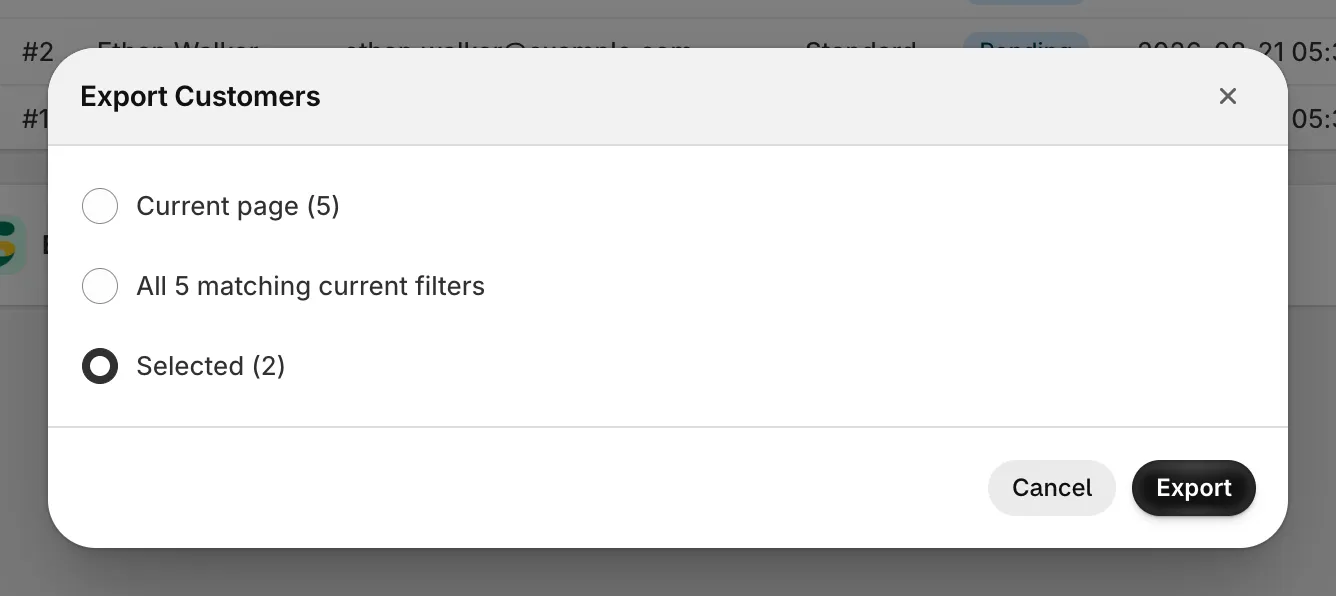
Dział zatytułowany „Wybierz, co wyeksportować”W oknie Export Customers wybierz jedną z opcji:
- Current page (N) – klienci widoczni obecnie na stronie (maksymalnie 20).
- All N matching current filters – każdy klient pasujący do bieżącej karty, filtrów i wyszukiwania, ze wszystkich stron.
- Selected (N) – tylko zaznaczeni klienci. Ta opcja pojawia się tylko wtedy, gdy wybrano co najmniej jednego klienta.
Następnie kliknij Export.
Co zawiera plik CSV
Dział zatytułowany „Co zawiera plik CSV”Wiersze są ułożone według kolejności sortowania listy (domyślnie od najnowszych). Plik zaczyna się od stałego zestawu kolumn, po których następuje jedna kolumna dla każdego pola formularza.
Kolumny stałe
Dział zatytułowany „Kolumny stałe”| Kolumna | Opis |
|---|---|
| Registration Form ID | Identyfikator formularza wysłanego przez klienta – ta sama liczba, która jest wyświetlana w kolumnie Id na liście Registration Form. |
| Customer ID | Identyfikator klienta Shopify, gdy dla tego zgłoszenia istnieje już konto klienta Shopify. Do tego czasu puste. |
| First Name, Last Name, Email | Pobierane z pól formularza przypisanych do tych właściwości klienta Shopify. Zobacz Integracja Registration Form z danymi klientów Shopify. |
| Status | pending, approved, rejected lub deleted (klient został usunięty z Shopify, ale zgłoszenie nadal jest przechowywane w aplikacji). |
Jedna kolumna dla każdego pola formularza
Dział zatytułowany „Jedna kolumna dla każdego pola formularza”Każde pozostałe pole formularza ma własną kolumnę, z nagłówkiem odpowiadającym etykiecie pola widocznej w edytorze formularza. Jeśli eksportujesz klientów z kilku formularzy naraz, pola o tej samej etykiecie trafiają do jednej kolumny, a komórka pozostaje pusta dla klientów, których formularz nie zawiera danego pola.
Wartości są zapisywane w następujący sposób:
- Checkbox / multi-select – wybrane opcje, rozdzielone przecinkami (na przykład
Retail, Online). - File upload – nazwa pliku, a po niej jego link, na przykład
business-license.pdf (https://…). Wiele plików jest rozdzielonych przecinkami. - Date – dokładnie tak, jak wpisał ją klient w formularzu.
- Pola Password, dane reCAPTCHA i inne dane techniczne nigdy nie są eksportowane.
- Eksport jest dostępny w każdym planie cenowym, a konta pracowników również mogą z niego korzystać.
- Liczba klientów w jednym eksporcie nie jest ograniczona. Pobranie bardzo dużego eksportu All … matching current filters może potrwać kilka sekund.
- Nazwa formularza nie jest uwzględniana – tylko Registration Form ID. Aby eksportować jeden formularz naraz, przed eksportem użyj filtra Registration Form.
- Jeśli zmienisz nazwę pola po tym, jak niektórzy klienci wysłali już formularz, eksport użyje aktualnej etykiety pola, dzięki czemu stare i nowe zgłoszenia pozostają w tej samej kolumnie.
- Nagłówki kolumn są zawsze po angielsku, niezależnie od języka wyświetlania aplikacji.
- Aby zabezpieczyć arkusz przed wstrzyknięciem formuł, wartości zaczynające się od
=,+,-lub@są poprzedzane apostrofem ('). Numery telefonów i liczby ujemne pozostają bez zmian.
Potrzebujesz pomocy?
Dział zatytułowany „Potrzebujesz pomocy?”Jeśli napotkasz jakiekolwiek trudności podczas wykonywania tych kroków, nie wahaj się skontaktować z nami, pisząc na adres [email protected].