
Esportare in CSV la clientela registrata
Scarica in un file CSV i clienti inviati tramite i tuoi Registration Form (quelli selezionati, la pagina corrente o tutto ciò che corrisponde ai filtri), con ogni campo del modulo in una colonna separata.
La pagina Registration Form / Customers elenca tutte le persone che hanno inviato una richiesta tramite uno dei tuoi Registration Form. Puoi scaricare l’elenco come file CSV, ad esempio per esaminare le richieste in un foglio di calcolo, condividerle con il team vendite o caricarle in un altro sistema.
Passaggi da seguire
Sezione intitolata “Passaggi da seguire”-
Apri l’elenco Customers
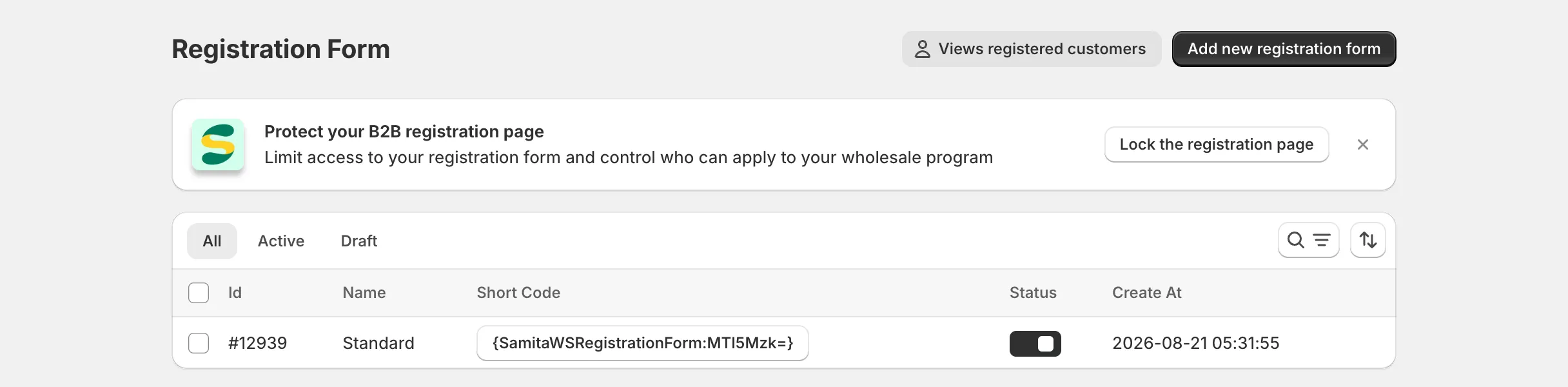
Sezione intitolata “Apri l’elenco Customers”Nell’app, fai clic su Registration Form, poi su Views registered customers in alto nella pagina.
-
Restringi l’elenco (facoltativo)
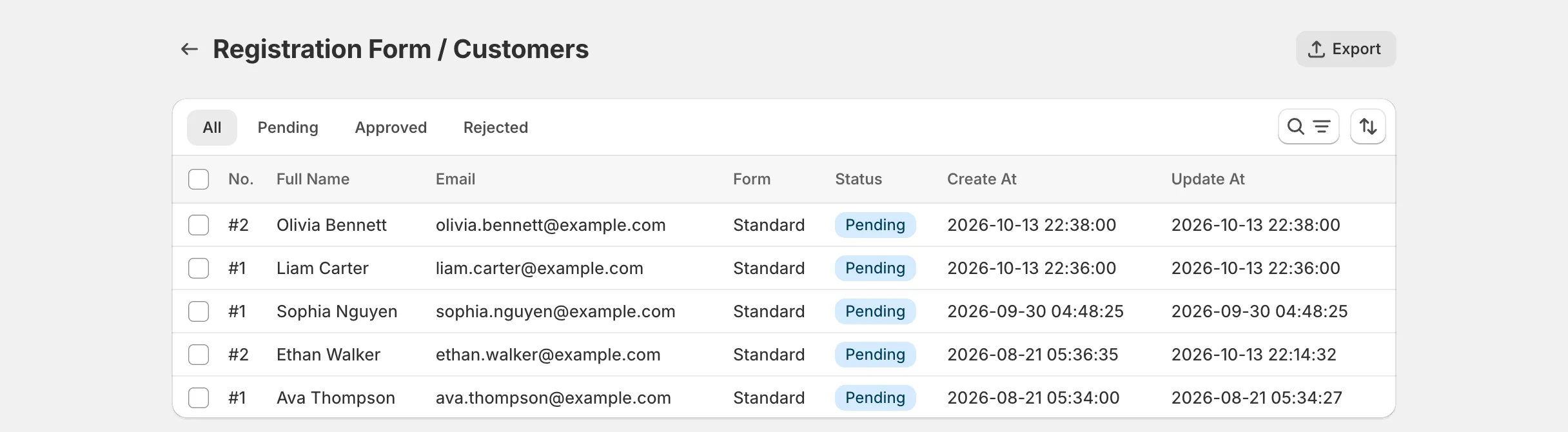
Sezione intitolata “Restringi l’elenco (facoltativo)”Usa le schede All / Pending / Approved / Rejected, i filtri Status e Registration Form, la casella di ricerca e l’ordinamento (Newest first oppure Oldest first). L’opzione All … matching current filters del passaggio successivo esporta esattamente ciò che restituiscono questi filtri, su tutte le pagine e non solo le righe visualizzate.
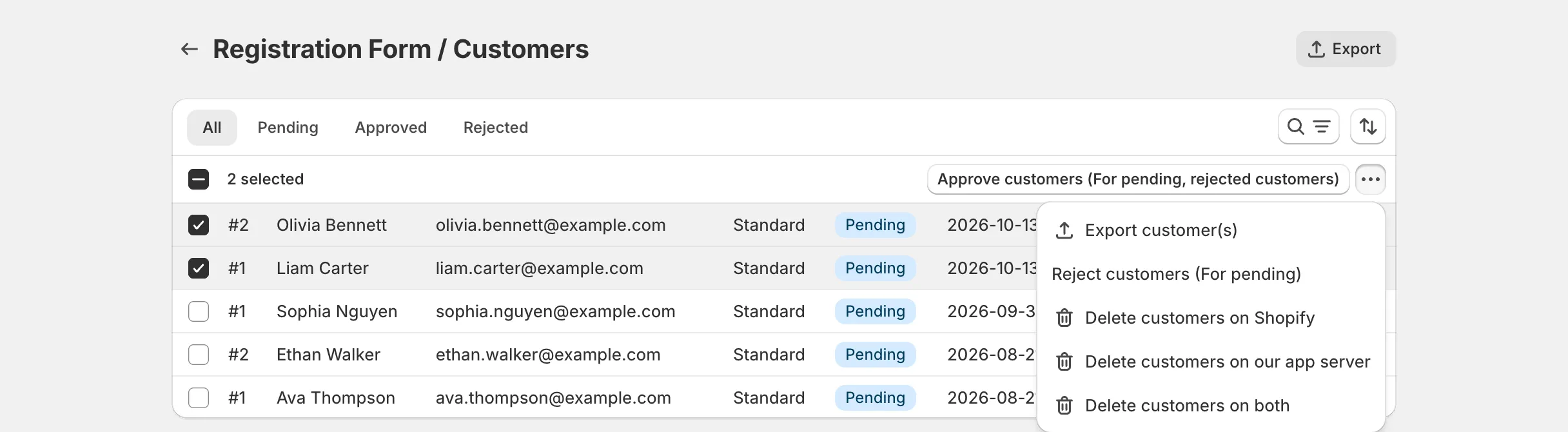
Se ti servono solo pochi clienti, seleziona invece la casella accanto a ciascuno.
-
Fai clic su Export
Sezione intitolata “Fai clic su Export”Fai clic su Export in alto a destra nella pagina. Oppure, dopo aver selezionato uno o più clienti, scegli Export customer(s) dalla barra delle azioni di gruppo che compare sopra la tabella.
-
Scegli cosa esportare
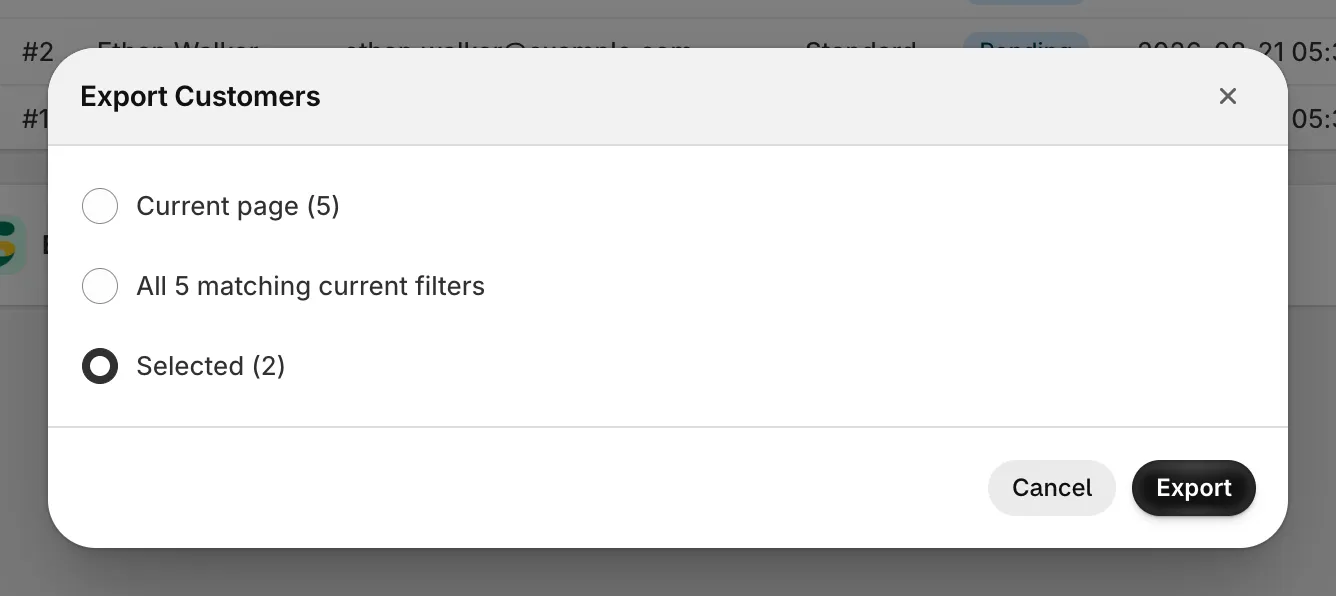
Sezione intitolata “Scegli cosa esportare”Nella finestra Export Customers, scegli una delle opzioni:
- Current page (N): i clienti attualmente mostrati nella pagina (fino a 20).
- All N matching current filters: tutti i clienti che corrispondono alla scheda, ai filtri e alla ricerca correnti, su tutte le pagine.
- Selected (N): solo i clienti che hai selezionato. Questa opzione compare solo se è selezionato almeno un cliente.
Poi fai clic su Export.
Contenuto del CSV
Sezione intitolata “Contenuto del CSV”Le righe seguono l’ordinamento dell’elenco (dal più recente, per impostazione predefinita). Il file inizia con un insieme fisso di colonne, seguite da una colonna per ogni campo del modulo.
Colonne fisse
Sezione intitolata “Colonne fisse”| Colonna | Descrizione |
|---|---|
| Registration Form ID | L'ID del modulo inviato dal cliente: è lo stesso numero mostrato nella colonna Id dell'elenco dei Registration Form. |
| Customer ID | L'ID cliente di Shopify, quando esiste un account cliente Shopify per questo invio. Vuoto fino a quel momento. |
| First Name, Last Name, Email | Ricavati dai campi del modulo associati a queste proprietà cliente di Shopify. Consulta Integrare il Registration Form con i dati clienti di Shopify. |
| Status | pending, approved, rejected o deleted (il cliente è stato eliminato da Shopify, ma l'invio è ancora conservato nell'app). |
Una colonna per ogni campo del modulo
Sezione intitolata “Una colonna per ogni campo del modulo”Ogni altro campo del modulo ha una colonna propria, con intestazione uguale all’etichetta del campo come appare nell’editor del modulo. Se esporti clienti di più moduli contemporaneamente, i campi con la stessa etichetta condividono un’unica colonna e la cella resta vuota per i clienti il cui modulo non ha quel campo.
I valori vengono scritti in questo modo:
- Checkbox / multi-select: le opzioni scelte, separate da virgole (ad esempio
Retail, Online). - File upload: il nome del file seguito dal suo link, ad esempio
business-license.pdf (https://…). Più file sono separati da virgole. - Date: esattamente come inserita dal cliente nel modulo.
- I campi Password, i dati reCAPTCHA e altri dati tecnici non vengono mai esportati.
- L’esportazione è disponibile in tutti i piani tariffari e può essere usata anche dagli account dello staff.
- Non c’è limite al numero di clienti in una singola esportazione. Un’esportazione All … matching current filters molto grande può richiedere qualche secondo per essere scaricata.
- Il nome del modulo non è incluso, solo il Registration Form ID. Per esportare un modulo alla volta, usa il filtro Registration Form prima di esportare.
- Se rinomini un campo dopo che alcuni clienti hanno già inviato il modulo, l’esportazione usa l’etichetta attuale del campo, così gli invii vecchi e nuovi restano nella stessa colonna.
- Le intestazioni delle colonne sono sempre in inglese, qualunque sia la lingua in cui viene visualizzata l’app.
- Per proteggere il tuo foglio di calcolo dall’iniezione di formule, i valori che iniziano con
=,+,-o@vengono preceduti da un apostrofo ('). I numeri di telefono e i numeri negativi restano invariati.
Serve assistenza?
Sezione intitolata “Serve assistenza?”Se incontri qualsiasi difficoltà nel seguire questi passaggi, non esitare a contattarci subito all’indirizzo email [email protected].