
將註冊顧客匯出為 CSV
將透過註冊表單送出的顧客下載為 CSV 檔案,可選擇已勾選的顧客、目前頁面,或所有符合篩選條件的顧客,每個表單欄位各占一欄。
Registration Form / Customers 頁面會列出所有透過您的註冊表單提出申請的人。您可以將該清單下載為 CSV 檔案,例如在試算表中審閱申請、與業務團隊分享,或匯入其他系統。
-
開啟 Customers 清單
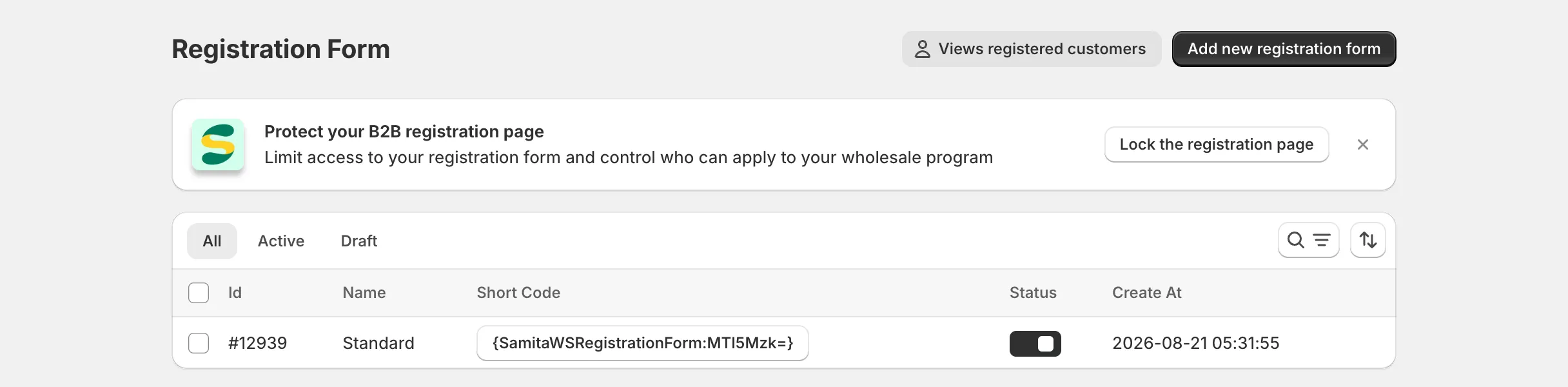
Section titled “開啟 Customers 清單”在應用程式中點擊 Registration Form,然後點擊頁面頂端的 Views registered customers。
-
縮小清單範圍(選填)
Section titled “縮小清單範圍(選填)”使用 All / Pending / Approved / Rejected 分頁、Status 和 Registration Form 篩選器、搜尋框,以及排序方式(Newest first 或 Oldest first)。下一步中的 All … matching current filters 選項會完全匯出這些篩選條件所傳回的結果,包含所有頁面,而不只是畫面上顯示的列。
如果您只需要少數幾位顧客,請改為勾選每位顧客旁的核取方塊。
-
點擊 Export
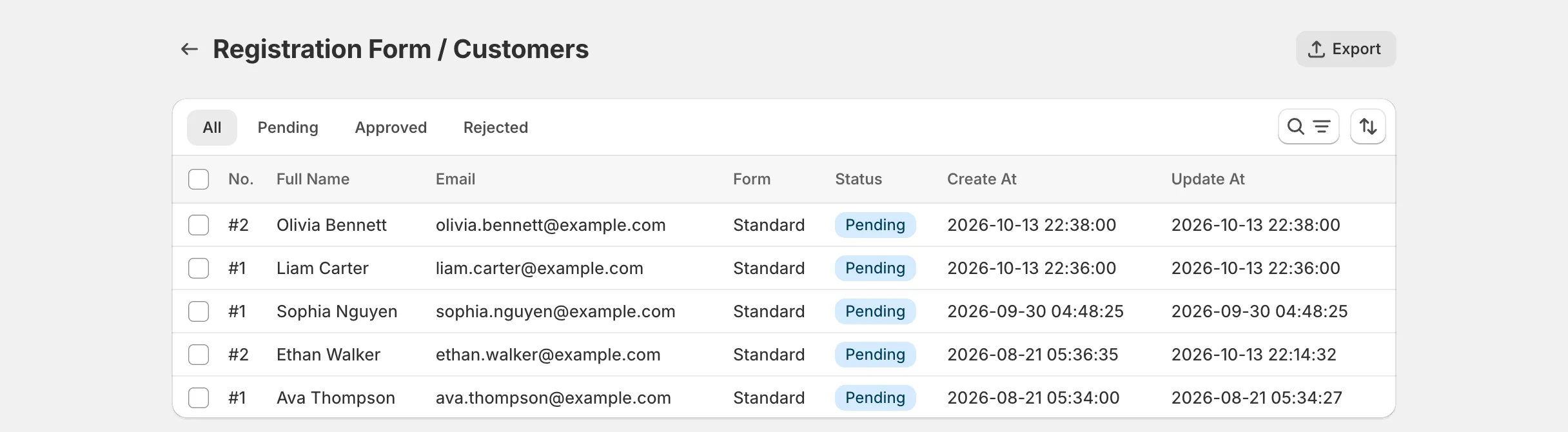
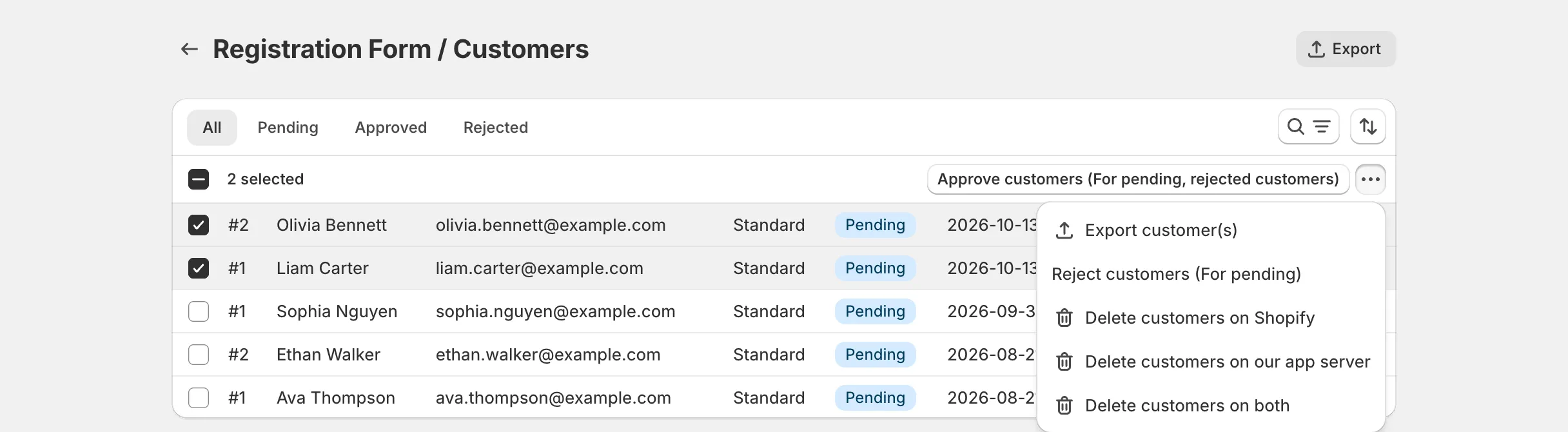
Section titled “點擊 Export”點擊頁面右上角的 Export。或者,勾選一位或多位顧客後,從表格上方出現的批次動作列中選擇 Export customer(s)。
-
選擇要匯出的內容
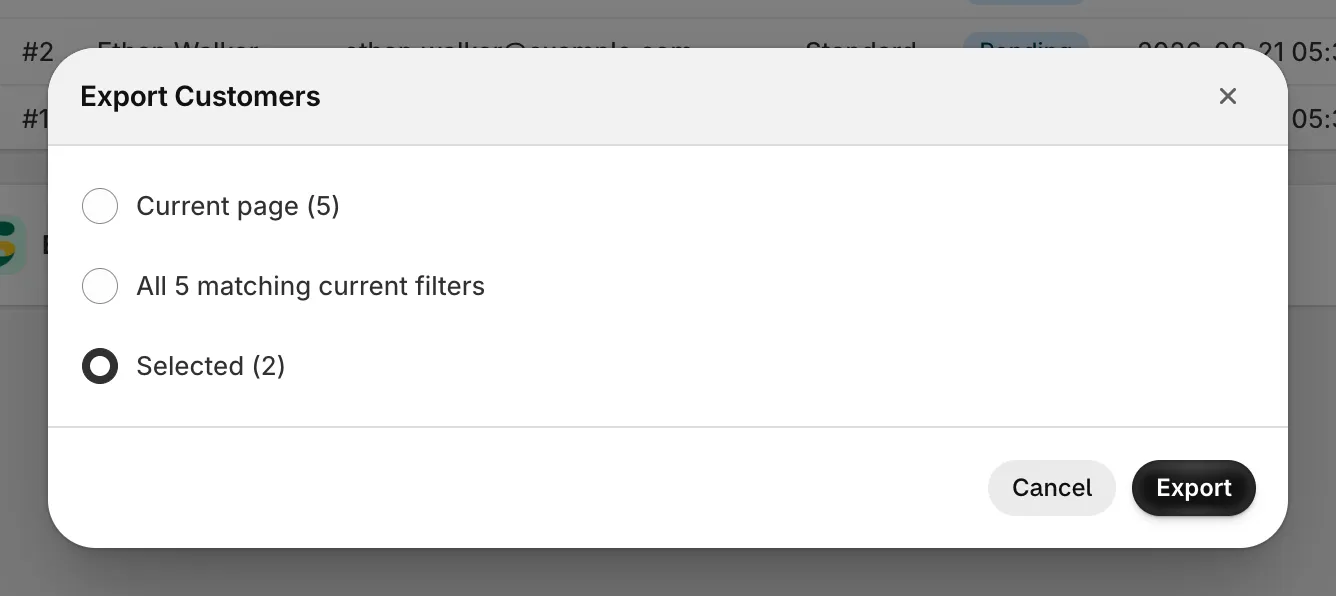
Section titled “選擇要匯出的內容”在 Export Customers 對話方塊中,選擇下列其中一項:
- Current page (N) — 目前頁面上顯示的顧客(最多 20 位)。
- All N matching current filters — 符合您目前分頁、篩選條件和搜尋的所有顧客,包含所有頁面。
- Selected (N) — 僅限您勾選的顧客。只有在至少選取一位顧客時,才會顯示此選項。
接著點擊 Export。
CSV 檔案的內容
Section titled “CSV 檔案的內容”各列依清單的排序方式排列(預設為最新的在前)。檔案以一組固定欄位開頭,接著是每個表單欄位各占一欄。
| 欄位 | 說明 |
|---|---|
| Registration Form ID | 顧客所送出表單的 ID,與註冊表單清單中 Id 欄位顯示的數字相同。 |
| Customer ID | 此次送出對應的 Shopify 顧客 ID(在 Shopify 顧客帳號建立後才有),在此之前為空白。 |
| First Name、Last Name、Email | 取自您對應到這些 Shopify 顧客屬性的表單欄位。請參閱將註冊表單與 Shopify 顧客資料整合。 |
| Status | pending、approved、rejected 或 deleted(顧客已從 Shopify 刪除,但該次送出的資料仍保留在應用程式中)。 |
每個表單欄位各占一欄
Section titled “每個表單欄位各占一欄”表單上的其他每個欄位都會各占一欄,欄位標題為該欄位在表單編輯器中顯示的標籤。如果您一次匯出多個表單的顧客,標籤相同的欄位會共用同一欄,而表單中沒有該欄位的顧客,其儲存格會留白。
值的寫入方式如下:
- Checkbox / multi-select — 所選的選項,以逗號分隔(例如
Retail, Online)。 - File upload — 檔案名稱,後接其連結,例如
business-license.pdf (https://…)。多個檔案以逗號分隔。 - Date — 與顧客在表單上輸入的內容完全一致。
- Password 欄位、reCAPTCHA 資料和其他技術性資料絕不會匯出。
- 所有定價方案都可使用匯出功能,員工帳號也可以使用。
- 單次匯出的顧客數量沒有上限。非常大量的 All … matching current filters 匯出可能需要幾秒鐘才能下載。
- 不包含表單名稱,只有 Registration Form ID。若要一次只匯出一個表單,請在匯出前使用 Registration Form 篩選器。
- 如果您在部分顧客已送出表單後重新命名欄位,匯出時會使用該欄位目前的標籤,因此新舊送出的資料會保留在同一欄。
- 不論應用程式顯示何種語言,欄位標題一律為英文。
- 為保護您的試算表免受公式注入攻擊,以
=、+、-或@開頭的值,前面會加上一個撇號(')。電話號碼和負數則維持原樣。
需要協助嗎?
Section titled “需要協助嗎?”如果您在操作這些步驟時遇到任何困難,歡迎隨時透過電子郵件 [email protected] 與我們聯絡。