
Exportar clientes cadastrados para CSV
Baixe os clientes enviados pelos seus Registration Forms em um arquivo CSV (os clientes selecionados, a página atual ou tudo o que corresponde aos seus filtros), com cada campo do formulário em uma coluna.
A página Registration Form / Customers lista todas as pessoas que se candidataram por um dos seus Registration Forms. Você pode baixar essa lista como um arquivo CSV, por exemplo para analisar as solicitações em uma planilha, compartilhá-las com a equipe de vendas ou importá-las em outro sistema.
-
Abra a lista de Customers
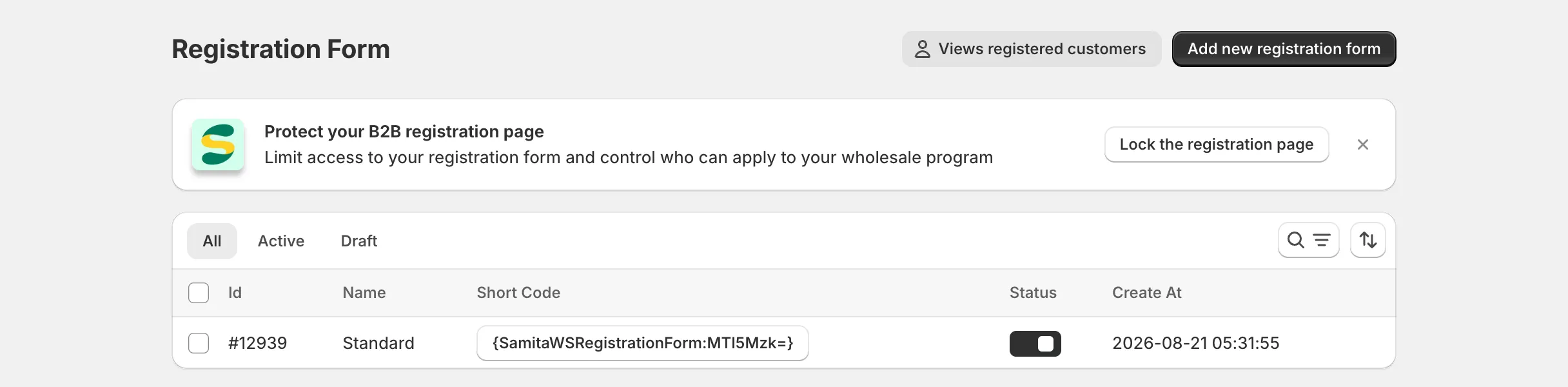
Seção intitulada “Abra a lista de Customers”No app, clique em Registration Form e, no topo da página, clique em Views registered customers.
-
Refine a lista (opcional)
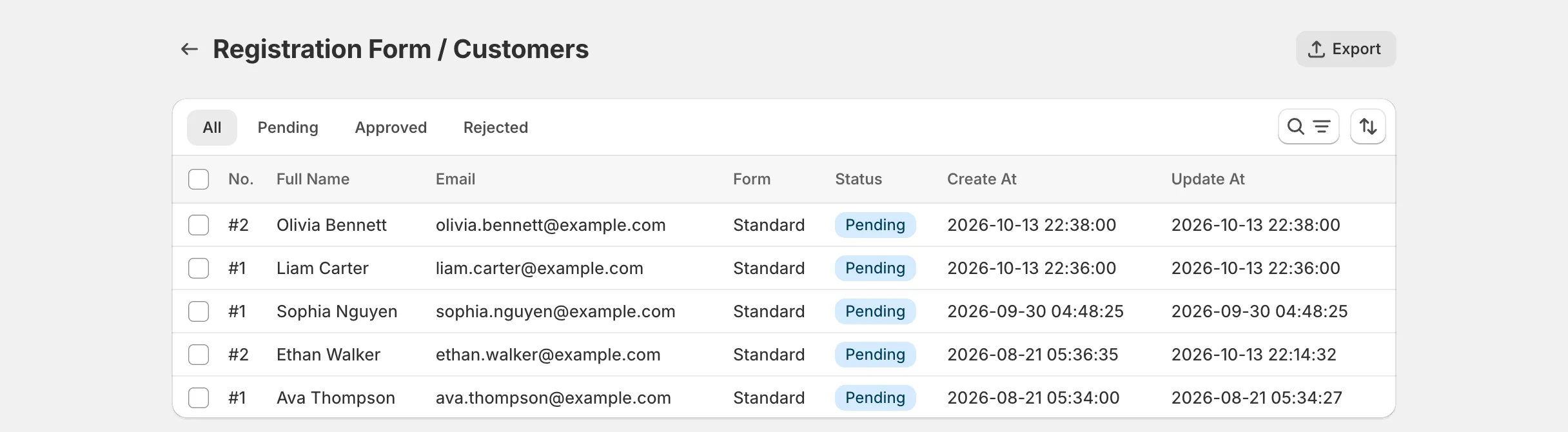
Seção intitulada “Refine a lista (opcional)”Use as guias All / Pending / Approved / Rejected, os filtros Status e Registration Form, a caixa de busca e a ordenação (Newest first ou Oldest first). A opção All … matching current filters da próxima etapa exporta exatamente o que esses filtros retornam, em todas as páginas, e não apenas as linhas visíveis na tela.
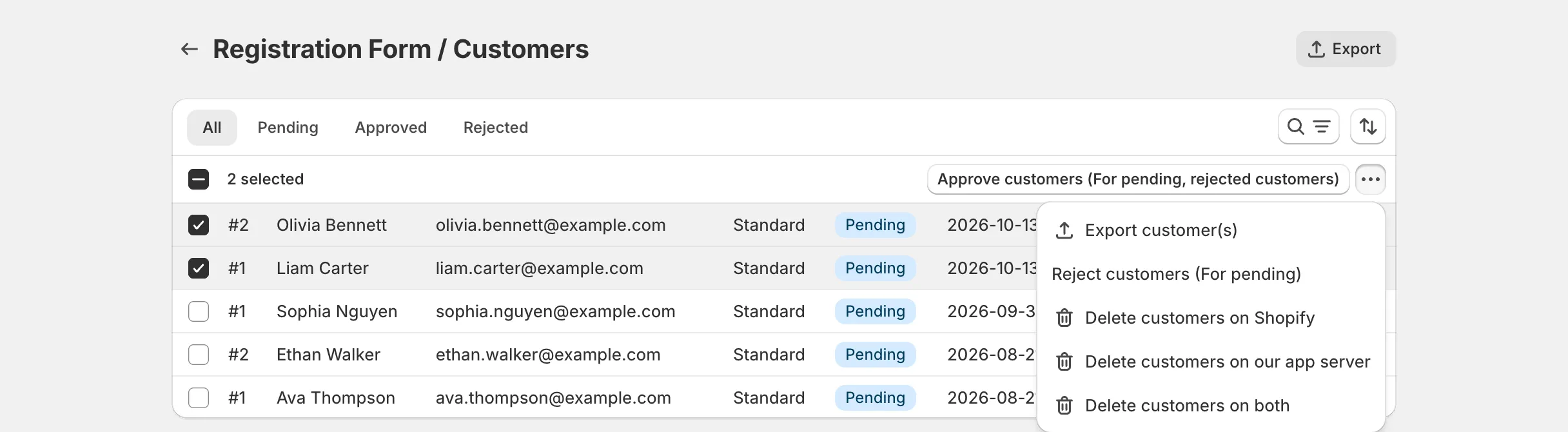
Se quiser apenas alguns clientes, marque a caixa de seleção ao lado de cada um.
-
Clique em Export
Seção intitulada “Clique em Export”Clique em Export no canto superior direito da página. Ou, depois de marcar um ou mais clientes, escolha Export customer(s) na barra de ações em massa que aparece acima da tabela.
-
Escolha o que exportar
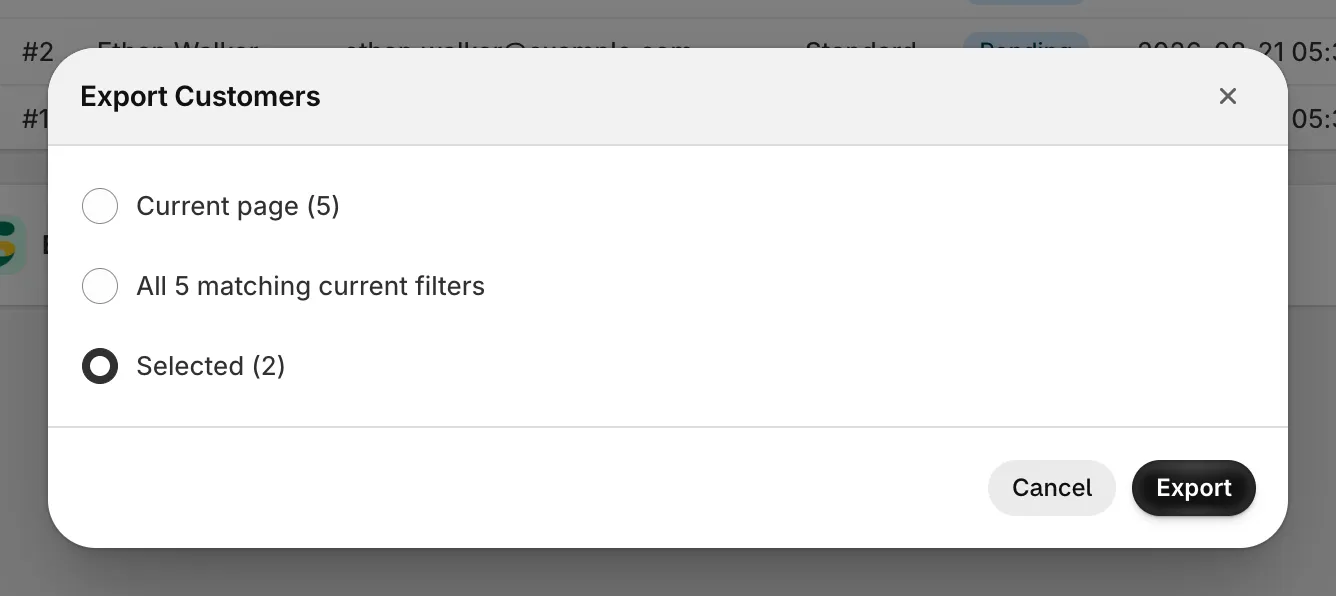
Seção intitulada “Escolha o que exportar”Na janela Export Customers, escolha uma das opções:
- Current page (N): os clientes exibidos na página no momento (até 20).
- All N matching current filters: todos os clientes que correspondem à guia, aos filtros e à busca atuais, em todas as páginas.
- Selected (N): somente os clientes que você marcou. Essa opção só aparece quando pelo menos um cliente está selecionado.
Depois, clique em Export.
O que há no CSV
Seção intitulada “O que há no CSV”As linhas seguem a ordenação da lista (mais recentes primeiro, por padrão). O arquivo começa com um conjunto fixo de colunas, seguido de uma coluna para cada campo do formulário.
Colunas fixas
Seção intitulada “Colunas fixas”| Coluna | Descrição |
|---|---|
| Registration Form ID | O ID do formulário que o cliente enviou, o mesmo número exibido na coluna Id da lista de Registration Form. |
| Customer ID | O ID de cliente da Shopify, depois que existe uma conta de cliente da Shopify para este envio. Fica em branco até lá. |
| First Name, Last Name, Email | Obtidos dos campos do formulário que você mapeou para essas propriedades de cliente da Shopify. Consulte Integrar o Registration Form aos dados de clientes da Shopify. |
| Status | pending, approved, rejected ou deleted (o cliente foi excluído da Shopify, mas o envio continua guardado no app). |
Uma coluna para cada campo do formulário
Seção intitulada “Uma coluna para cada campo do formulário”Todos os outros campos do formulário ganham uma coluna própria, com o rótulo do campo como aparece no editor do formulário no cabeçalho. Se você exportar clientes de vários formulários de uma vez, campos com o mesmo rótulo compartilham uma única coluna, e a célula fica em branco para os clientes cujo formulário não tem esse campo.
Os valores são gravados assim:
- Checkbox / multi-select: as opções escolhidas, separadas por vírgulas (por exemplo,
Retail, Online). - File upload: o nome do arquivo seguido do link, por exemplo
business-license.pdf (https://…). Vários arquivos são separados por vírgulas. - Date: exatamente como o cliente informou no formulário.
- Campos de senha, dados do reCAPTCHA e outros dados técnicos nunca são exportados.
Observações
Seção intitulada “Observações”- A exportação está disponível em todos os planos, e as contas de equipe também podem usá-la.
- Não há limite de clientes em uma exportação. Uma exportação All … matching current filters muito grande pode levar alguns segundos para ser baixada.
- O nome do formulário não é incluído, apenas o Registration Form ID. Para exportar um formulário por vez, use o filtro Registration Form antes de exportar.
- Se você renomear um campo depois que alguns clientes já enviaram o formulário, a exportação usa o rótulo atual do campo, de modo que envios antigos e novos ficam na mesma coluna.
- Os cabeçalhos das colunas estão sempre em inglês, qualquer que seja o idioma em que o app é exibido.
- Para proteger sua planilha contra injeção de fórmulas, os valores que começam com
=,+,-ou@recebem um apóstrofo (') como prefixo. Números de telefone e números negativos permanecem como estão.
Precisa de ajuda?
Seção intitulada “Precisa de ajuda?”Se tiver qualquer dificuldade ao seguir estas etapas, não hesite em nos contatar pelo e-mail [email protected].