
Registrierte Kundschaft als CSV exportieren
Laden Sie die über Ihre Registrierungsformulare eingegangene Kundschaft als CSV-Datei herunter – die ausgewählten Personen, die aktuelle Seite oder alles, was Ihren Filtern entspricht – mit jedem Formularfeld in einer eigenen Spalte.
Die Seite Registration Form / Customers listet alle Personen auf, die sich über eines Ihrer Registrierungsformulare beworben haben. Sie können diese Liste als CSV-Datei herunterladen – zum Beispiel, um Bewerbungen in einer Tabellenkalkulation zu prüfen, sie mit Ihrem Vertriebsteam zu teilen oder in ein anderes System zu laden.
Schritte zur Verwaltung
Abschnitt betitelt „Schritte zur Verwaltung“-
Kundenliste öffnen
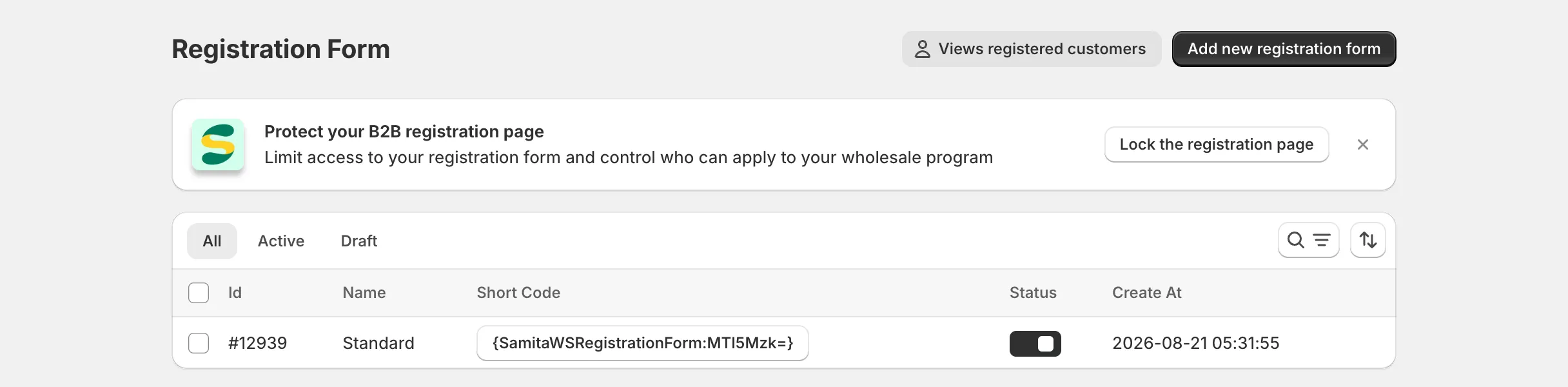
Abschnitt betitelt „Kundenliste öffnen“Klicken Sie in der App auf Registration Form und dann oben auf der Seite auf Views registered customers.
-
Liste eingrenzen (optional)
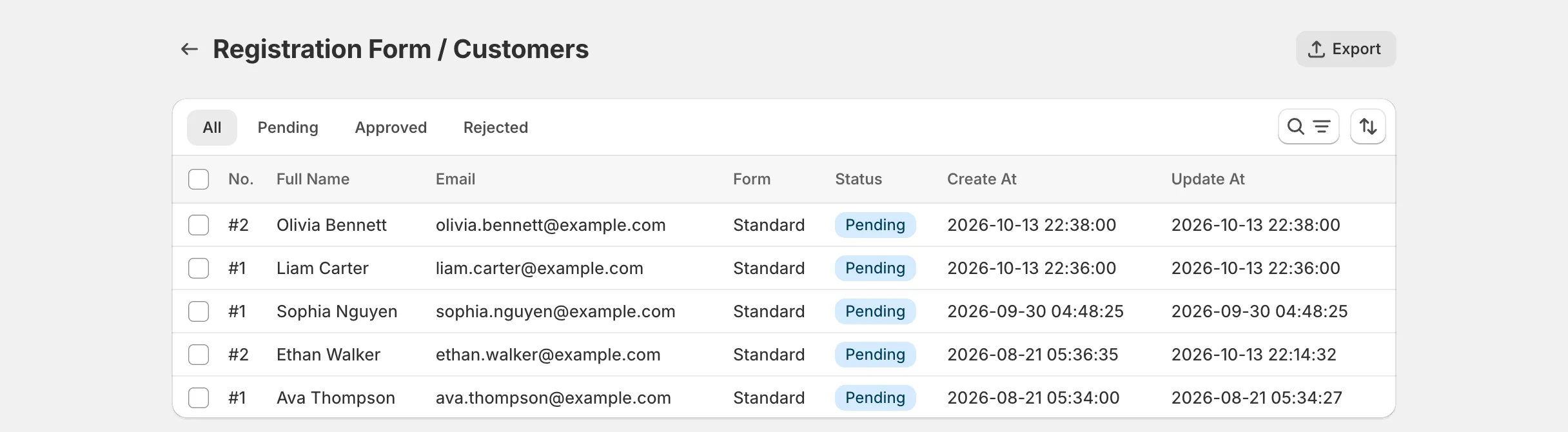
Abschnitt betitelt „Liste eingrenzen (optional)“Nutzen Sie die Tabs All / Pending / Approved / Rejected, die Filter Status und Registration Form, das Suchfeld und die Sortierung (Newest first oder Oldest first). Die Option All … matching current filters im nächsten Schritt exportiert genau das, was diese Filter ergeben – über alle Seiten hinweg, nicht nur die Zeilen auf dem Bildschirm.
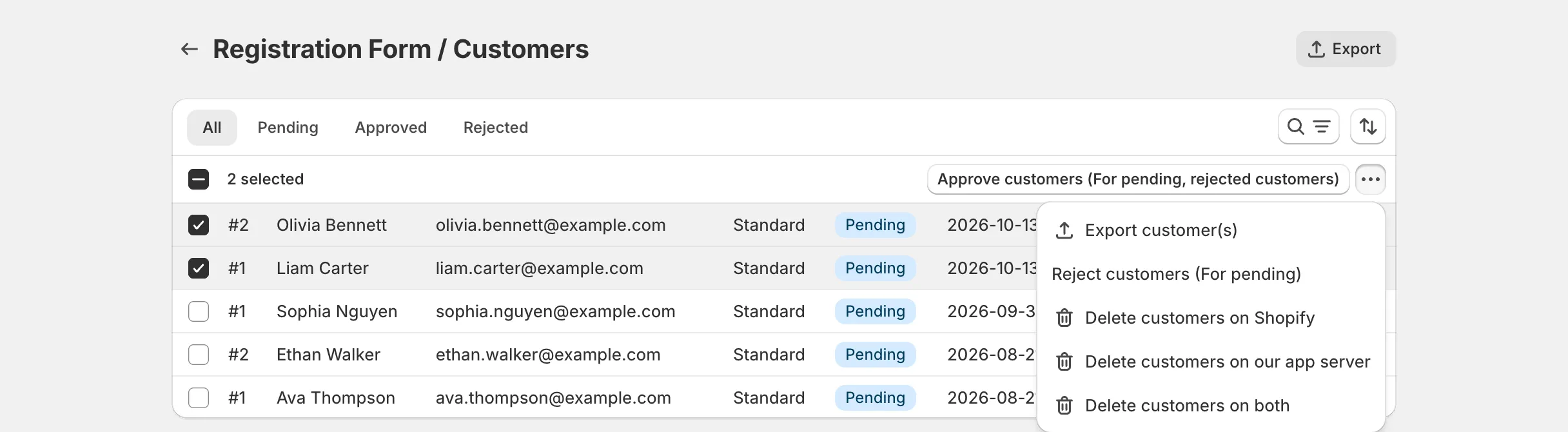
Wenn Sie nur einige wenige Personen brauchen, aktivieren Sie stattdessen das Kontrollkästchen neben jeder dieser Personen.
-
Auf „Export“ klicken
Abschnitt betitelt „Auf „Export“ klicken“Klicken Sie oben rechts auf der Seite auf Export. Oder wählen Sie, nachdem Sie eine oder mehrere Personen markiert haben, in der Leiste für Sammelaktionen über der Tabelle Export customer(s).
-
Auswählen, was exportiert werden soll
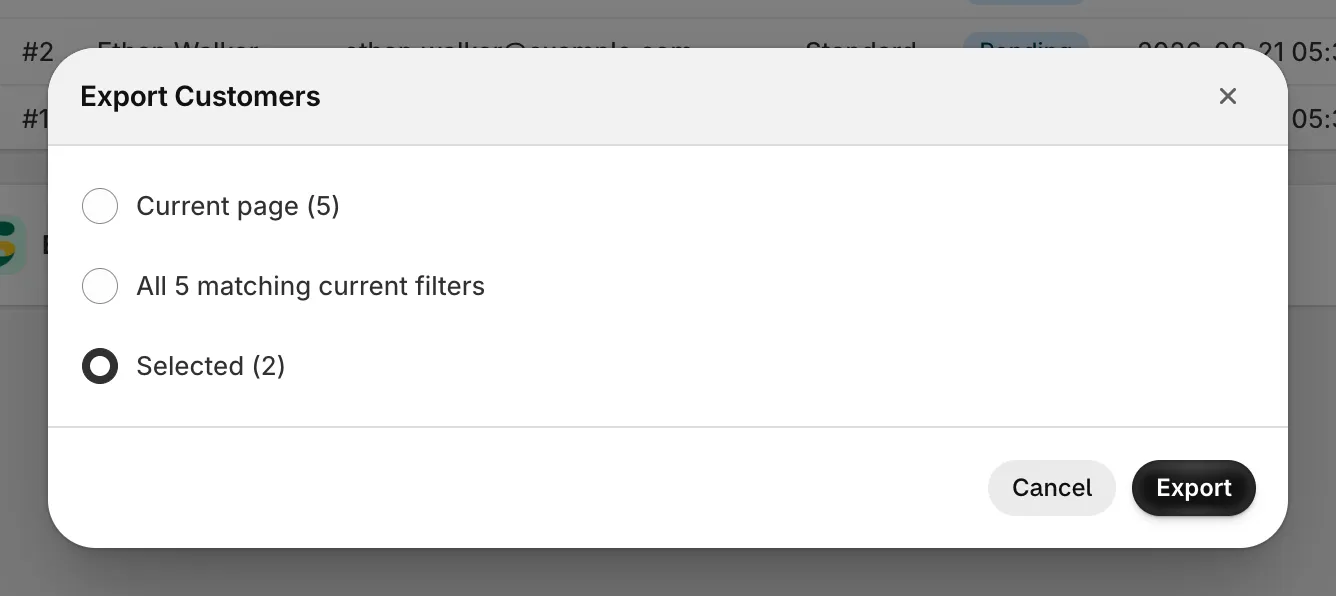
Abschnitt betitelt „Auswählen, was exportiert werden soll“Wählen Sie im Dialogfeld Export Customers eine der folgenden Optionen:
- Current page (N) – die Personen, die aktuell auf der Seite angezeigt werden (bis zu 20).
- All N matching current filters – alle Personen, die zu Ihrem aktuellen Tab, Ihren Filtern und Ihrer Suche passen, über alle Seiten hinweg.
- Selected (N) – nur die Personen, die Sie markiert haben. Diese Option erscheint nur, wenn mindestens eine Person ausgewählt ist.
Klicken Sie dann auf Export.
Das enthält die CSV-Datei
Abschnitt betitelt „Das enthält die CSV-Datei“Die Zeilen folgen der Sortierung der Liste (standardmäßig die neuesten zuerst). Die Datei beginnt mit einer festen Gruppe von Spalten, gefolgt von einer Spalte pro Formularfeld.
Feste Spalten
Abschnitt betitelt „Feste Spalten“| Spalte | Beschreibung |
|---|---|
| Registration Form ID | Die ID des Formulars, das die Person abgeschickt hat – dieselbe Nummer wie in der Spalte Id der Liste der Registrierungsformulare. |
| Customer ID | Die Shopify-Kunden-ID, sobald für diese Übermittlung ein Shopify-Kundenkonto existiert. Bis dahin leer. |
| First Name, Last Name, Email | Stammen aus den Formularfeldern, die Sie diesen Shopify-Kundeneigenschaften zugeordnet haben. Siehe Registrierungsformular mit Shopify-Kundendaten verbinden. |
| Status | pending, approved, rejected oder deleted (die Person wurde in Shopify gelöscht, die Übermittlung bleibt aber in der App erhalten). |
Eine Spalte pro Formularfeld
Abschnitt betitelt „Eine Spalte pro Formularfeld“Jedes weitere Feld Ihres Formulars erhält eine eigene Spalte, deren Überschrift das Label des Feldes ist, wie es im Formular-Editor erscheint. Wenn Sie Kundschaft aus mehreren Formularen gleichzeitig exportieren, teilen sich Felder mit demselben Label eine Spalte, und die Zelle bleibt für Personen leer, deren Formular dieses Feld nicht hat.
Die Werte werden wie folgt geschrieben:
- Checkbox / multi-select – die gewählten Optionen, durch Kommas getrennt (zum Beispiel
Retail, Online). - File upload – der Dateiname gefolgt von seinem Link, zum Beispiel
business-license.pdf (https://…). Mehrere Dateien werden durch Kommas getrennt. - Date – genau so, wie die Person es im Formular eingegeben hat.
- Password-Felder, reCAPTCHA-Daten und andere technische Daten werden nie exportiert.
Hinweise
Abschnitt betitelt „Hinweise“- Der Export ist in jedem Tarif verfügbar, und auch Mitarbeitende können ihn nutzen.
- Die Anzahl der Personen in einem Export ist nicht begrenzt. Bei einem sehr großen Export mit All … matching current filters kann der Download einige Sekunden dauern.
- Der Name des Formulars ist nicht enthalten – nur die Registration Form ID. Um jeweils ein Formular zu exportieren, nutzen Sie vor dem Export den Filter Registration Form.
- Wenn Sie ein Feld umbenennen, nachdem bereits Personen das Formular abgeschickt haben, verwendet der Export das aktuelle Label des Feldes, sodass alte und neue Übermittlungen in derselben Spalte bleiben.
- Die Spaltenüberschriften sind immer auf Englisch, unabhängig davon, in welcher Sprache die App angezeigt wird.
- Um Ihre Tabelle vor Formel-Injection zu schützen, wird Werten, die mit
=,+,-oder@beginnen, ein Apostroph (') vorangestellt. Telefonnummern und negative Zahlen bleiben unverändert.
Brauchen Sie Hilfe?
Abschnitt betitelt „Brauchen Sie Hilfe?“Sollten bei diesen Schritten Schwierigkeiten auftreten, zögern Sie nicht, uns umgehend per E-Mail an [email protected] zu kontaktieren.