
Aktywacja pola rabatowego na stronie koszyka
Pozwól klientom wpisać dodatkowy kod rabatowy na stronie koszyka Twojego motywu, a nie tylko w szufladzie koszyka aplikacji.
Oprócz szuflady koszyka aplikacji możesz dodać pole kodu rabatowego także na stronie koszyka Twojego motywu, aby klienci mogli zastosować dodatkowy kod rabatowy przy finalizacji zakupu.
-
Włącz Wholesale cart
Dział zatytułowany „Włącz Wholesale cart”Otwórz aplikację, kliknij Add-on Features, włącz przełącznik Wholesale cart, a następnie zmień listę rozwijaną obok niego z Cart Drawer na Cart Page. „Strona koszyka” oznacza własną stronę koszyka Twojego motywu – sama aplikacja udostępnia tylko szufladę koszyka, ale może dodać pole rabatowe także na stronie koszyka motywu.

-
Otwórz edytor
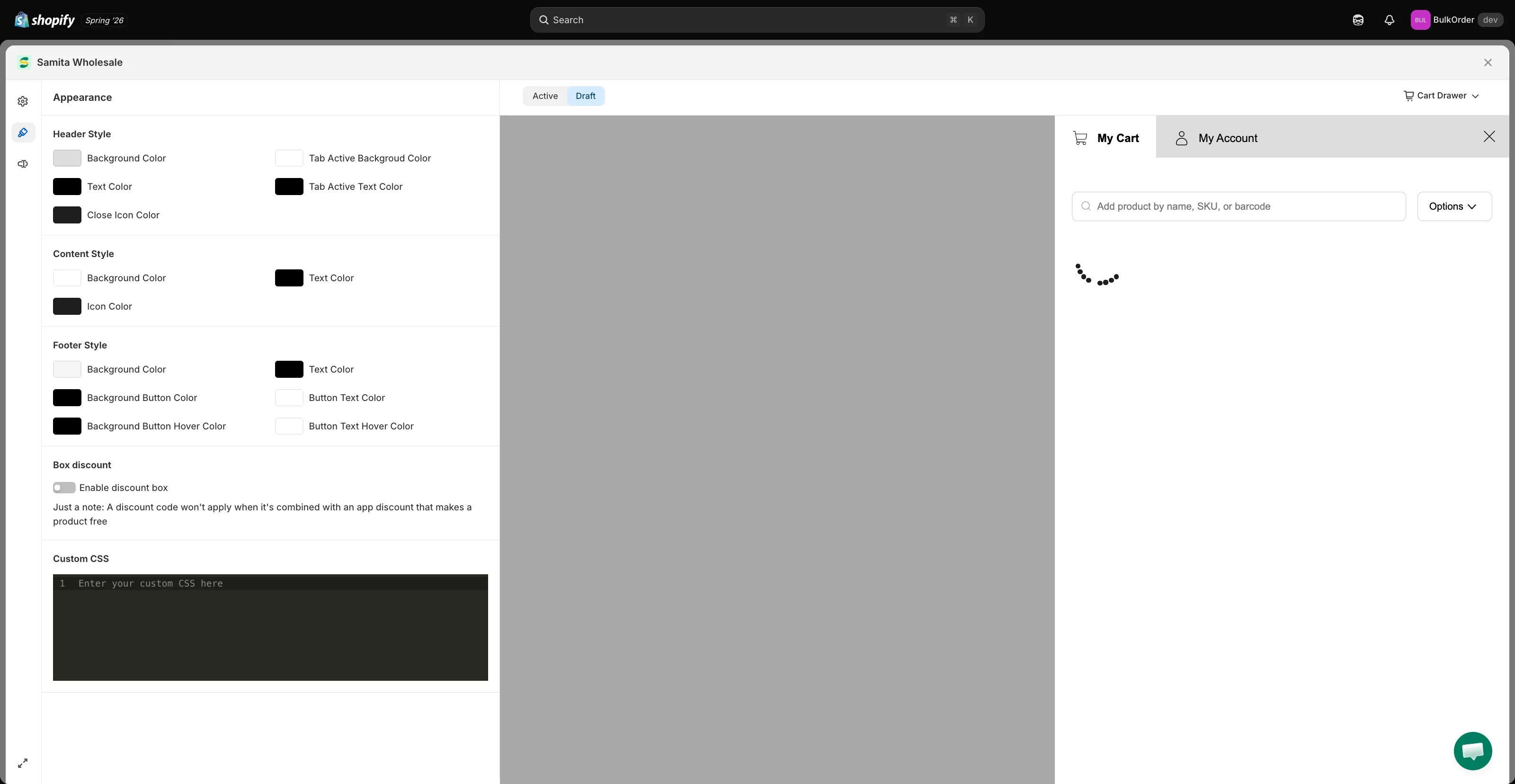
Dział zatytułowany „Otwórz edytor”Kliknij Customize, a następnie kliknij kartę Appearance.
-
Włącz pole rabatowe
Dział zatytułowany „Włącz pole rabatowe”W sekcji Box discount włącz Enable discount box, aby klienci mogli zastosować dodatkowy kod rabatowy przy finalizacji zakupu.
-
Kliknij Save na pasku wyświetlanym u góry strony. Strona koszyka Twojego motywu pokazuje teraz pole rabatowe.