
Attivare la casella sconto nella pagina carrello
Permetti alla clientela di inserire un codice sconto aggiuntivo nella pagina carrello del tuo tema, non solo nel carrello a comparsa dell'app.
Oltre al carrello a comparsa dell’app, puoi aggiungere una casella per il codice sconto anche alla pagina carrello del tuo tema, così chi acquista può applicare un codice sconto aggiuntivo al pagamento.
Passaggi da seguire
Sezione intitolata “Passaggi da seguire”-
Attiva il Wholesale cart
Sezione intitolata “Attiva il Wholesale cart”Apri l’app, fai clic su Add-on Features, attiva l’interruttore Wholesale cart, poi cambia il menu a discesa accanto da Cart Drawer a Cart Page. «Cart page» indica la pagina carrello del tuo tema: l’app offre solo un carrello a comparsa, ma può aggiungere la casella sconto anche alla pagina carrello del tuo tema.

-
Apri l’editor
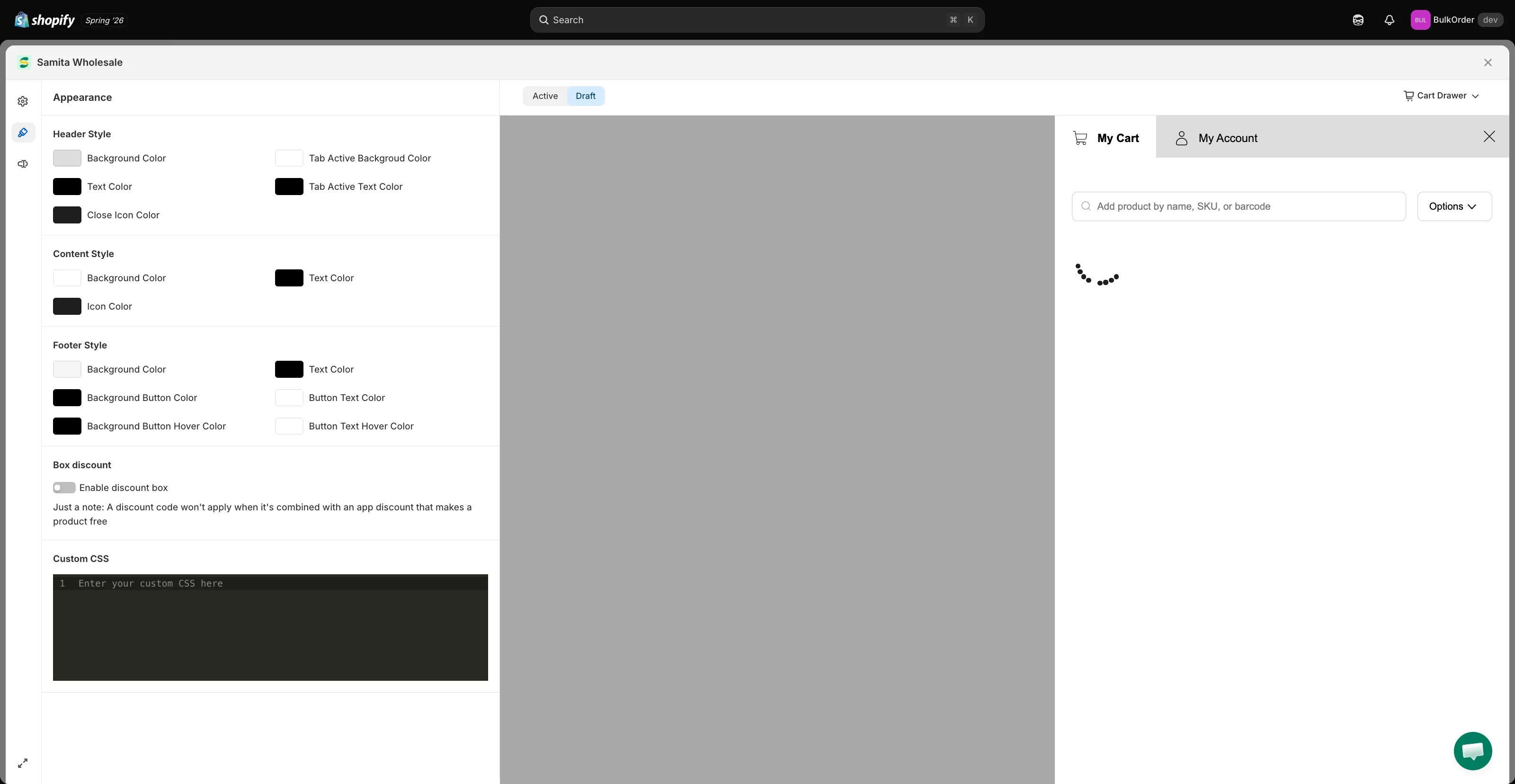
Sezione intitolata “Apri l’editor”Fai clic su Customize, poi sulla scheda Appearance.
-
Abilita la casella sconto
Sezione intitolata “Abilita la casella sconto”In Box discount, abilita Enable discount box così chi acquista può applicare un codice sconto aggiuntivo al pagamento.
-
Fai clic su Save nella barra che compare in alto nella pagina. La pagina carrello del tuo tema ora mostra un campo per la casella sconto.