
Pagine
Blocca pagine specifiche della vetrina con regole di accesso mentre il resto del negozio resta pubblico.
Il tipo di contenuto Pages blocca una o più pagine specifiche della vetrina, ad esempio una pagina FAQ riservata ai clienti che hanno effettuato l’accesso, una pagina di candidatura per la vendita all’ingrosso o una pagina di risorse riservata ai membri.
Creare il blocco
Sezione intitolata “Creare il blocco”- Apri Locks nella navigazione dell’app.
- Fai clic su Create lock.
- Assegna al blocco un nome descrittivo, ad esempio «Pagina di candidatura per la vendita all’ingrosso».
Scegliere Pages come contenuto da bloccare
Sezione intitolata “Scegliere Pages come contenuto da bloccare”- Nella scheda Lock setup, nel selettore dei contenuti, seleziona Page.
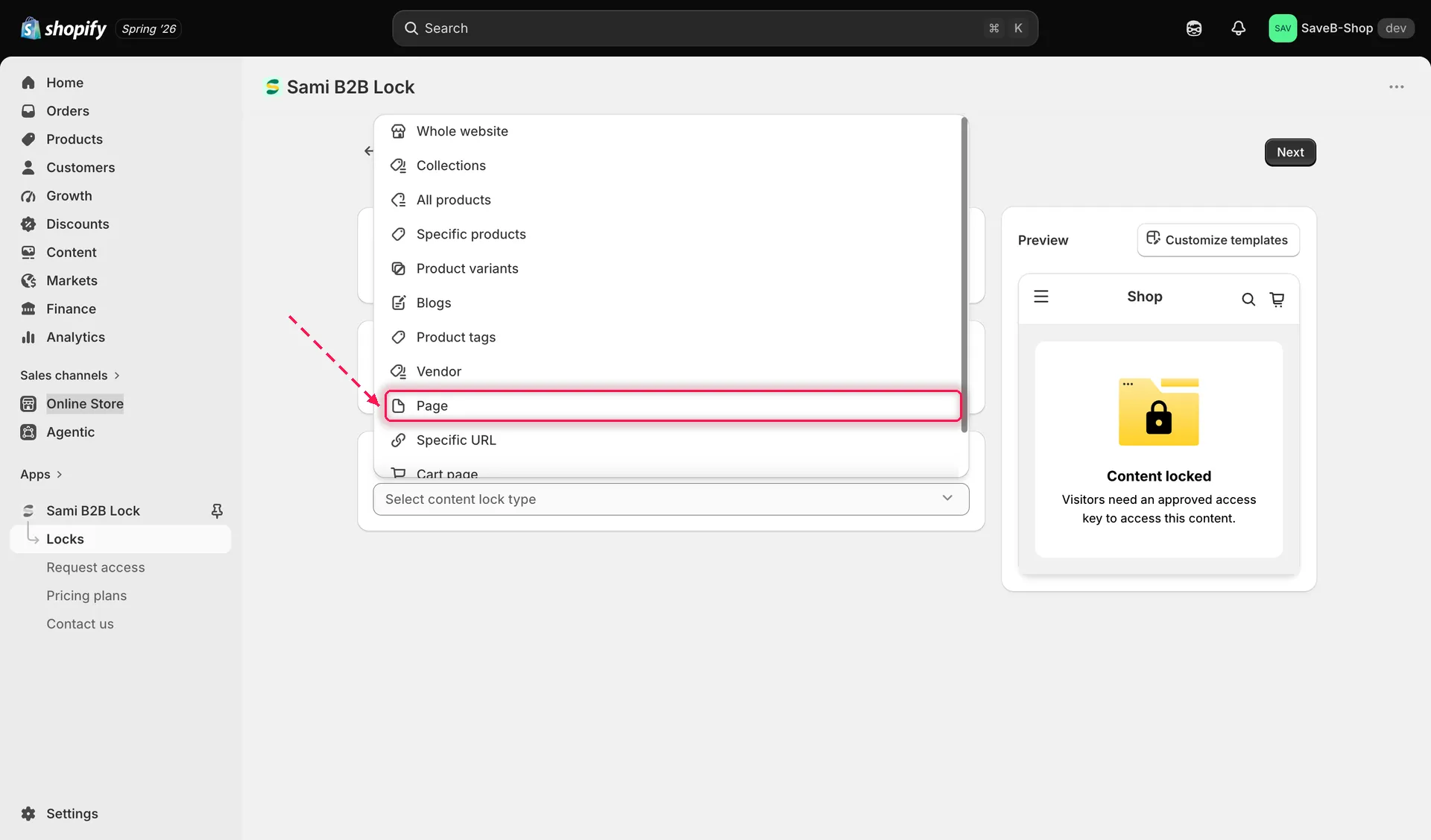
Seleziona Page nel selettore dei contenuti per bloccare una o più pagine specifiche della vetrina.
- Usa il selettore delle pagine per cercare e selezionare le pagine che vuoi bloccare. Puoi selezionare più di una pagina per lo stesso blocco.
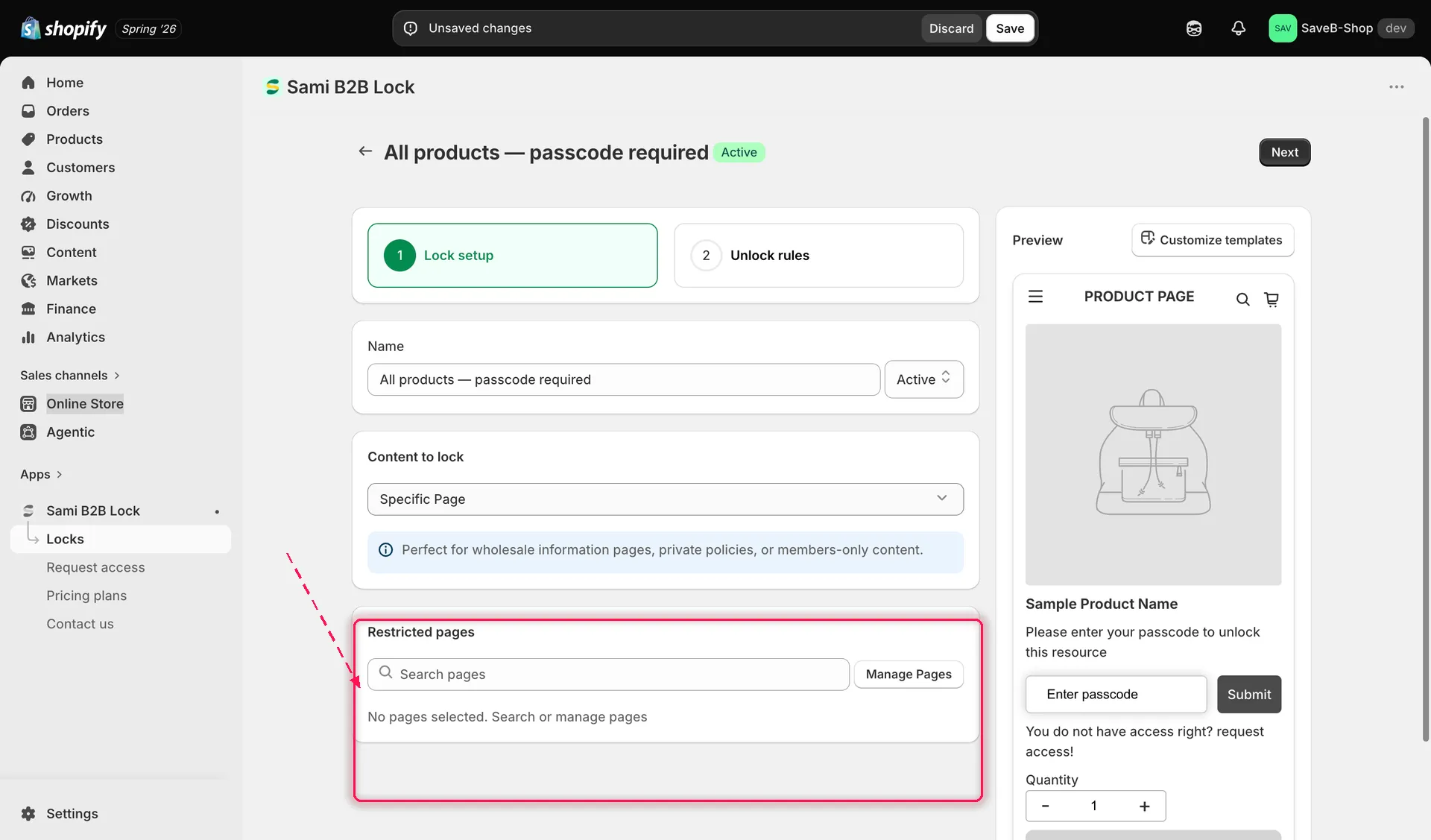
Cerca e seleziona le pagine specifiche della vetrina che vuoi bloccare.
- Fai clic sulla scheda Unlock rules per continuare.
Aggiungere una regola di accesso
Sezione intitolata “Aggiungere una regola di accesso”- Aggiungi almeno una regola, ad esempio Logged-in customers, in modo che solo chi ha effettuato l’accesso possa vedere la pagina.
- Configura le impostazioni della regola. Consulta Panoramica delle regole di accesso per il catalogo completo delle regole disponibili.
- Aggiungi alla chiave di accesso tutte le condizioni richieste. Tutte le condizioni devono essere soddisfatte. Consulta Combinazione di regole.
Scegliere un comportamento del blocco
Sezione intitolata “Scegliere un comportamento del blocco”Nella stessa scheda Unlock rules, la barra laterale destra ha un pannello Blocked visitor behavior: configuralo insieme alla tua regola:
- Una pagina bloccata di solito mostra una schermata di blocco completa al posto del suo contenuto normale finché la persona non soddisfa la regola. Puoi anche reindirizzare altrove dopo che ha ottenuto l’accesso, oppure nascondere il link alla pagina dai menu della vetrina, in modo che non sia individuabile da chi non ha i requisiti. Consulta Panoramica del comportamento del blocco per l’insieme completo delle opzioni.
Salvare
Sezione intitolata “Salvare”- Fai clic su Save. Il blocco ha effetto sulla vetrina non appena l’incorporamento dell’app è attivo.