
Páginas
Bloquea páginas concretas de la tienda online con reglas de acceso mientras el resto de tu tienda sigue siendo pública.
El tipo de contenido Pages bloquea una o varias páginas concretas de la tienda online, por ejemplo, una página de preguntas frecuentes reservada para quienes han iniciado sesión, una página de solicitud mayorista o una página de recursos solo para miembros.
Crea el bloqueo
Sección titulada «Crea el bloqueo»- Abre Locks en la navegación de la aplicación.
- Haz clic en Create lock.
- Ponle al bloqueo un nombre descriptivo, por ejemplo, «Página de solicitud mayorista».
Elige Pages como el contenido que quieres bloquear
Sección titulada «Elige Pages como el contenido que quieres bloquear»- En la pestaña Lock setup, en el selector de contenido, selecciona Page.
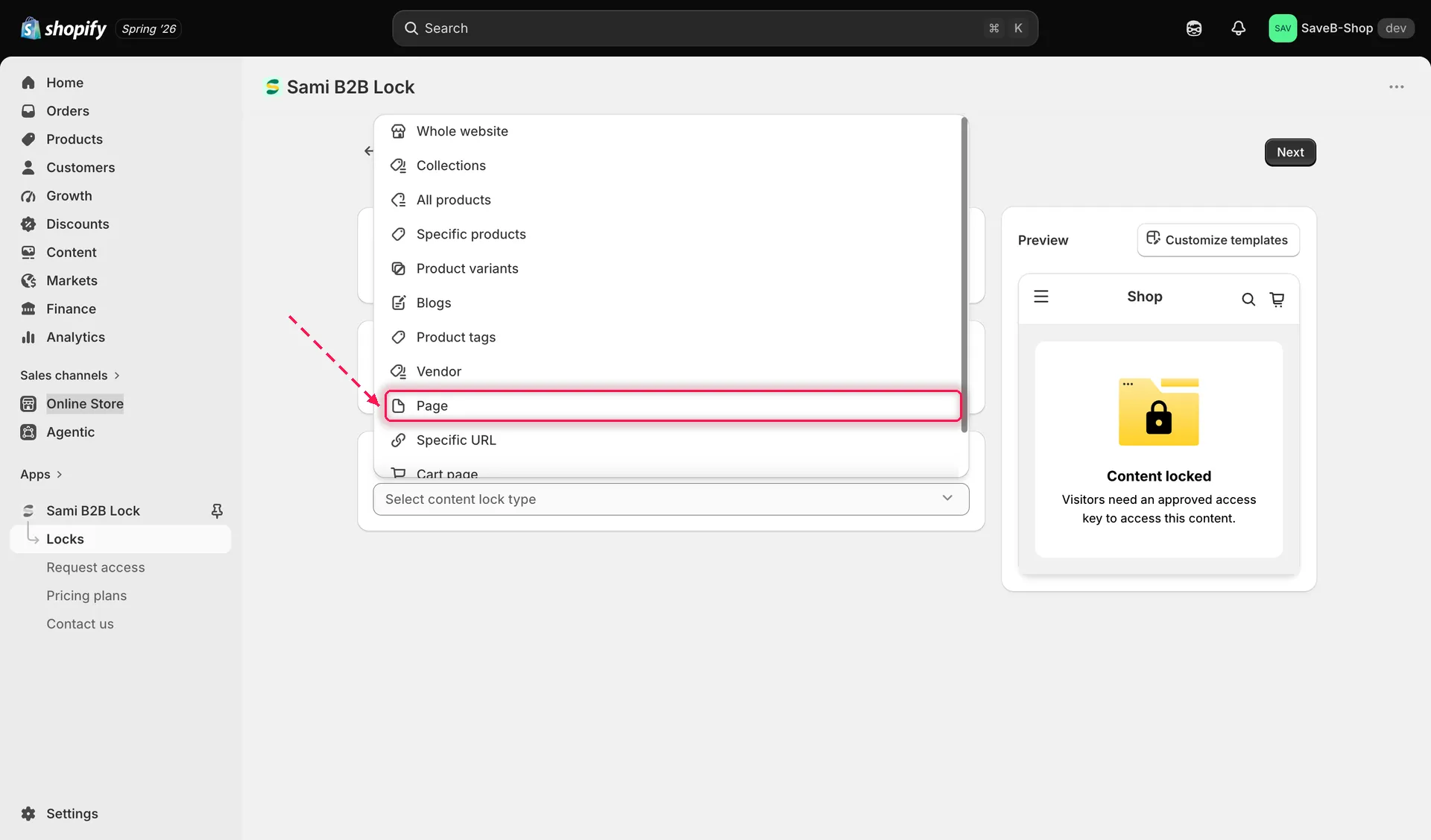
Selecciona Page en el selector de contenido para bloquear una o varias páginas concretas de la tienda online.
- Usa el selector de páginas para buscar y seleccionar las páginas que quieres bloquear. Puedes seleccionar más de una página para el mismo bloqueo.
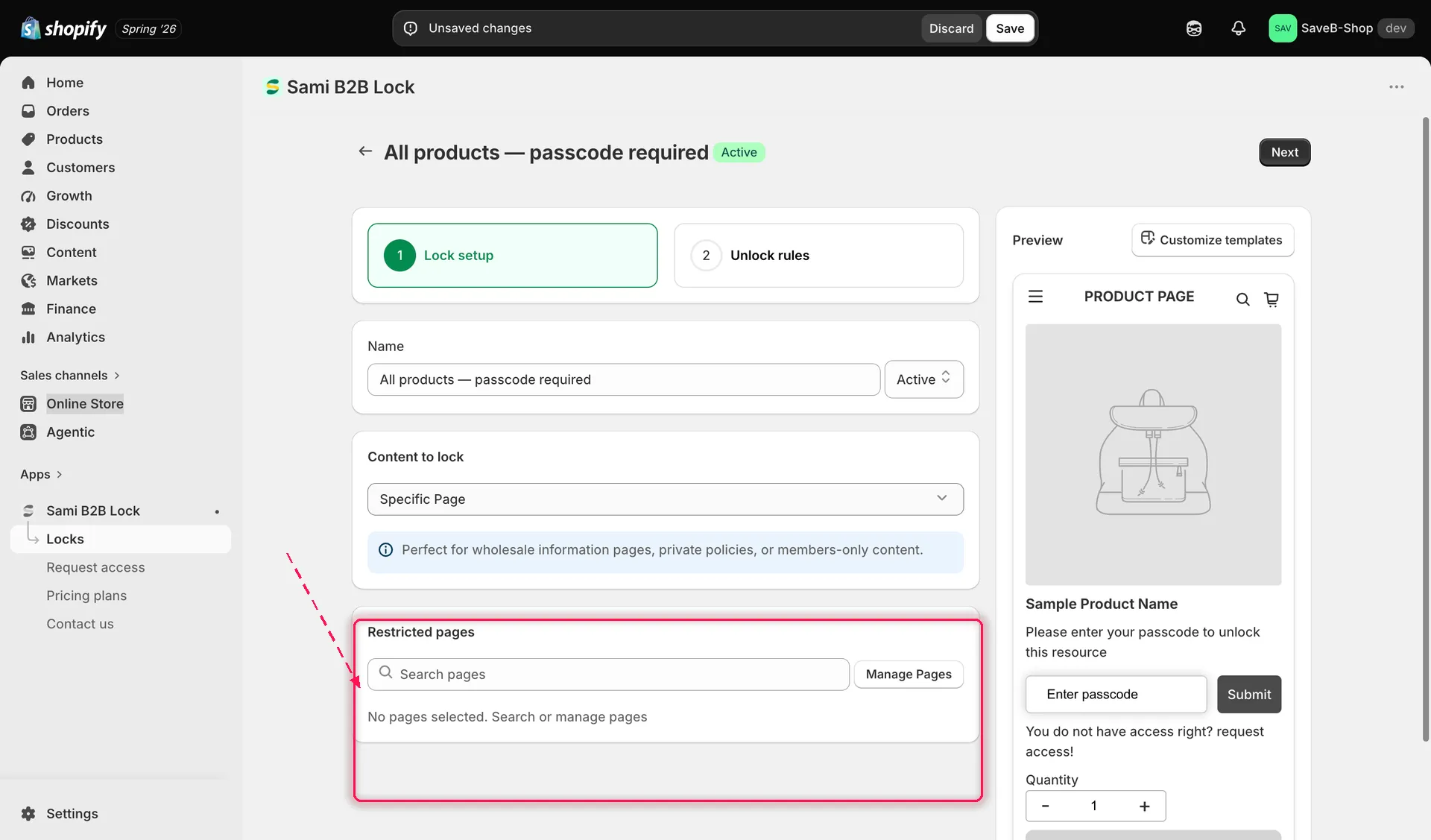
Busca y selecciona las páginas concretas de la tienda online que quieres bloquear.
- Haz clic en la pestaña Unlock rules para continuar.
Agrega una regla de acceso
Sección titulada «Agrega una regla de acceso»- Agrega al menos una regla, por ejemplo, Logged-in customers, para que solo quienes hayan iniciado sesión puedan ver la página.
- Configura los ajustes de la regla. Consulta Resumen de las reglas de acceso para ver el catálogo completo de reglas disponibles.
- Agrega todas las condiciones necesarias a la clave de acceso. Deben cumplirse todas las condiciones. Consulta Combinación de reglas.
Elige un comportamiento de bloqueo
Sección titulada «Elige un comportamiento de bloqueo»En la misma pestaña Unlock rules, la barra lateral derecha tiene un panel Blocked visitor behavior; configúralo junto con tu regla:
- Una página bloqueada suele mostrar una pantalla de bloqueo completa en lugar de su contenido habitual hasta que la persona cumpla la regla. También puedes redirigir a las personas a otro lugar una vez que obtengan acceso, u ocultar el enlace de la página en los menús de tu tienda online para que no la descubra quien no cumple los requisitos. Consulta Resumen del comportamiento del bloqueo para ver todas las opciones.
- Haz clic en Save. El bloqueo se aplica en tu tienda online en cuanto se activa la inserción de aplicación.