
Pages
Verrouillez certaines pages de la vitrine derrière des règles d'accès, tandis que le reste de votre boutique reste public.
Le type de contenu Pages verrouille une ou plusieurs pages précises de la vitrine, par exemple une page FAQ réservée aux clients connectés, une page de demande d’accès grossiste ou une page de ressources réservée aux membres.
Créer le verrou
Section intitulée « Créer le verrou »- Ouvrez Locks dans la navigation de l’application.
- Cliquez sur Create lock.
- Donnez au verrou un nom descriptif, par exemple « Page de demande d’accès grossiste ».
Choisir Pages comme contenu à verrouiller
Section intitulée « Choisir Pages comme contenu à verrouiller »- Dans l’onglet Lock setup, dans le sélecteur de contenu, sélectionnez Page.
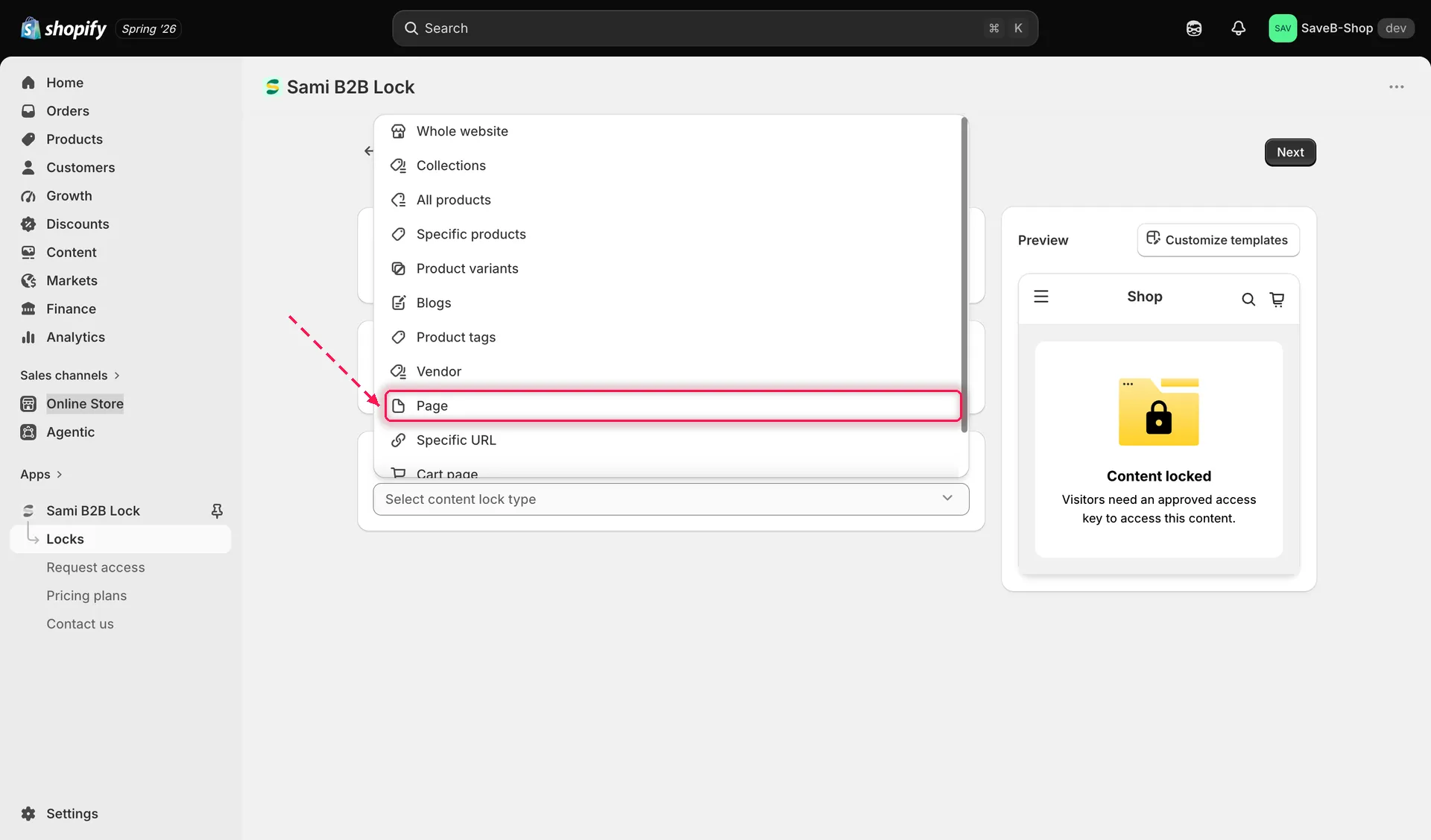
Sélectionnez Page dans le sélecteur de contenu pour verrouiller une ou plusieurs pages précises de la vitrine.
- Utilisez le sélecteur de pages pour rechercher et sélectionner les pages à verrouiller. Vous pouvez en sélectionner plusieurs pour le même verrou.
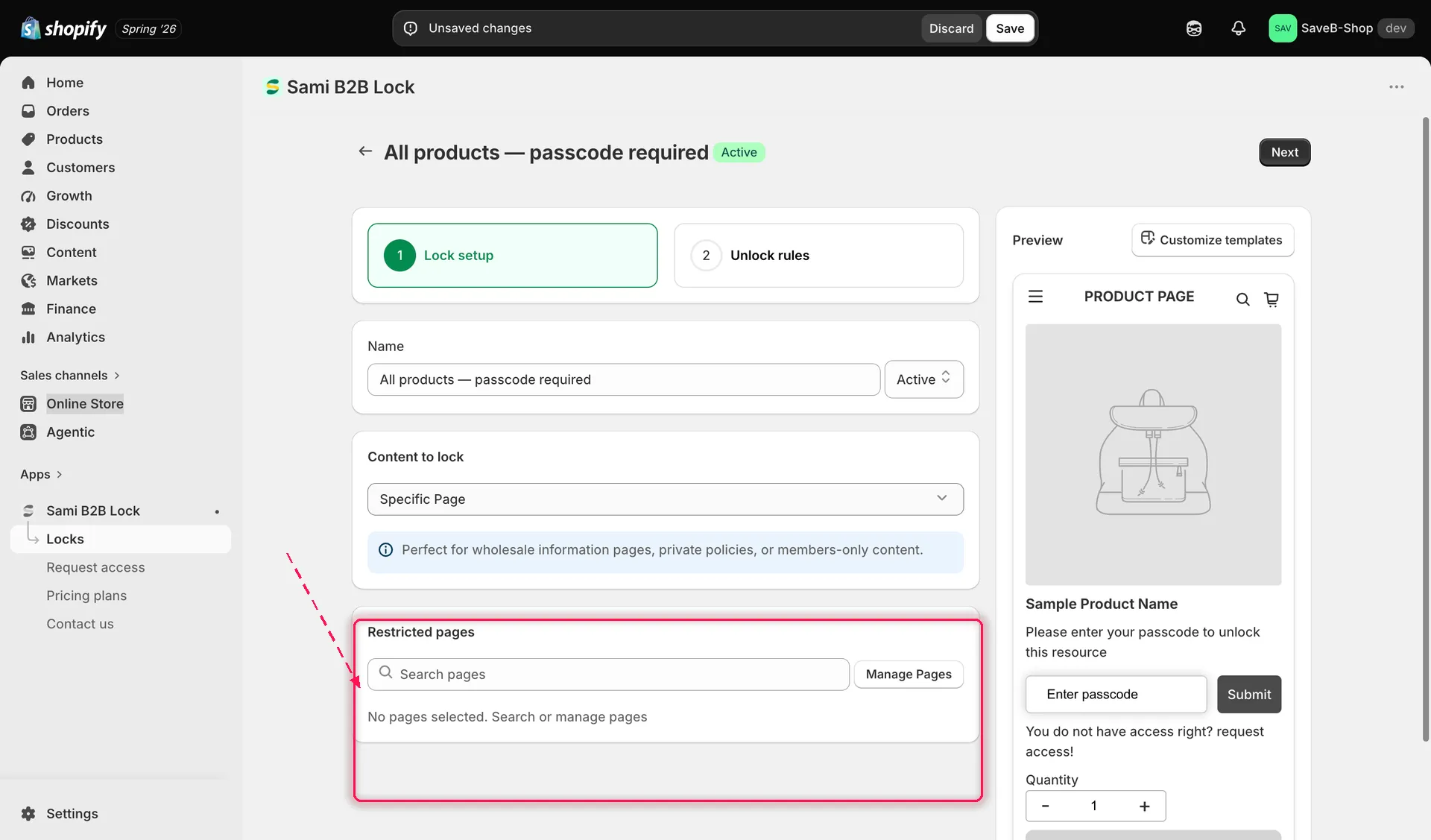
Recherchez et sélectionnez les pages précises de la vitrine à verrouiller.
- Cliquez sur l’onglet Unlock rules pour continuer.
Ajouter une règle d’accès
Section intitulée « Ajouter une règle d’accès »- Ajoutez au moins une règle, par exemple Logged-in customers pour que seules les personnes connectées puissent voir la page.
- Configurez les paramètres de la règle. Consultez Présentation des règles d’accès pour le catalogue complet des règles disponibles.
- Ajoutez toutes les conditions requises à la clé d’accès. Toutes les conditions doivent être remplies. Consultez Combinaison de règles.
Choisir un comportement de verrouillage
Section intitulée « Choisir un comportement de verrouillage »Dans le même onglet Unlock rules, la barre latérale droite contient un panneau Blocked visitor behavior à configurer en même temps que votre règle :
- Une page verrouillée affiche généralement un écran de verrouillage complet à la place de son contenu habituel, jusqu’à ce que la personne remplisse les conditions. Vous pouvez aussi rediriger les visiteurs ailleurs après qu’ils ont obtenu l’accès, ou masquer le lien de la page dans les menus de votre vitrine pour qu’elle ne soit pas repérable par les personnes qui ne remplissent pas les conditions. Consultez Présentation du comportement des verrous pour toutes les options.
Enregistrer
Section intitulée « Enregistrer »- Cliquez sur Save. Le verrou prend effet sur votre vitrine dès que l’intégration d’application est activée.