
ページ
ストアのその他の部分は公開したまま、特定のストアフロントページをアクセスルールでロックします。
Pagesコンテンツタイプでは、1つまたは複数の特定のストアフロントページをロックします。たとえば、ログイン済みの顧客限定のFAQページ、卸売の申請ページ、会員限定のリソースページなどです。
ロックを作成する
Section titled “ロックを作成する”- アプリのナビゲーションでLocksを開きます。
- Create lockをクリックします。
- ロックにわかりやすい名前を付けます(例: 「Wholesale application page」)。
ロックするコンテンツとしてPagesを選択する
Section titled “ロックするコンテンツとしてPagesを選択する”- Lock setupタブのコンテンツピッカーで、Pageを選択します。
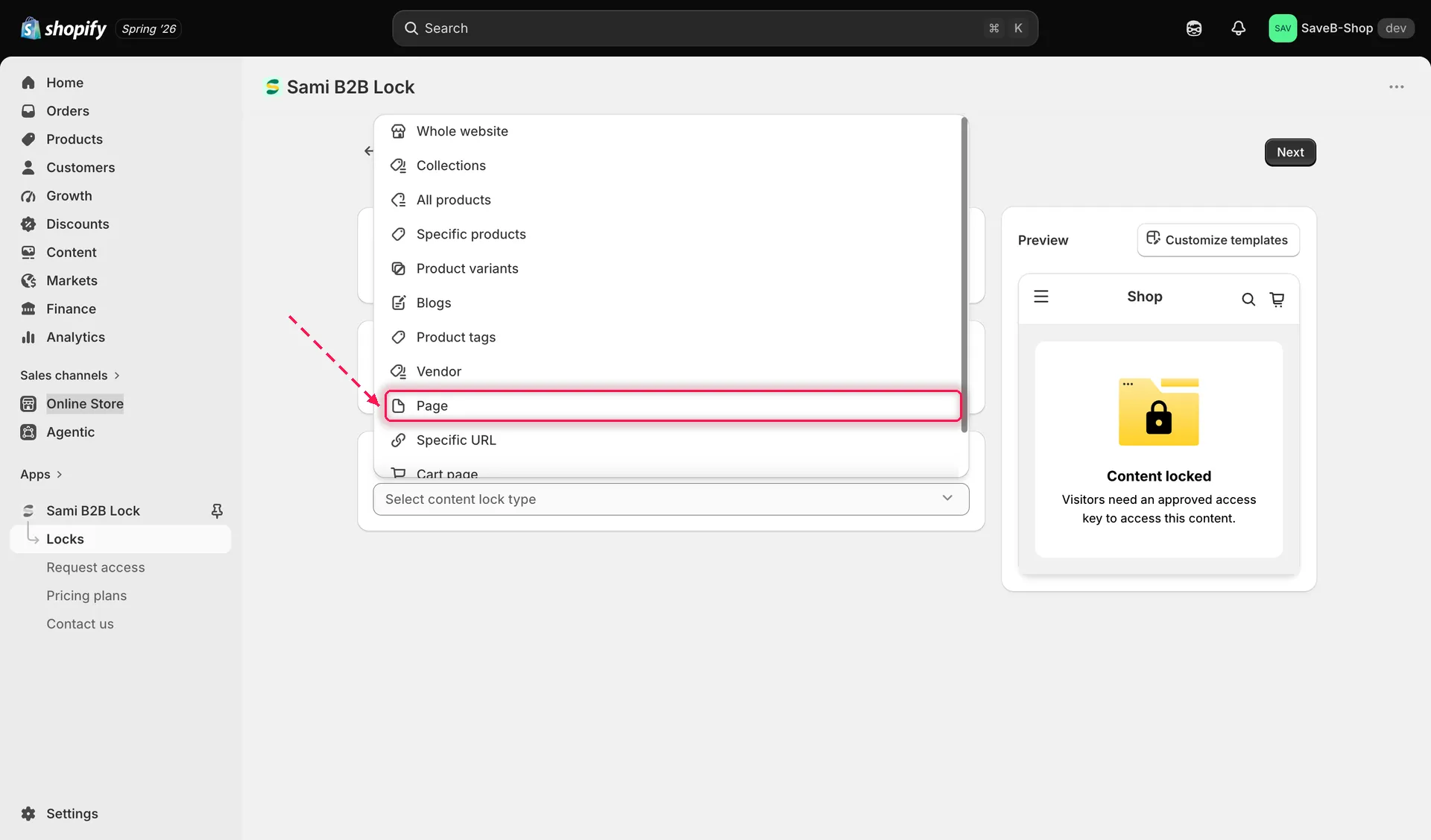
コンテンツピッカーでPageを選択すると、1つまたは複数の特定のストアフロントページをロックできます。
- ページピッカーを使って、ロックするページを検索して選択します。同じロックに複数のページを選択できます。
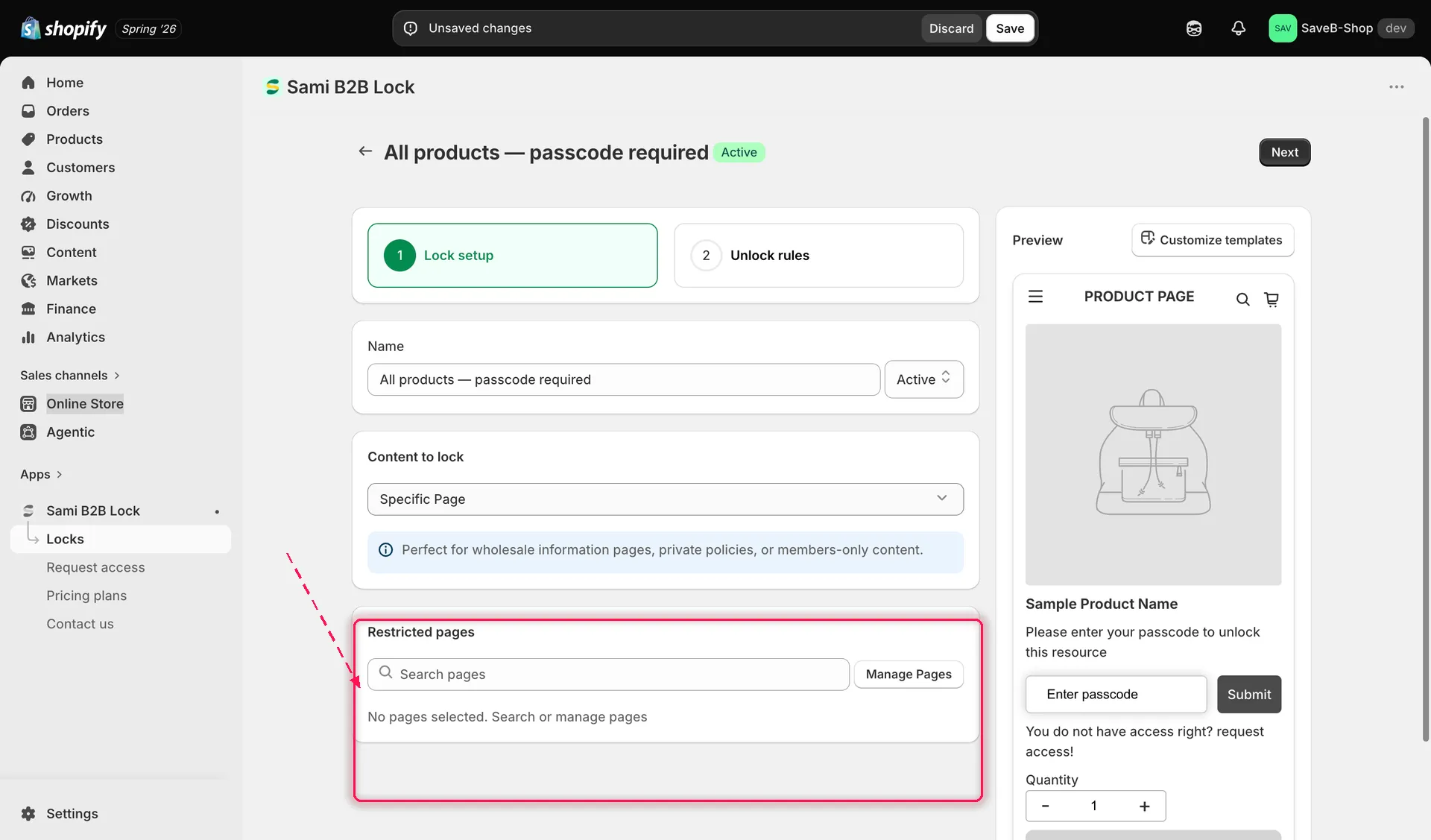
ロックする特定のストアフロントページを検索して選択します。
- Unlock rulesタブをクリックして次に進みます。
アクセスルールを追加する
Section titled “アクセスルールを追加する”- 少なくとも1つのルールを追加します(例: サインイン済みの買い物客だけがページを表示できるようにするLogged-in customers)。
- ルールの設定を行います。利用可能なルールの一覧については、アクセスルールの概要をご覧ください。
- 必要な条件をすべてアクセスキーに追加します。すべての条件を満たす必要があります。ルールの組み合わせをご覧ください。
ロック動作を選択する
Section titled “ロック動作を選択する”同じUnlock rulesタブの右側のサイドバーにBlocked visitor behaviorパネルがあります。ルールと併せて設定します。
- ロックされたページでは通常、訪問者がルールを通過するまで、通常のコンテンツの代わりにロック画面全体が表示されます。アクセス後に訪問者を別の場所にリダイレクトしたり、条件を満たさない訪問者に見つからないよう、ストアフロントのメニューからページへのリンクを非表示にしたりすることもできます。すべてのオプションについては、ロック動作の概要をご確認ください。
- Saveをクリックします。アプリの埋め込みが有効になり次第、ロックがストアフロントに反映されます。