
Seiten
Sperren Sie bestimmte Seiten Ihres Onlineshops mit Zugriffsregeln, während der Rest Ihres Shops öffentlich bleibt.
Der Inhaltstyp Pages sperrt eine oder mehrere bestimmte Seiten Ihres Onlineshops – zum Beispiel eine FAQ-Seite für angemeldete Kundschaft, eine Bewerbungsseite für den Großhandel oder eine Ressourcenseite nur für Mitglieder.
Sperre erstellen
Abschnitt betitelt „Sperre erstellen“- Öffnen Sie Locks in der Navigation der App.
- Klicken Sie auf Create lock.
- Geben Sie der Sperre einen aussagekräftigen Namen, zum Beispiel „Wholesale application page“.
Pages als zu sperrende Inhalte auswählen
Abschnitt betitelt „Pages als zu sperrende Inhalte auswählen“- Wählen Sie im Tab Lock setup in der Inhaltsauswahl Page.
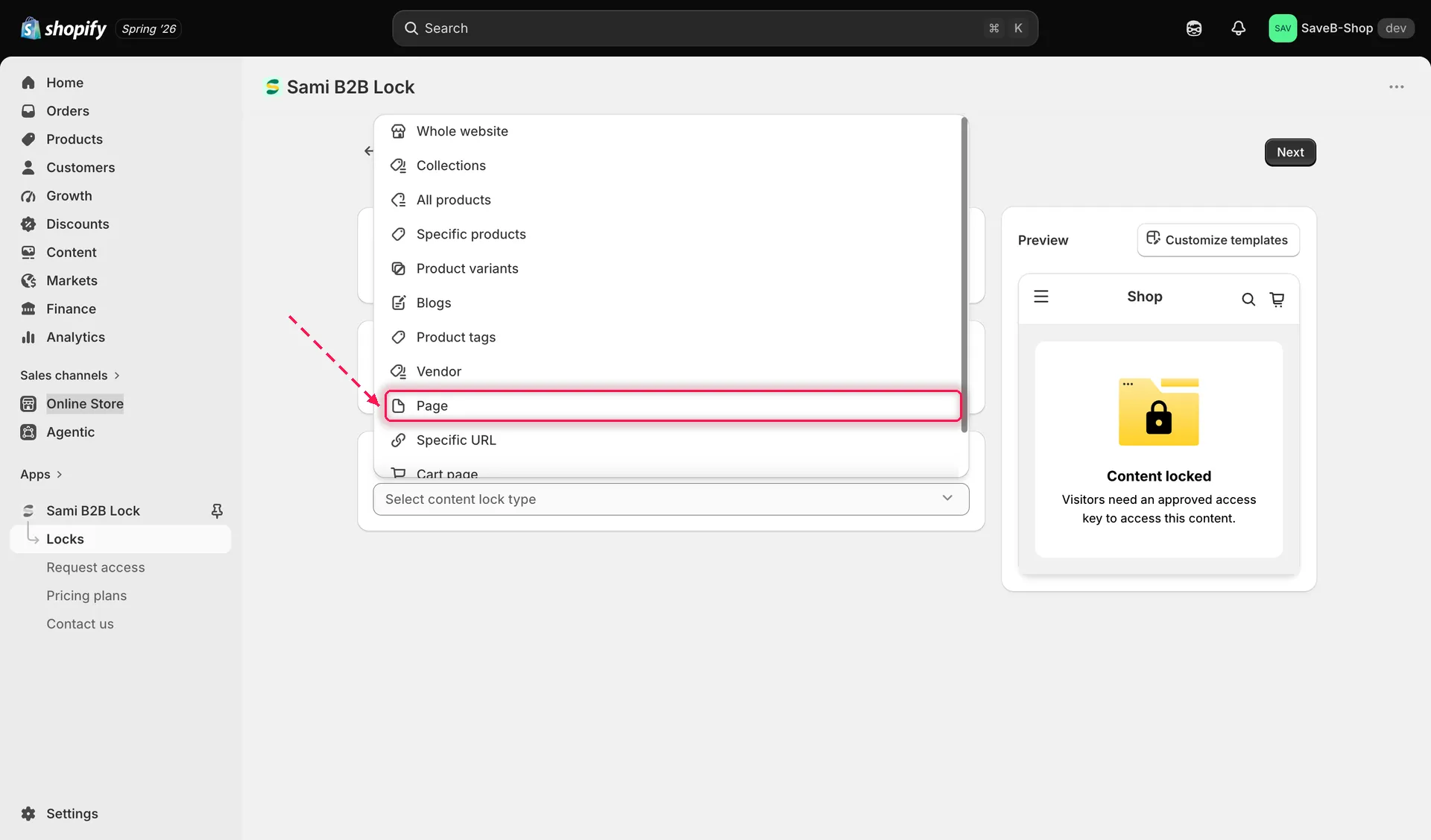
Wählen Sie „Page“ in der Inhaltsauswahl, um eine oder mehrere bestimmte Seiten Ihres Onlineshops zu sperren.
- Suchen Sie in der Seitenauswahl die Seiten, die Sie sperren möchten, und wählen Sie sie aus. Für dieselbe Sperre können Sie mehr als eine Seite auswählen.
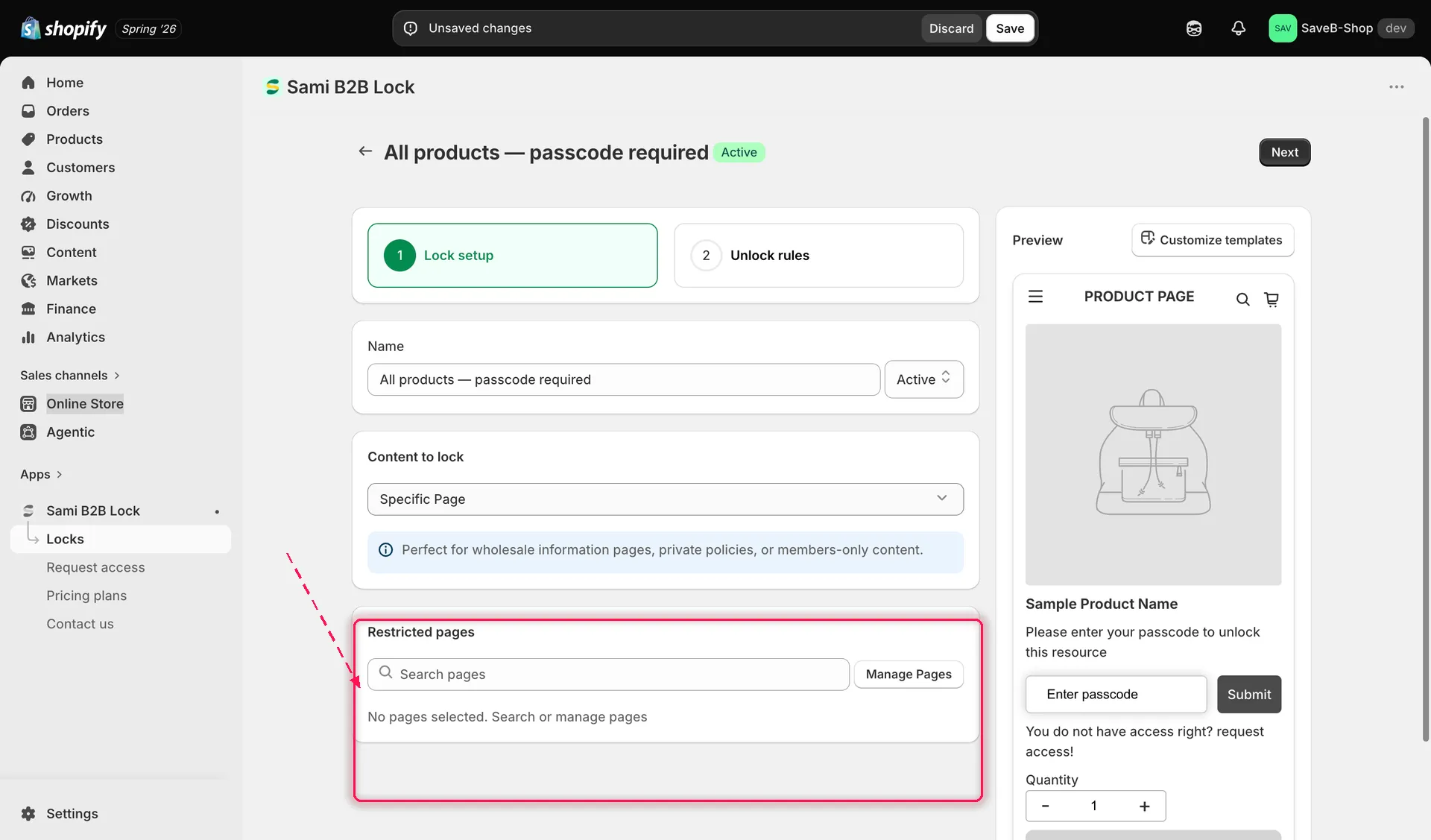
Suchen Sie die bestimmten Seiten Ihres Onlineshops, die Sie sperren möchten, und wählen Sie sie aus.
- Klicken Sie auf den Tab Unlock rules, um fortzufahren.
Zugriffsregel hinzufügen
Abschnitt betitelt „Zugriffsregel hinzufügen“- Fügen Sie mindestens eine Regel hinzu – zum Beispiel Logged-in customers, damit nur angemeldete Personen die Seite sehen können.
- Konfigurieren Sie die Einstellungen der Regel. Den vollständigen Katalog der verfügbaren Regeln finden Sie in der Übersicht der Zugriffsregeln.
- Fügen Sie dem Zugriffsschlüssel alle erforderlichen Bedingungen hinzu. Alle Bedingungen müssen erfüllt sein. Siehe Regelkombination.
Sperrverhalten auswählen
Abschnitt betitelt „Sperrverhalten auswählen“Im selben Tab Unlock rules finden Sie in der rechten Seitenleiste das Panel Blocked visitor behavior – konfigurieren Sie es zusammen mit Ihrer Regel:
- Eine gesperrte Seite zeigt in der Regel einen vollständigen Sperrbildschirm statt ihrer normalen Inhalte, bis die besuchende Person die Prüfung besteht. Sie können Besuchende nach dem Zugriff außerdem woandershin weiterleiten oder den Link zur Seite in den Menüs Ihres Onlineshops ausblenden, damit sie für nicht berechtigte Besuchende nicht auffindbar ist. Alle Optionen finden Sie in der Übersicht zum Sperrverhalten.
Speichern
Abschnitt betitelt „Speichern“- Klicken Sie auf Save. Die Sperre wird in Ihrem Onlineshop wirksam, sobald die App-Einbettung aktiviert ist.