
Strony
Zablokuj wybrane strony sklepu za pomocą reguł dostępu, a resztę sklepu pozostaw publiczną.
Typ treści Pages blokuje jedną lub więcej wybranych stron sklepu – na przykład stronę FAQ zarezerwowaną dla zalogowanych klientów, stronę wniosku hurtowego lub stronę z zasobami tylko dla członków.
Utwórz blokadę
Dział zatytułowany „Utwórz blokadę”- Otwórz Locks w nawigacji aplikacji.
- Kliknij Create lock.
- Nadaj blokadzie opisową nazwę, na przykład „Strona wniosku hurtowego”.
Wybierz Pages jako treść do zablokowania
Dział zatytułowany „Wybierz Pages jako treść do zablokowania”- Na karcie Lock setup w selektorze treści wybierz Page.
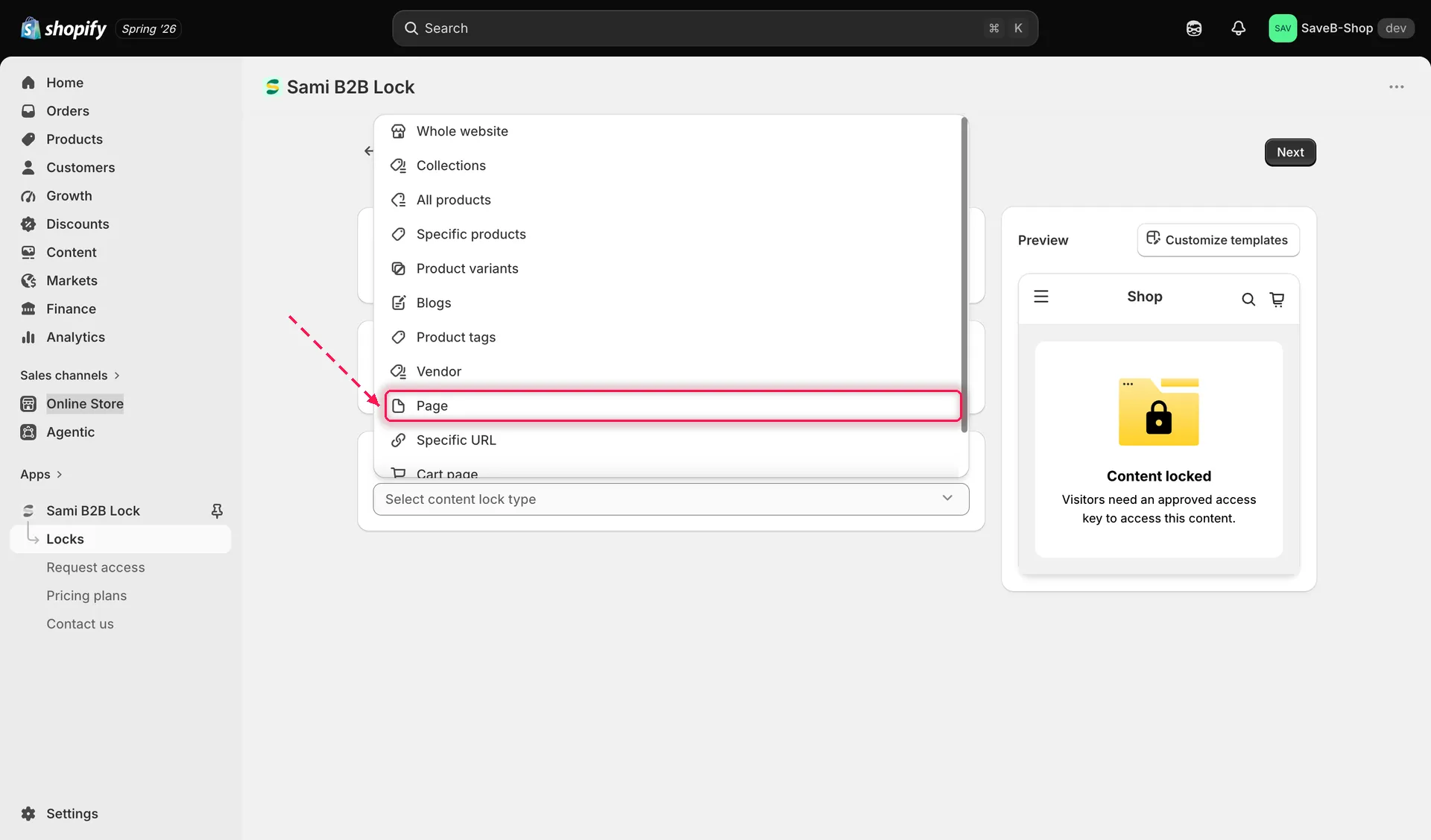
Wybierz Page w selektorze treści, aby zablokować jedną lub więcej wybranych stron sklepu.
- Użyj selektora stron, aby wyszukać i wybrać strony do zablokowania. W jednej blokadzie możesz wybrać więcej niż jedną stronę.
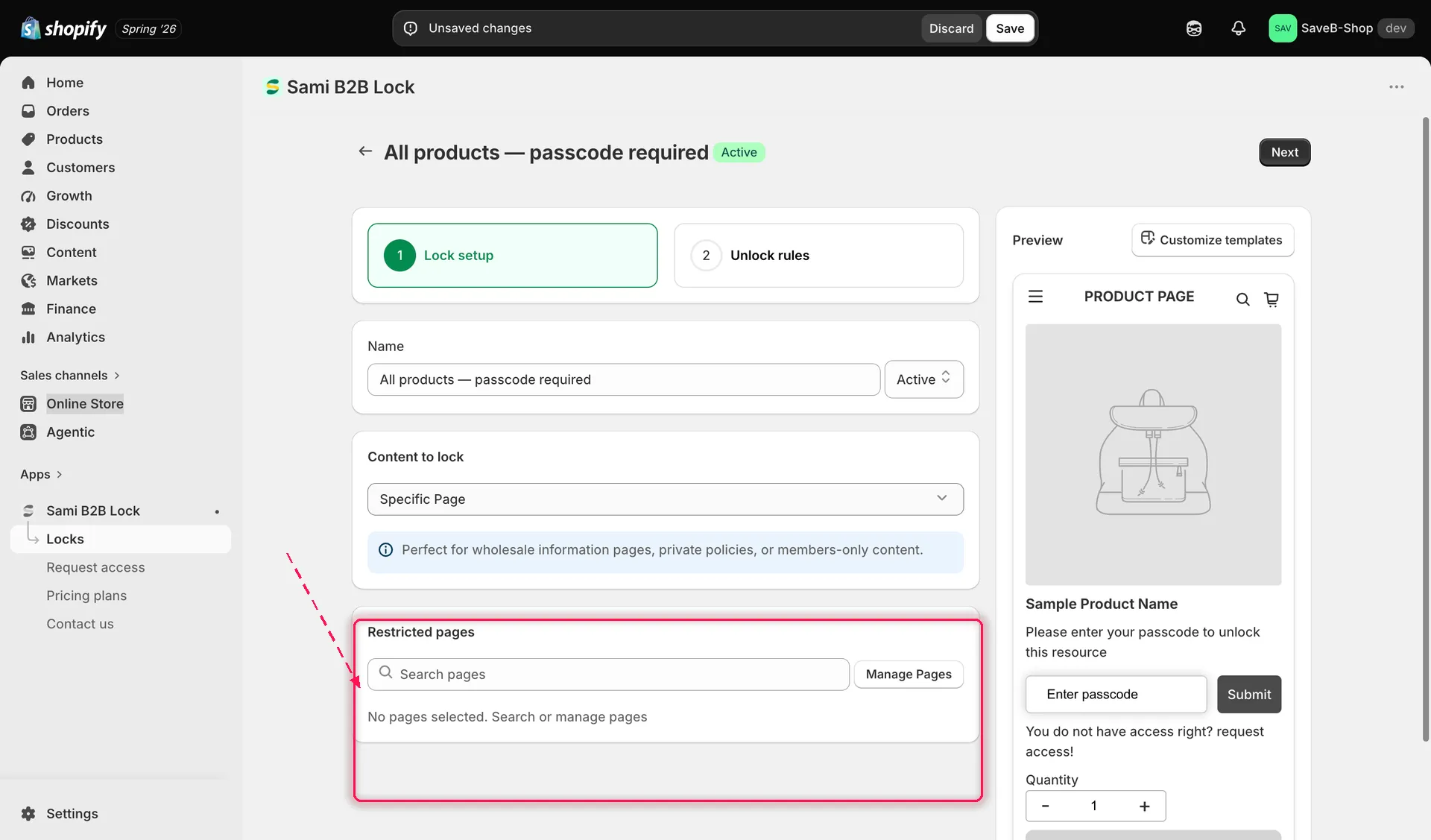
Wyszukaj i wybierz konkretne strony sklepu, które chcesz zablokować.
- Kliknij kartę Unlock rules, aby kontynuować.
Dodaj regułę dostępu
Dział zatytułowany „Dodaj regułę dostępu”- Dodaj co najmniej jedną regułę – na przykład Logged-in customers, aby stronę mogli zobaczyć tylko zalogowani kupujący.
- Skonfiguruj ustawienia reguły. Zobacz Przegląd reguł dostępu, aby poznać pełny katalog dostępnych reguł.
- Dodaj wszystkie wymagane warunki do klucza dostępu. Wszystkie warunki muszą być spełnione. Zobacz Łączenie reguł.
Wybierz zachowanie blokady
Dział zatytułowany „Wybierz zachowanie blokady”Na tej samej karcie Unlock rules na prawym pasku bocznym znajdziesz panel Blocked visitor behavior – skonfiguruj go razem z regułą:
- Zablokowana strona zwykle wyświetla pełny ekran blokady zamiast swojej normalnej treści, dopóki odwiedzający nie spełni warunków. Możesz też przekierować odwiedzających w inne miejsce po uzyskaniu dostępu albo ukryć link do strony w menu sklepu, aby nie mogli jej znaleźć odwiedzający, którzy nie spełniają warunków. Zapoznaj się z Przeglądem zachowania blokady, aby poznać wszystkie opcje.
- Kliknij Save. Blokada zacznie działać w Twoim sklepie, gdy tylko osadzenie aplikacji zostanie włączone.